Impression multi-têtes
Le mode multi-têtes réorganise l’empilement imprimable choisi par Auto-paint. Chaque région de l’image peut utiliser un filament différent sur une même couche. Plusieurs têtes gardent les filaments disponibles entre les rechargements manuels ; l’analyse recherche de meilleures correspondances de couleurs prédites et planifie les rechargements nécessaires. Moins de pauses sont possibles, mais ce n’est pas garanti.
Prérequis
- Utilisez Auto-paint avec au moins un filament dans sa liste, puis activez le Mode multi-têtes.
- Choisissez 2 à 8 têtes et une Profondeur de recherche, puis Construire le modèle 3D. L’analyse nécessite au moins deux filaments disponibles pour former une fenêtre utile.
Le mode multi-têtes et Flat Paint sont incompatibles. Étalonnez les filaments que vous possédez réellement ; voir Théorie de l’étalonnage. Le mode, le nombre de têtes et la profondeur de recherche sont conservés entre les sessions. Reconstruisez après toute modification des paramètres.
Séquences et fenêtres
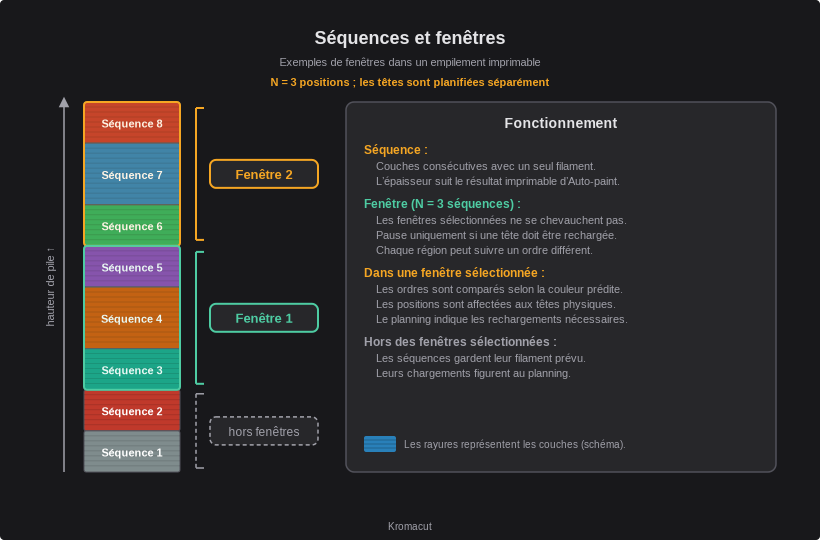
Une séquence est un bloc de couches contiguës utilisant un seul filament dans l’empilement Auto-paint. Son épaisseur provient du résultat imprimable d’Auto-paint, étalonnage et contraintes de hauteur compris, et pas seulement de la luminosité de l’image source.
Une fenêtre couvre N séquences consécutives. N est limité par le nombre de têtes choisi, les filaments disponibles et les séquences situées au-dessus de la première, qui conserve toujours son filament ; les têtes inutiles restent marquées VIDE dans le planning des têtes. L’analyse sélectionne des fenêtres utiles sans chevauchement ; elle ne regroupe pas automatiquement toutes les séquences. Les séquences hors des fenêtres sélectionnées conservent leur filament prévu et figurent dans le planning des têtes.
Choix des filaments par fenêtre
Avec K filaments distincts dans une fenêtre et N positions de séquence, K^N ordres sont possibles, répétitions comprises. L’analyse compare les mélanges prédits avec la différence de couleur ΔE et attribue un ordre à chaque région de couleur de l’image. Une position de séquence n’est pas une tête physique fixe : le planning affecte les filaments nécessaires aux têtes.
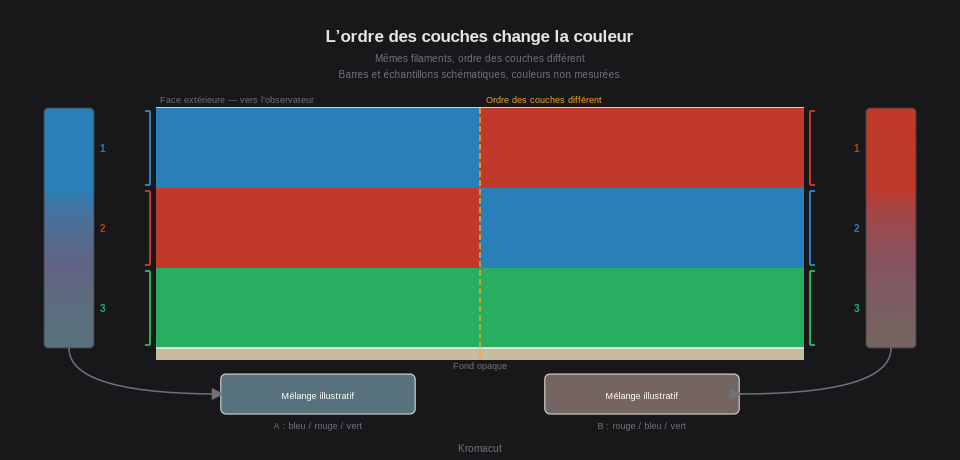
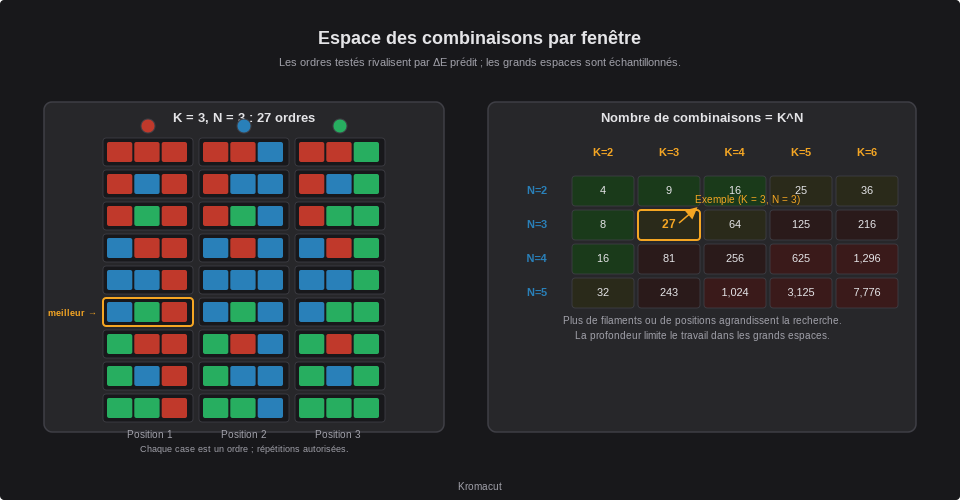
La Profondeur de recherche règle le seuil de sélection des fenêtres, leur nombre possible et le nombre d’ordres testés :
- Rapide utilise moins d’itérations de sélection des fenêtres et un budget de combinaisons réduit.
- Équilibré est le compromis par défaut entre effort et couverture.
- Approfondi autorise davantage de fenêtres et un budget de combinaisons supérieur ; les grands espaces peuvent toujours être échantillonnés.
Dans le budget de chaque profondeur, toutes les combinaisons sont testées. Au-delà, un échantillon limité et déterministe est utilisé avec l’ordre actuel. Des entrées identiques donnent des résultats reproductibles. Chaque profondeur considère les mêmes couleurs de l’image ; une recherche plus poussée ne garantit pas une meilleure impression réelle. Pour le regroupement des cibles, voir Regroupement des couleurs.
Regroupement des couleurs
Avant la recherche, Kromacut regroupe les couleurs de votre palette en couleurs cibles à reproduire. Le réglage Regroupement des couleurs détermine comment :
- Par couche (actuel) — les couleurs affectées à une même couche imprimable du résultat Auto-paint sont réunies en une cible. Des teintes différentes peuvent donc partager une cible. Il existe au plus un groupe cible par couche occupée.
- Par couleur (par teinte) — les teintes distinctes peuvent rester des cibles séparées sur leurs couches d’impression d’origine. Les grandes palettes sont réduites selon un budget de groupes, avec au moins un groupe par couche occupée ; les couleurs de couches différentes ne sont jamais fusionnées.
Le regroupement par couleur ne garantit ni une erreur de couleur plus faible ni davantage de couleurs imprimées. Le résultat dépend de l’image, de l’étalonnage des filaments, du nombre de têtes et des fenêtres sélectionnées. Des estimations rapides des mélanges proposent une liste limitée de candidats. Les ordres retenus et les trajets finaux des régions sont évalués avec le modèle d’apparence étalonné complet et le CIEDE2000 pondéré selon l’utilisation, à partir des couleurs originales de chaque groupe. La construction peut prendre plus de temps. Les couleurs imprimables restent limitées par vos filaments et leurs empilements physiques.
Le regroupement des couleurs est enregistré dès sa modification, avant la construction. Reconstruisez avec chaque option et comparez les aperçus de votre image.
Planning des têtes et export
Après une construction réussie, l’aperçu affiche la couleur simulée de chaque région selon son affectation. Couleurs physiques affiche le filament réel. Ouvrez les Instructions d’impression et suivez le Planning des têtes :
- Avant l’impression, chargez chaque filament indiqué dans sa tête numérotée. Laissez les têtes marquées VIDE inutilisées.
- À chaque couche de contrôle indiquée, rechargez uniquement les têtes marquées. Les chargements inchangés sont conservés ; toutes les limites de fenêtre ne nécessitent pas une pause.
- Exportez en 3MF pour conserver la géométrie répartie, les couleurs physiques des filaments et les affectations des têtes. Le fichier enregistre le nombre de têtes choisi comme nombre d’extrudeurs et ajoute des marqueurs de pause M600 aux points de changement du planning. Pour les modèles multi-têtes, le menu de téléchargement ne propose que le 3MF, car le STL ne peut pas conserver ces affectations.
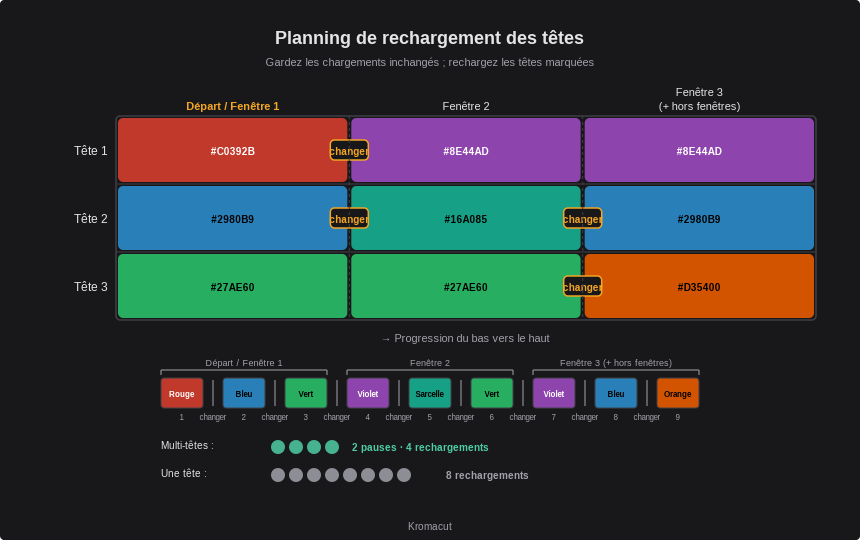
Utilisez une imprimante multi-têtes compatible. Vérifiez les affectations des têtes, les hauteurs de la première couche et des couches suivantes, ainsi que la gestion des pauses dans le trancheur avant d’imprimer. Un même point de contrôle peut nécessiter plusieurs rechargements.
Repli et reconstruction
Si l’analyse échoue, ne trouve aucune disposition exploitable améliorant l’empilement normal ou prévoit une amélioration trop faible pour justifier les changements de tête, la construction produit un modèle normal à une tête avec un message, sa couleur de départ et ses instructions de changement d’origine. Essayez d’autres filaments, un autre nombre de têtes ou une autre profondeur de recherche, puis reconstruisez.
L’analyse s’exécute en arrière-plan. Changer d’image annule l’analyse en cours ; reconstruisez pour la nouvelle image. Les instructions et exports décrivent le modèle construit : reconstruisez pour appliquer les paramètres modifiés.
Suite : Génération et export.