Flat Paint
Flat Paint ist eine Auto-paint-Anordnung für die normale und die verbesserte Farbabstimmung. Statt eines Stufenreliefs entsteht eine Platte gleichmäßiger Dicke. Jede gedruckte Schicht bedeckt die Grundfläche des Modells; dabei können verschiedene Materialien nebeneinander in derselben Schicht liegen.
Verwende einen Mehrmaterialablauf wie AMS, CFS oder einen Werkzeugwechsler mit passender Slicer-Unterstützung. Ein manueller Filamentwechsel auf einer bestimmten Höhe kann nicht mehrere Materialien nebeneinander in dieser Schicht bereitstellen.
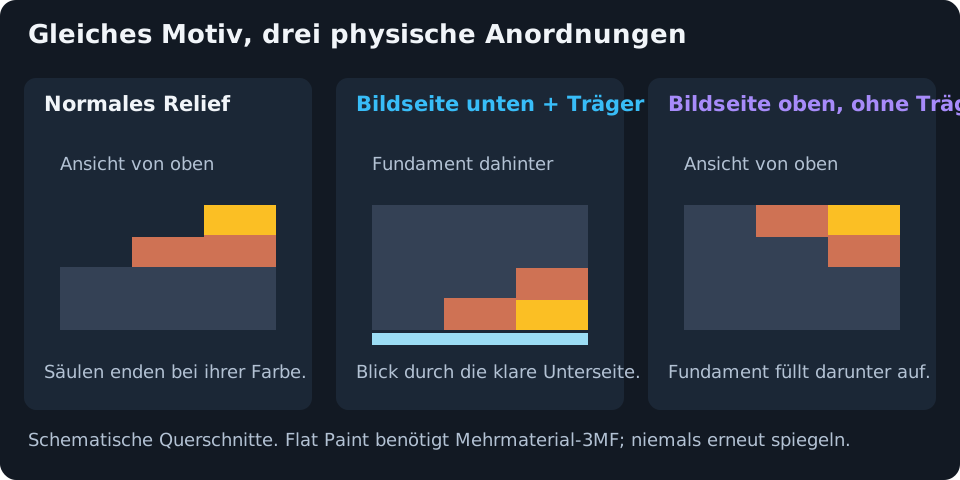
Schematische Querschnitte. Farben kennzeichnen Materialien, Beschriftungen die Betrachtungsseite.
Standard: Bildseite unten mit transparentem Träger
Aktiviere Flat Paint und lass Bildseite oben, ohne transparente Schicht ausgeschaltet.
- Der transparente Träger wird zuerst gedruckt und bildet die glatte, an der Druckplatte liegende Betrachtungsseite. Weise seinem Objekt transparentes Filament zu.
- Die Motivspalten kehren ihre normale Materialreihenfolge für die Betrachtung von unten um. Grundmaterial füllt den Raum hinter kürzeren Spalten.
- Exportiere 3MF und behalte die Ausrichtung bei. Das Motiv ist bereits gespiegelt; spiegele es im Slicer nicht erneut.
- Drehe das fertige Teil um, um durch den Träger auf das Bild zu sehen.
Von hinten kann Schrift im Slicer spiegelverkehrt erscheinen. Prüfe stattdessen die vorgesehene Betrachtungsseite. Drehe die Kromacut-Vorschau nach unten, um diese Seite zu untersuchen.
Der Träger ist zusätzliche Geometrie und benötigt echtes transparentes Filament. Transparenz am Bildschirm misst weder die Klarheit des Filaments noch die Oberfläche der Druckplatte. Prüfe die Gesamtdicke in der Anzeige Modell und im Slicer, nicht nur unter Maximale Höhe in Auto-paint.
Bildseite oben, ohne transparente Schicht
Aktiviere diese Option, um den transparenten Träger zu entfernen:
- Jede Spalte behält ihre normale Materialreihenfolge von unten nach oben.
- Grundmaterial füllt unter kürzeren Spalten auf und richtet die sichtbaren Farben an einer flachen Oberseite aus.
- Es gibt kein Trägerobjekt, und transparentes Filament ist nicht erforderlich.
- Drucke mit Bildseite oben wie exportiert, ohne Spiegelung. Betrachte die freiliegende Oberseite, ohne das Teil umzudrehen.
Diese Anordnungen haben unterschiedliche Geometrie. Klicke nach dem Umschalten erneut auf 3D-Modell erstellen. Das Umdrehen eines alten Exports wandelt ihn nicht in die andere Anordnung um.
Vergleich der Abläufe
| Arbeitsablauf | Betrachtungsseite | Geometrie | Zuweisung im Slicer |
|---|---|---|---|
| Normales Auto-paint | Gestufte Oberseite | Kürzere Spalten enden früher. | Physische Materialabschnitte nach Höhe. |
| Flat Paint, Standard | Unterseite durch transparenten Träger | Gespiegelte, umgekehrte Spalten mit Grundmaterial dahinter. | Objekte je Filament und zusätzlicher Träger. |
| Flat Paint, Bildseite oben | Freiliegende flache Oberseite | Normale Reihenfolge mit Grundmaterial unter kürzeren Spalten. | Objekte je Filament, kein Träger. |
Flat Paint und Glatte Vernetzung funktionieren nicht gleichzeitig. Die Platte verwendet nebeneinanderliegende Bereiche über der gesamten Grundfläche statt geglätteter Konturen. Das Aktivieren der glatten Vernetzung deaktiviert Flat Paint. Wähle beim Wechsel die gewünschte Anordnung und erstelle das Modell neu.
Exportieren und prüfen
Es wird nur 3MF angeboten. Eine farblose STL-Datei würde die entscheidende Materialaufteilung verlieren und nur eine Platte übriglassen. Objekte werden nach tatsächlichem Filament gruppiert, nicht nach jeder vorhergesagten Mischfarbe.
- Gleiche reguläre Schichthöhe und Höhe der ersten Schicht mit Kromacut ab.
- Behalte Maßstab und exportierte Ausrichtung bei. Füge keine weitere Spiegelung hinzu.
- Weise jedes Objekt korrekt zu, einschließlich transparentem Filament für den Standardträger.
- Prüfe einzelne Slicer-Schichten auf nebeneinanderliegende Bereiche und eine vollständige Platte.
- Kontrolliere die Schriftrichtung von der vorgesehenen Betrachtungsseite und prüfe anschließend Wechsel und Druckzeit.
Die Druckanweisungen ersetzen die manuelle Wechselliste durch anordnungsspezifische Mehrmaterialhinweise. Die Schichtvorschau hat eine einfarbige Reglerbahn, weil jede Schicht mehrere Materialien enthalten kann. Ihre Grenzen dienen weiterhin nur der Betrachtung und ändern niemals den vollständigen Export.
Aufwand und Detailtreue
Eine flache Oberfläche bedeutet nicht unbedingt einen einfacheren Druck. Das Auffüllen der gesamten Grundfläche in jeder Schicht benötigt gegenüber einem Relief mehr Material und aufwendigere Geometrie. Dünne Schichten, hohe Stapel und Höhen-Dithering können viele kleine Bereiche, mehr Leerfahrten und eine langsamere Modellerstellung, einen langsameren Export oder längeres Slicing verursachen.
Kromacut warnt vor großen Flat-Paint-Aufträgen vor dem Erstellen. Trotzdem erstellen akzeptiert diesen Aufwand, bestätigt aber nicht die Eignung des Druckers. Teste ein kleines Stück, wenn Material oder Oberflächenqualität noch ungeprüft sind. Flat Paint erhält die beabsichtigte optische Spaltenanordnung, ist aber weiterhin auf kalibrierte Materialien und einen dazu passenden Druckprozess angewiesen.
Weiter: Ergebnisse erzeugen und exportieren.