Ergebnisse erzeugen und exportieren
Der Exportablauf beginnt, sobald das 2D-Bild und die 3D-Einstellungen fertig vorbereitet sind.
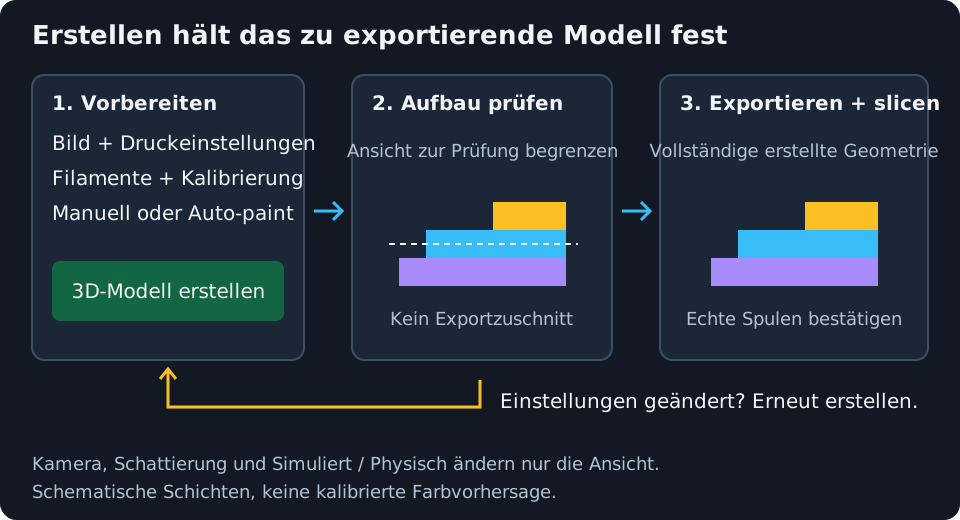
Vor dem Export
Prüfe folgende Punkte:
- Reduziere das Bild im 2D-Modus auf eine praktikable Anzahl von Farben.
- Lege unter 3D-Druckeinstellungen die physischen Abmessungen mit Pixelgröße (XY) fest. Gleiche Schichthöhe und Höhe der ersten Schicht mit deinem Slicer ab. Setze Effektive Linienbreite auf die geplante Extrusionsbreite für die Prüfung druckbarer Details und das Höhen-Dithering in Auto-paint.
- Wähle Manuell oder Auto-paint.
- Klicke auf 3D-Modell erstellen.
- Prüfe das Modell und die Schichtvorschau.
Zeigt Kromacut eine Leistungswarnung, kann die Erstellung wegen Bildgröße, Pixelanzahl, Schichtanzahl oder ähnlicher Last langsam sein. Du kannst mit Trotzdem erstellen fortfahren oder abbrechen und den Auftrag vereinfachen.
3D-Modell erstellen
Klicke auf 3D-Modell erstellen, wenn Vorschau und Exportgeometrie die aktuellen 3D-Einstellungen widerspiegeln sollen.
Während der Erstellung zeigt Kromacut Fortschritte wie das Einlesen von Bildfarbschichten, Zuordnen von Bildfarben oder Erstellen von Farbschichten. Die Exportfunktionen sind wieder sinnvoll nutzbar, sobald die Fortschrittsanzeige verschwindet und das aktualisierte Modell geprüft werden kann.
Ein neu berechneter Auto-paint-Stapel ist nicht dasselbe wie ein neu erstelltes Netz. Der Export verwendet das zuletzt erstellte Modell; die Druckanweisungen bleiben an diesen Modellstand gebunden. Warte nach Bildänderungen, Profilwechseln, gespeicherter Kalibrierung oder geänderten Druckeinstellungen auf die aktuelle Berechnung und erstelle das Modell vor dem Export erneut. Eine ältere Vorschau kann sichtbar bleiben, während neue Einstellungen berechnet oder verworfen werden. Ihre Anzeige beweist nicht, dass die neuen Einstellungen erfolgreich waren.
STL oder 3MF wählen
Öffne das 3D-Downloadmenü und wähle:
| Format | Geeignet, wenn |
|---|---|
| STL | Du ein breit unterstütztes Modell mit einer einzigen Geometrie möchtest und Filamentwechsel manuell behandelst. |
| 3MF | Du eine farbfähige Ausgabe für Slicer möchtest, die mehrere farbige Objekte erhalten können. |
Der 3MF-Export erhält in Auto-paint möglichst die tatsächlichen Filamentfarben. Prüfe vor dem Drucken trotzdem die Zuweisungen im Slicer.
Eine Auto-paint-Vorschau kann Dutzende Mischfarben aus nur wenigen tatsächlichen Spulen zeigen. Die 3MF-Datei weist den physischen Schichten diese echten Filamente zu, nicht je ein Material pro vorhergesagter Mischung. Deshalb kann die normale Filamentfarbansicht eines Slicers anders aussehen als Kromacuts Ansicht Simuliert, ohne dass Materialzuweisungen falsch sind. Vergleiche zur Kontrolle der Zuweisungen mit den physischen Farben.
STL enthält keine Filamentfarben oder automatischen Spulenzuweisungen. Verwende den kopierten Wechselplan mit den Farbwechselfunktionen des Slicers. Auch eine 3MF-Datei ist weiterhin ein Modell und kein direkt ausführbarer G-Code: Wähle Drucker, Düse, Filamentprofile, Temperaturen und Geschwindigkeiten selbst und slice das Modell anschließend.
Bei Flat Paint bietet das Downloadmenü nur 3MF an: Das Modell enthält je ein Objekt pro tatsächlichem Filament sowie in der Standardanordnung mit Bildseite unten ein transparentes Trägerobjekt. Die optionale Anordnung mit Bildseite oben lässt diesen Träger weg. Eine farblose STL mit nur einer Geometrie wäre bei beiden flachen Platten nutzlos. Flat Paint deaktiviert Glatte Vernetzung, da die flache Plattenanordnung keine geglätteten Grenzkonturen verwendet.
Druckanweisungen
Der Bereich Druckanweisungen enthält:
- Empfohlene Wandschleifen, Füllung, Schichthöhe und Höhe der ersten Schicht.
- Mit Farbe beginnen.
- Einen Farbwechselplan mit Schichtnummern und ungefähren Höhen.
- Eine Schaltfläche Kopieren für den vollständigen Plan als Klartext.
Nutze den kopierten Plan neben der Slicer-Vorschau. Die Schichtnummern hängen von Schichthöhe und Höhe der ersten Schicht ab; halte diese Werte daher konsistent.
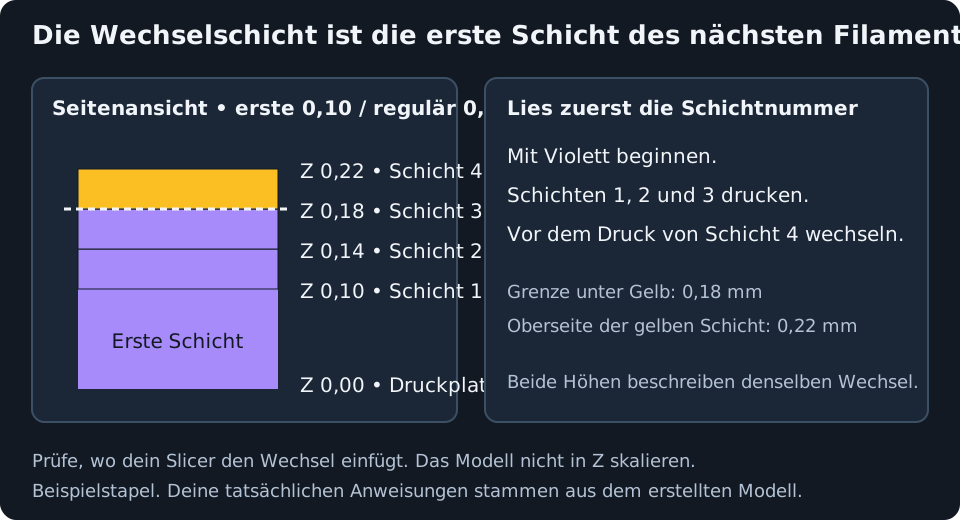
Wechsel bei Schicht N bedeutet, dass das neue Filament Schicht N druckt. Bei einer ersten Schicht von 0,10 mm und regulären Schichten von 0,04 mm enden die Schichten 1, 2 und 3 beispielsweise bei 0,10, 0,14 und 0,18 mm. Soll das nächste Filament mit Schicht 4 beginnen, wechsle es nach Schicht 3 und vor der Extrusion von Schicht 4. Diese neue Schicht endet bei 0,22 mm.
Die ungefähre Höhenangabe im Plan erfordert Aufmerksamkeit: Der manuelle Ablauf zeigt die obere Z-Höhe der neuen Schicht, Auto-paint dagegen die Materialwechselgrenze. Verwende die Schichtnummer und prüfe den tatsächlichen geslicten Materialübergang, nicht nur eine scheinbar passende Z-Zahl. Slicer können die ausgewählte Schicht und den Einfügepunkt unterschiedlich beschriften.
Im Flat-Paint-Modus gibt es keinen manuellen Wechselplan. Der Bereich fasst stattdessen den gewählten Mehrmaterialablauf zusammen: Weise jedes 3MF-Objekt seinem Filament zu. Nutze dann entweder transparentes Filament und drehe den standardmäßigen Druck mit Bildseite unten um, oder drucke die trägerlose Anordnung mit Bildseite oben. Keine der beiden Anordnungen darf im Slicer gespiegelt werden.
Empfohlene Slicer-Einstellungen
Kromacut empfiehlt:
- Wandschleifen:
1 - Füllung:
100% - Schichthöhe: der unter Druckanweisungen angegebene Wert
- Höhe der ersten Schicht: der unter Druckanweisungen angegebene Wert
Prüfe vor dem Drucken immer die Slicer-Vorschau. Höhen sind Näherungswerte, und Slicer können Schichtwechsel je nach Einstellung der ersten Schicht unterschiedlich darstellen.
Lass den Export bei 100 % Z-Skalierung und verwende eine konstante Schichthöhe passend zum Modell. Eine veränderte Z-Skalierung oder variable Schichthöhen verschieben die physischen Übergänge und machen den kopierten Plan ungültig. Benötigst du eine andere Schichthöhe, stelle sie in Kromacut ein und erstelle das Modell neu. Auch eine XY-Skalierung verändert druckbare Details im Verhältnis zur Düse. Stelle die gewünschte Größe in Kromacut ein, damit die Linienbreitenprüfung diese Größe verwendet.
Prüfe kleine Inseln, Schrift, getrennte transparente Aussparungen, Grundschichten sowie Spül- und Priming-Anordnung im Slicer. Geglättete Konturen machen nicht jeden schmalen Strich druckbar. Die App kalibriert weder Fluss, Rückzug, Temperatur noch den mechanischen Aufbau deines Druckers.
Speichern und Abbrechen
Die Desktop-App öffnet für Dateiexporte einen Dialog Speichern unter. Im Browser gelten dessen Download-Einstellungen; ob nach einem Speicherort gefragt wird, hängt also vom Browser ab. Das Abbrechen eines Dateidialogs sendet nichts an den Drucker. Während des Exports können das Schreiben der Geometrie und die Archivkomprimierung Zeit beanspruchen. Warte vor dem Schließen der App, bis das Speichern abgeschlossen ist.
Exporttipps
- Erstelle das Modell nach geänderten 3D-Einstellungen neu.
- Verlasse dich nicht allein auf die Begrenzung der sichtbaren Schichtvorschau; der Export enthält das vollständige Modell.
- Ist das Netz zum Erstellen oder Slicen zu aufwendig, schneide die Quelle in 2D zu oder verringere ihre Auflösung und reduziere unnötige Farbbereiche. Eine größere Pixelgröße (XY) vergrößert dieselben Pixel; sie verringert weder deren Anzahl noch vereinfacht sie das Netz.
- Sind Wechselanweisungen wegen zu vieler Farben deaktiviert, gehe zurück zu Farben reduzieren.
Weiter: Einstellungen und Steuerung.