Mehrkopfdruck
Der Mehrkopfmodus ordnet den von Auto-paint gewählten druckbaren Aufbau neu. Jeder Bildbereich kann in derselben Schicht ein anderes Filament verwenden. Mehrere Druckköpfe halten Filamente zwischen manuellen Nachladevorgängen bereit. Die Analyse sucht bessere vorhergesagte Farbtreffer und plant nötige Wechsel. Weniger Pausen sind möglich, aber nicht garantiert.
Voraussetzungen
- Verwende Auto-paint mit mindestens einem Filament in der Liste und aktiviere den Mehrkopfmodus.
- Wähle 2–8 Druckköpfe und eine Suchtiefe, dann 3D-Modell erstellen. Für ein sinnvolles Fenster benötigt die Analyse mindestens zwei verfügbare Filamente.
Mehrkopfmodus und Flat Paint schließen sich aus. Kalibriere die tatsächlich vorhandenen Filamente; siehe Kalibrierungstheorie. Modus, Druckkopfzahl und Suchtiefe bleiben zwischen Sitzungen gespeichert. Erstelle das Modell nach geänderten Eingaben erneut.
Abschnitte und Fenster
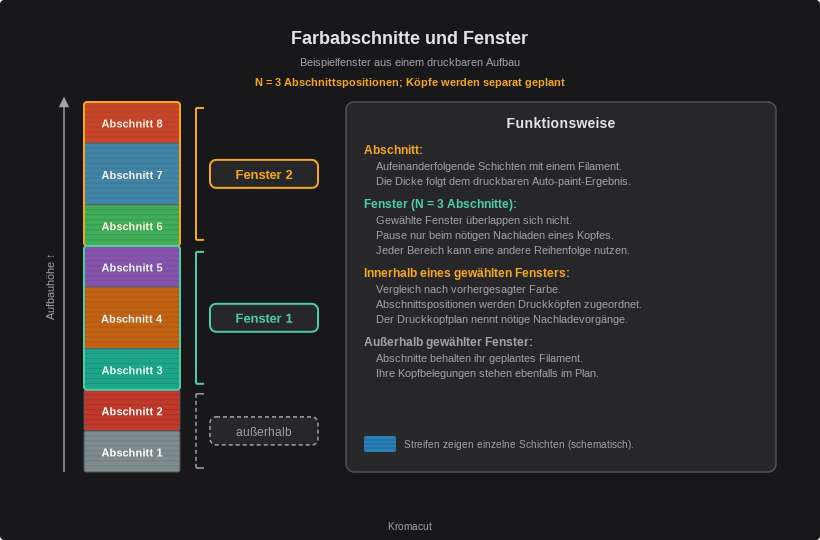
Ein Abschnitt ist ein zusammenhängender Block aus Schichten mit demselben Filament im Auto-paint-Aufbau. Seine Dicke stammt aus dem druckbaren Auto-paint-Ergebnis einschließlich Kalibrierung und Höhenbeschränkungen, nicht allein aus der Bildhelligkeit.
Ein Fenster umfasst N aufeinanderfolgende Abschnitte. N wird durch die gewählte Druckkopfzahl, die verfügbaren Filamente und die Abschnitte oberhalb des ersten Abschnitts begrenzt, der sein Filament immer behält; nicht benötigte Köpfe bleiben im Druckkopfplan als LEER markiert. Die Analyse wählt nützliche, nicht überlappende Fenster aus; sie gruppiert nicht automatisch alle Abschnitte. Abschnitte außerhalb gewählter Fenster behalten ihr geplantes Filament und werden im Druckkopfplan berücksichtigt.
Filamente je Fenster wählen
Bei K verschiedenen Filamenten in einem Fenster und N Abschnittspositionen gibt es K^N mögliche Reihenfolgen einschließlich Wiederholungen. Die Analyse vergleicht vorhergesagte Mischfarben anhand der Farbdifferenz ΔE und weist jedem Bildfarbbereich eine Reihenfolge zu. Eine Abschnittsposition ist kein fester physischer Druckkopf: Der Plan ordnet die benötigten Filamente den Köpfen zu.
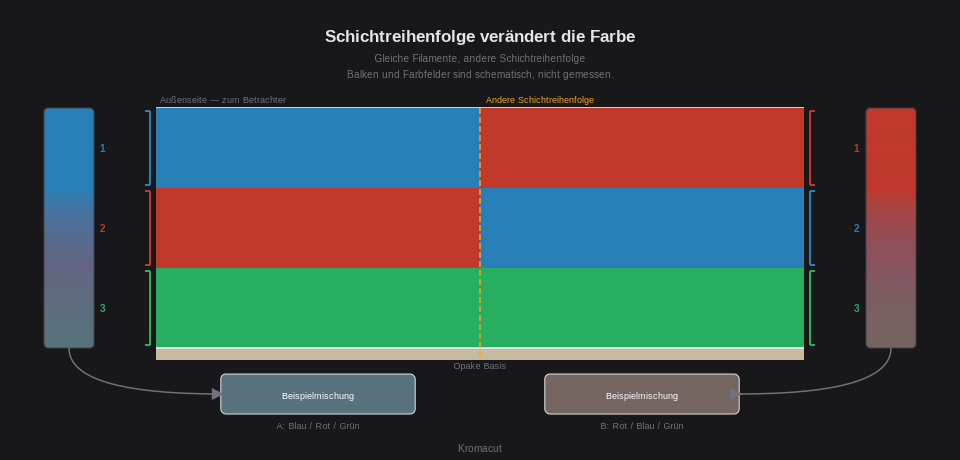
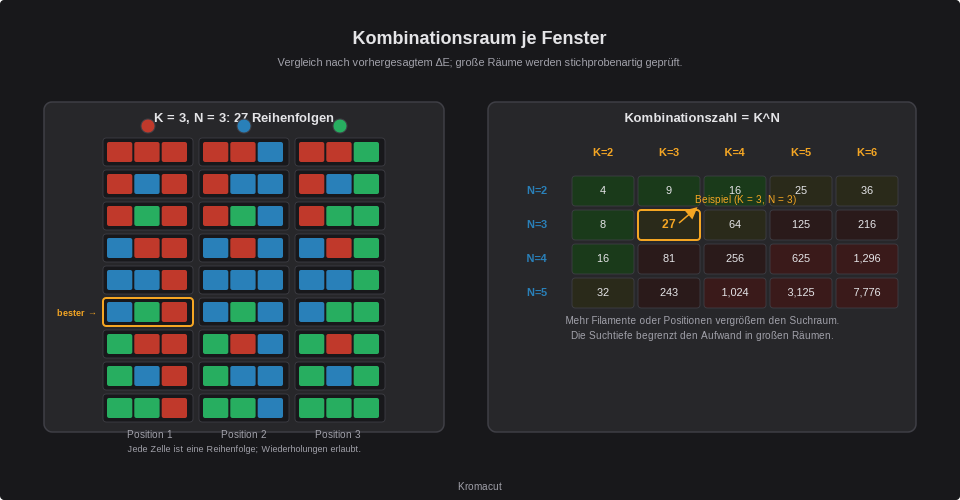
Die Suchtiefe bestimmt die Auswahlhürde für Fenster, deren mögliche Anzahl und die Zahl geprüfter Reihenfolgen:
- Schnell verwendet weniger Fensterauswahl-Durchläufe und ein kleineres Kombinationsbudget.
- Ausgewogen ist der voreingestellte Kompromiss zwischen Aufwand und Abdeckung.
- Gründlich erlaubt mehr Fenster und ein größeres Kombinationsbudget; große Suchräume können weiterhin stichprobenartig untersucht werden.
Innerhalb des Budgets jeder Suchtiefe werden alle Kombinationen geprüft. Größere Räume verwenden eine begrenzte deterministische Stichprobe sowie die aktuelle Reihenfolge. Gleiche Eingaben liefern reproduzierbare Ergebnisse. Jede Suchtiefe berücksichtigt dieselben Bildfarben; eine tiefere Suche garantiert keinen besseren realen Druck. Zur Gruppierung der Zielfarben siehe Farbgruppierung.
Farbgruppierung
Vor der Suche fasst Kromacut Ihre Palette zu Zielfarben zusammen, die nachgebildet werden sollen. Die Einstellung Farbgruppierung bestimmt das Verfahren:
- Nach Schicht (bisher) — Farben, die im Auto-paint-Ergebnis derselben Druckschicht zugeordnet sind, werden zu einer Zielfarbe zusammengefasst. Verschiedene Farbtöne können daher eine Zielfarbe teilen. Pro belegter Schicht gibt es höchstens eine Zielgruppe.
- Nach Farbe (Farbton) — unterschiedliche Farbtöne können auf ihren ursprünglichen Druckschichten getrennte Zielfarben bleiben. Große Paletten werden innerhalb eines Gruppenbudgets reduziert, wobei mindestens eine Gruppe pro belegter Schicht erhalten bleibt; Farben verschiedener Druckschichten werden nie zusammengefasst.
Die Farbgruppierung garantiert weder einen geringeren Farbfehler noch mehr gedruckte Farben. Das Ergebnis hängt vom Bild, der Filamentkalibrierung, der Kopfanzahl und den ausgewählten Fenstern ab. Schnelle Mischungsprognosen liefern eine begrenzte Kandidatenliste. Die ausgewählten Reihenfolgen und endgültigen Filamentpfade der Regionen werden mit dem vollständigen kalibrierten Erscheinungsmodell und nutzungsgewichtetem CIEDE2000 anhand der ursprünglichen Farben jeder Gruppe bewertet. Der Aufbau kann länger dauern. Die druckbaren Farben bleiben durch Ihre Filamente und deren physische Schichtfolgen begrenzt.
Die Farbgruppierung wird sofort beim Ändern gespeichert, noch vor dem Aufbau. Erstellen Sie das Modell mit beiden Optionen neu und vergleichen Sie die Vorschauen Ihres Bildes.
Druckkopfplan und Export
Nach erfolgreicher Erstellung zeigt die Vorschau die zugewiesene simulierte Farbe jedes Bereichs. Physische Farben zeigt stattdessen das tatsächliche Filament. Öffne die Druckanweisungen und befolge den Druckkopfplan:
- Lade vor dem Druck jedes aufgeführte Filament in seinen nummerierten Druckkopf. Als LEER markierte Köpfe bleiben unbenutzt.
- Lade an jedem aufgeführten Schichtkontrollpunkt nur die markierten Köpfe neu. Unveränderte Belegungen bleiben erhalten; nicht jede Fenstergrenze braucht eine Pause.
- Exportiere als 3MF, um zugewiesene Geometrie, physische Filamentfarben und Druckkopfzuweisungen zu erhalten. Die Datei speichert die gewählte Druckkopfzahl als Extruderzahl und fügt M600-Pausenmarkierungen an den Wechselpunkten des Plans ein. Für Mehrkopfmodelle bietet das Downloadmenü nur 3MF an, weil STL diese Zuweisungen nicht speichern kann.
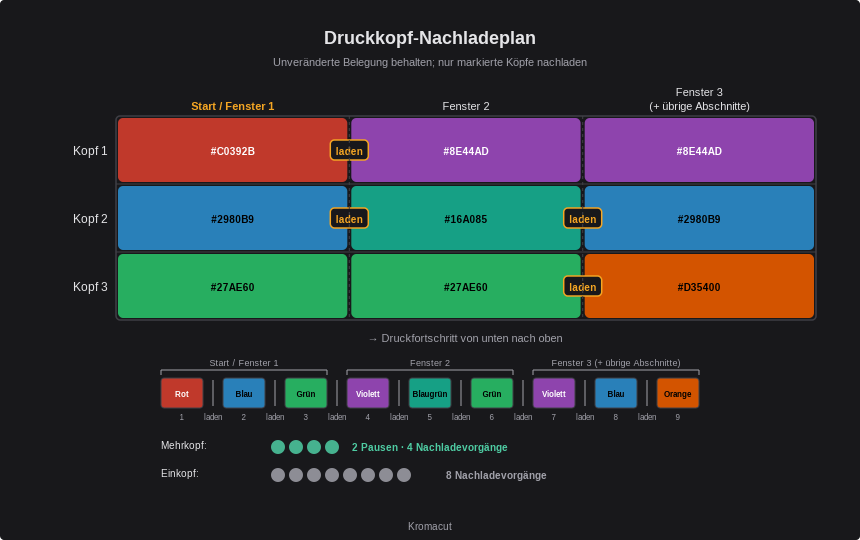
Verwende einen kompatiblen Mehrkopfdrucker. Prüfe vor dem Druck die Kopfzuordnung, erste und reguläre Schichthöhen sowie die Pausenbehandlung im Slicer. Ein Kontrollpunkt kann das Nachladen mehrerer Köpfe erfordern.
Rückfall und Neuerstellung
Schlägt die Analyse fehl, findet sie keine nutzbare Verbesserung des normalen Aufbaus oder ist die vorhergesagte Verbesserung zu gering, um die Kopfwechsel zu rechtfertigen, entsteht ein normales Einkopfmodell mit Hinweis sowie ursprünglicher Startfarbe und Wechselanweisungen. Probiere andere Filamente, eine andere Druckkopfzahl oder Suchtiefe und erstelle das Modell erneut.
Die Analyse läuft im Hintergrund. Bei einem Bildwechsel wird eine laufende Analyse abgebrochen; erstelle das Modell für das neue Bild erneut. Anweisungen und Exporte beschreiben das erstellte Modell. Geänderte Einstellungen erfordern eine Neuerstellung.
Weiter: Ausgabe erzeugen und exportieren.