Impresión multicabezal
El modo multicabezal reorganiza la pila imprimible elegida por Auto-paint. Cada región de la imagen puede usar un filamento distinto en la misma capa. Varios cabezales mantienen los filamentos disponibles entre recargas manuales; el análisis busca mejores coincidencias de color previstas y planifica las recargas necesarias. Puede haber menos pausas, pero no está garantizado.
Requisitos
- Usa Auto-paint con al menos un filamento en su lista y activa el Modo multicabezal.
- Elige 2–8 cabezales y una Profundidad de búsqueda, y pulsa Crear modelo 3D. El análisis necesita al menos dos filamentos disponibles para formar una ventana útil.
El modo multicabezal y Flat Paint se excluyen mutuamente. Calibra los filamentos que realmente tienes; consulta Teoría de calibración. El modo, el número de cabezales y la profundidad de búsqueda se recuerdan entre sesiones. Vuelve a crear el modelo tras cambiar los datos.
Tramos y ventanas
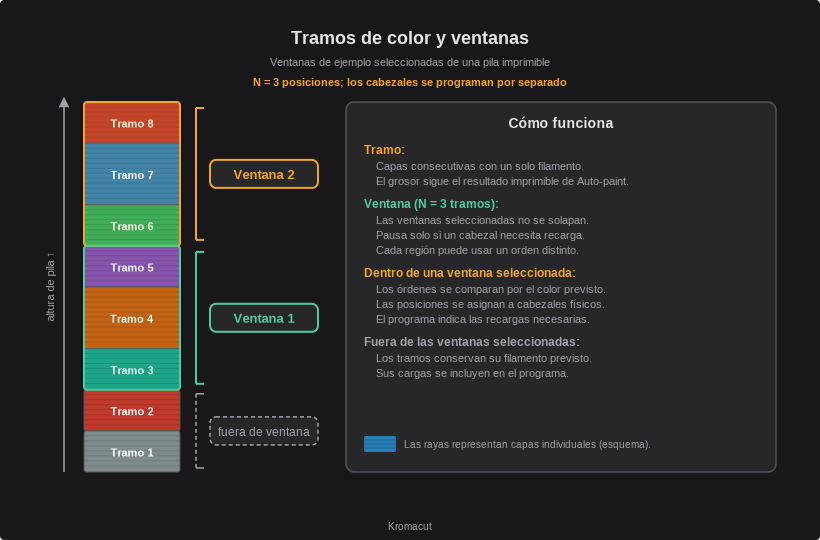
Un tramo es un bloque continuo de capas que usan un solo filamento en la pila de Auto-paint. Su grosor procede del resultado imprimible de Auto-paint, incluidas la calibración y las restricciones de altura, no solo del brillo de la imagen original.
Una ventana abarca N tramos consecutivos. N está limitado por el número de cabezales elegido, los filamentos disponibles y los tramos por encima del primero, que siempre conserva su filamento; los cabezales que no se necesitan quedan marcados como VACÍO en el programa de cabezales. El análisis selecciona ventanas útiles sin solapamientos; no agrupa automáticamente todos los tramos. Los tramos fuera de las ventanas seleccionadas conservan su filamento previsto y se incluyen en el programa de cabezales.
Elección de filamentos por ventana
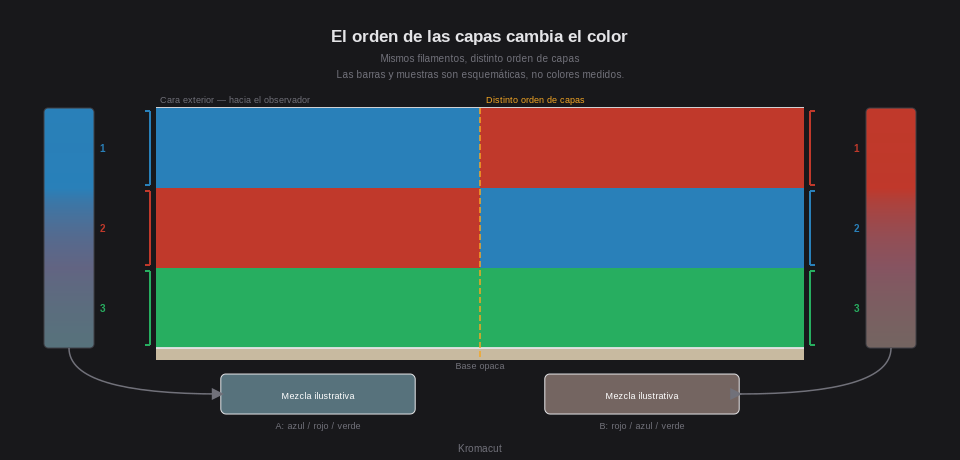
Con K filamentos distintos en una ventana y N posiciones de tramo, hay K^N órdenes posibles, incluidas las repeticiones. El análisis compara las mezclas previstas mediante la diferencia de color ΔE y asigna un orden a cada región de color de la imagen. Una posición de tramo no es un cabezal físico fijo: el programa asigna los filamentos necesarios a los cabezales.
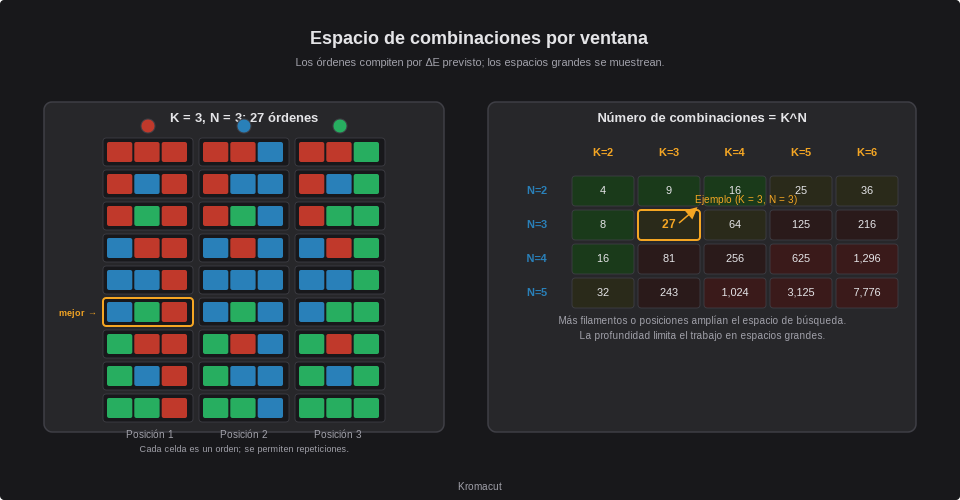
La Profundidad de búsqueda controla el umbral de selección de ventanas, cuántas pueden seleccionarse y cuántos órdenes se prueban:
- Rápido utiliza menos iteraciones de selección de ventanas y un presupuesto de combinaciones menor.
- Equilibrado es el compromiso predeterminado entre esfuerzo y cobertura.
- Exhaustivo permite más ventanas y un presupuesto mayor; aun así puede muestrear espacios de búsqueda grandes.
Dentro del presupuesto de cada profundidad se prueban todas las combinaciones. Los espacios mayores usan una muestra limitada y determinista junto con el orden actual. Las mismas entradas producen resultados repetibles. Todas las profundidades consideran los mismos colores de la imagen; una búsqueda más profunda no garantiza una impresión física mejor. Para la agrupación de los colores objetivo, consulta Agrupación de colores.
Agrupación de colores
Antes de la búsqueda, Kromacut agrupa la paleta en los colores objetivo que intentará reproducir. El control Agrupación de colores determina cómo:
- Por capa (actual) — los colores asignados a la misma capa de impresión en el resultado de Auto-paint se combinan en un único objetivo. Por tanto, tonos diferentes pueden compartir un objetivo. Hay como máximo un grupo objetivo por capa ocupada.
- Por color (tono) — los tonos distintos pueden mantenerse como objetivos separados en sus capas de impresión originales. Las paletas grandes se reducen dentro de un límite de grupos, conservando al menos un grupo por capa ocupada; nunca se combinan colores de capas diferentes.
La agrupación por color no garantiza un menor error de color ni más colores impresos. Los resultados dependen de la imagen, la calibración de los filamentos, el número de cabezales y las ventanas seleccionadas. Las estimaciones rápidas de mezclas proponen una lista limitada de candidatos. Los órdenes seleccionados y las rutas finales de las regiones se evalúan con el modelo completo de apariencia calibrada y CIEDE2000 ponderado por uso, usando los colores originales de cada grupo. La construcción puede tardar más. Los colores imprimibles siguen limitados por los filamentos y sus pilas físicas.
La agrupación de colores se guarda en cuanto la cambias, antes de construir. Reconstruye con cada opción y compara las vistas previas de tu imagen.
Programa de cabezales y exportación
Tras crear el modelo correctamente, la vista previa muestra el color simulado asignado a cada región. Colores físicos muestra el filamento real. Abre las Instrucciones de impresión y sigue el Programa de cabezales:
- Antes de imprimir, carga cada filamento indicado en su cabezal numerado. Deja sin usar los cabezales marcados como VACÍO.
- En cada punto de control de capa indicado, recarga solo los cabezales marcados. Las cargas sin cambios se mantienen; no todos los límites de ventana requieren una pausa.
- Exporta como 3MF para conservar la geometría distribuida, los colores físicos de los filamentos y las asignaciones de cabezales. El archivo registra el número elegido de cabezales como extrusores y añade marcadores de pausa M600 en los puntos de cambio del programa. Para modelos multicabezal, el menú de descarga solo ofrece 3MF, porque STL no puede conservar estas asignaciones.
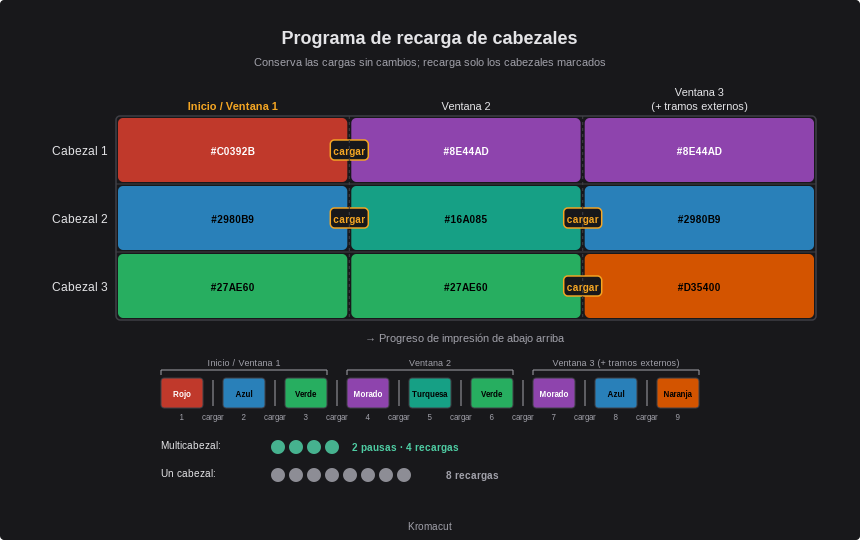
Usa una impresora multicabezal compatible. Antes de imprimir, comprueba en el laminador la asignación de cabezales, las alturas de la primera capa y las capas normales y la gestión de pausas. Un punto de control puede requerir recargar varios cabezales.
Alternativa y reconstrucción
Si el análisis falla, no encuentra una disposición utilizable que mejore la pila normal o prevé una mejora demasiado pequeña para justificar los cambios de cabezal, se crea un modelo normal de un solo cabezal con un aviso, su color inicial y sus instrucciones de cambio originales. Prueba otros filamentos, otro número de cabezales u otra profundidad y vuelve a crear el modelo.
El análisis se ejecuta en segundo plano. Cambiar de imagen cancela el análisis pendiente; crea el modelo de nuevo para la nueva imagen. Las instrucciones y exportaciones describen el modelo creado: vuelve a crearlo para aplicar ajustes modificados.
Siguiente: Generación y exportación.