Imprimare cu mai multe capete
Modul cu mai multe capete reorganizează stiva imprimabilă aleasă de Auto-paint. Fiecare regiune a imaginii poate folosi un filament diferit pe același strat. Mai multe capete păstrează filamentele disponibile între reîncărcările manuale; analiza caută potriviri cromatice estimate mai bune și planifică reîncărcările necesare. Pot rezulta mai puține pauze, dar acest lucru nu este garantat.
Cerințe
- Folosește Auto-paint cu cel puțin un filament în listă, apoi activează opțiunea Mod cu mai multe capete.
- Alege 2–8 capete și setează Profunzimea căutării, apoi Construiește modelul 3D. Analiza are nevoie de cel puțin două filamente disponibile pentru a forma o fereastră utilă.
Modul cu mai multe capete și Flat Paint se exclud reciproc. Calibrează filamentele pe care le ai efectiv; consultă Teoria calibrării. Modul, numărul de capete și profunzimea căutării sunt memorate între sesiuni. Reconstruiește după modificarea datelor de intrare.
Secvențe și ferestre
O secvență este un bloc continuu de straturi care folosesc un singur filament în stiva Auto-paint. Grosimea sa provine din rezultatul imprimabil Auto-paint, inclusiv calibrarea și limitele de înălțime, nu doar din luminozitatea imaginii sursă.
O fereastră cuprinde N secvențe consecutive. N este limitat de numărul de capete ales, de filamentele disponibile și de secvențele de deasupra primei secvențe, care își păstrează mereu filamentul; capetele care nu sunt necesare rămân marcate GOL în programul capetelor. Analiza selectează ferestre utile, fără suprapuneri; nu grupează automat toate secvențele. Secvențele din afara ferestrelor selectate își păstrează filamentul planificat și sunt incluse în programul capetelor.
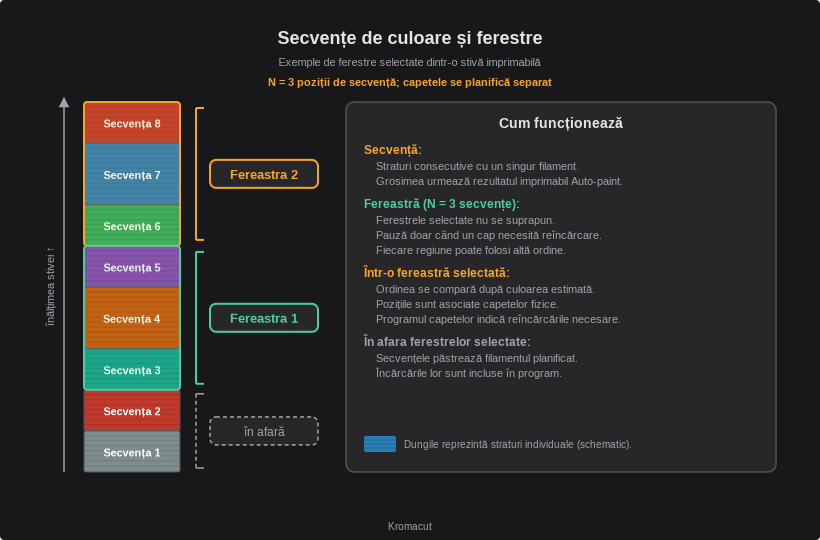
Alegerea filamentelor pentru fiecare fereastră
Cu K filamente distincte într-o fereastră și N poziții de secvență, există K^N ordini posibile, inclusiv repetări. Analiza compară amestecurile estimate folosind diferența de culoare ΔE și atribuie o ordine fiecărei regiuni de culoare din imagine. O poziție de secvență nu este un cap fizic fix: programul asociază filamentele necesare cu capetele.
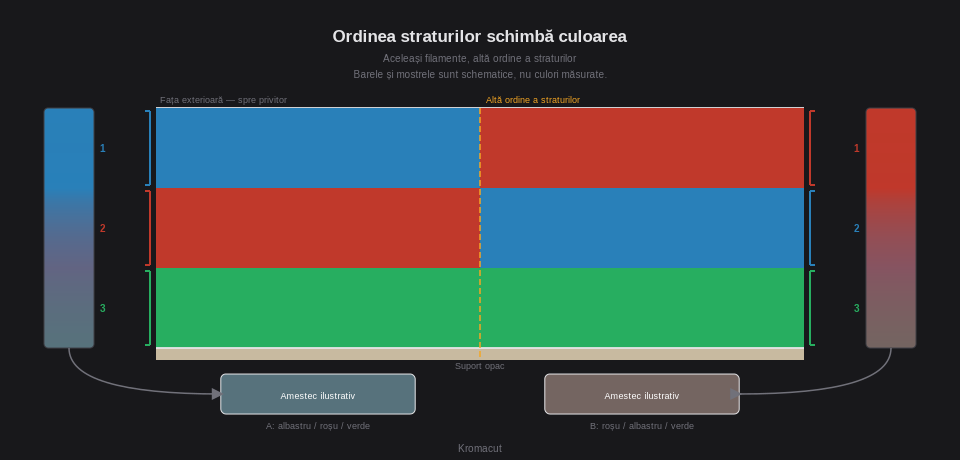
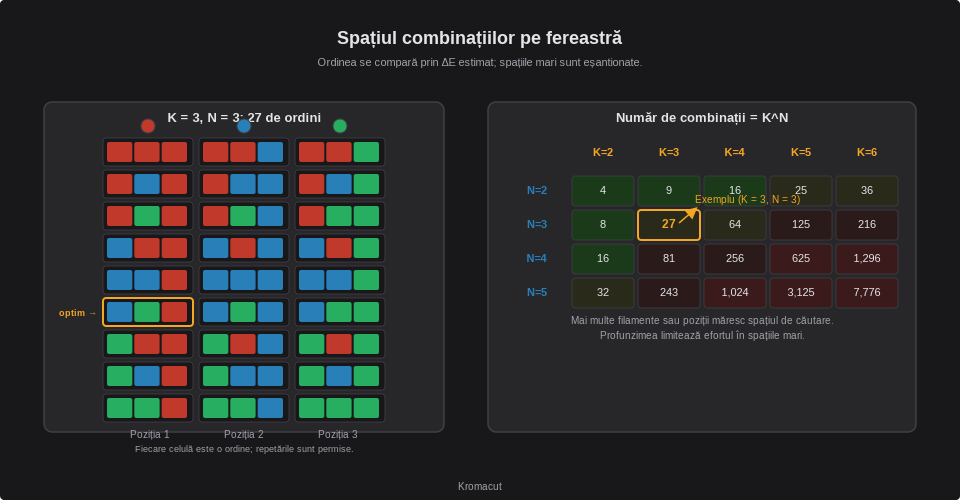
Profunzimea căutării controlează pragul de selectare a ferestrelor, câte pot fi selectate și câte ordini sunt testate:
- Rapid folosește mai puține iterații de selectare a ferestrelor și un buget mai mic de combinații.
- Echilibrat este compromisul implicit între efort și acoperire.
- Amănunțit permite mai multe ferestre și un buget mai mare; poate folosi în continuare eșantionarea pentru spații mari de căutare.
În limita bugetului fiecărei profunzimi sunt testate toate combinațiile. Spațiile mai mari folosesc un eșantion limitat, determinist, împreună cu ordinea curentă. Aceleași intrări dau rezultate repetabile. Fiecare profunzime ia în calcul aceleași culori ale imaginii; o căutare mai profundă nu garantează o imprimare fizică mai bună. Pentru gruparea culorilor țintă, vezi Gruparea culorilor.
Gruparea culorilor
Înaintea căutării, Kromacut grupează paleta în culori țintă pe care va încerca să le reproducă. Setarea Gruparea culorilor stabilește cum:
- După strat (actual) — culorile asociate aceluiași strat de imprimare în rezultatul Auto-paint sunt reunite într-o singură țintă. Nuanțe diferite pot astfel împărți aceeași țintă. Există cel mult un grup țintă pentru fiecare strat ocupat.
- După culoare (nuanță) — nuanțele distincte pot rămâne ținte separate pe straturile lor originale de imprimare. Paletele mari sunt reduse în limita unui buget de grupuri, păstrând cel puțin un grup pe strat ocupat; culorile de pe straturi diferite nu sunt niciodată unite.
Gruparea după culoare nu garantează o eroare de culoare mai mică sau mai multe culori imprimate. Rezultatele depind de imagine, calibrarea filamentelor, numărul de capete și ferestrele selectate. Estimările rapide ale amestecurilor propun o listă restrânsă de variante. Ordinea variantelor și traseele finale ale regiunilor sunt evaluate cu modelul complet de aspect calibrat și CIEDE2000 ponderat după utilizare, folosind culorile originale din fiecare grup. Construirea poate dura mai mult. Culorile pe care le poți imprima rămân limitate de filamente și de stivele lor fizice.
Gruparea culorilor se salvează imediat ce o modifici, înainte de construire. Reconstruiește cu fiecare opțiune și compară previzualizările imaginii tale.
Programul capetelor și exportul
După o construire reușită, previzualizarea arată culoarea simulată atribuită fiecărei regiuni. Culori fizice arată filamentul real. Deschide Instrucțiunile de imprimare și urmează Programul capetelor:
- Înainte de imprimare, încarcă fiecare filament indicat în capul numerotat corespunzător. Lasă capetele marcate GOL neutilizate.
- La fiecare punct de control indicat pentru un strat, reîncarcă doar capetele marcate. Încărcările neschimbate sunt păstrate; nu fiecare limită de fereastră necesită pauză.
- Exportă 3MF pentru a păstra geometria repartizată, culorile fizice ale filamentelor și atribuirile capetelor. Fișierul înregistrează numărul de capete ales ca număr de extrudoare și adaugă marcaje de pauză M600 la punctele de schimbare din program. Pentru modelele cu mai multe capete, meniul de descărcare oferă doar 3MF, deoarece STL nu poate păstra aceste atribuiri.
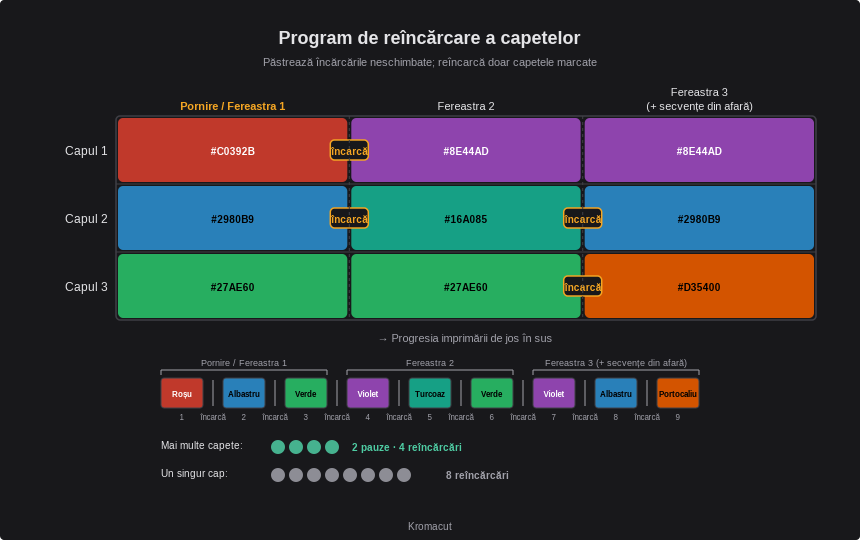
Folosește o imprimantă compatibilă cu mai multe capete. Verifică în slicer asocierea capetelor, înălțimea primului strat și a straturilor normale, precum și gestionarea pauzelor înainte de imprimare. Un punct de control poate necesita reîncărcarea mai multor capete.
Revenire și reconstruire
Dacă analiza eșuează, nu găsește o configurație utilizabilă care îmbunătățește stiva normală sau estimează o îmbunătățire prea mică pentru a justifica schimbările de capete, se construiește un model normal cu un singur cap, cu un mesaj și culoarea de pornire și instrucțiunile de schimbare originale. Încearcă alte filamente, alt număr de capete sau altă profunzime, apoi reconstruiește.
Analiza rulează în fundal. Schimbarea imaginii anulează analiza în curs; reconstruiește pentru noua imagine. Instrucțiunile și exporturile descriu modelul construit, așa că reconstruiește pentru a aplica setările modificate.
În continuare: Generarea și exportul rezultatului.