生成与导出
2D图像和3D控制设置准备好后,即可开始导出流程。
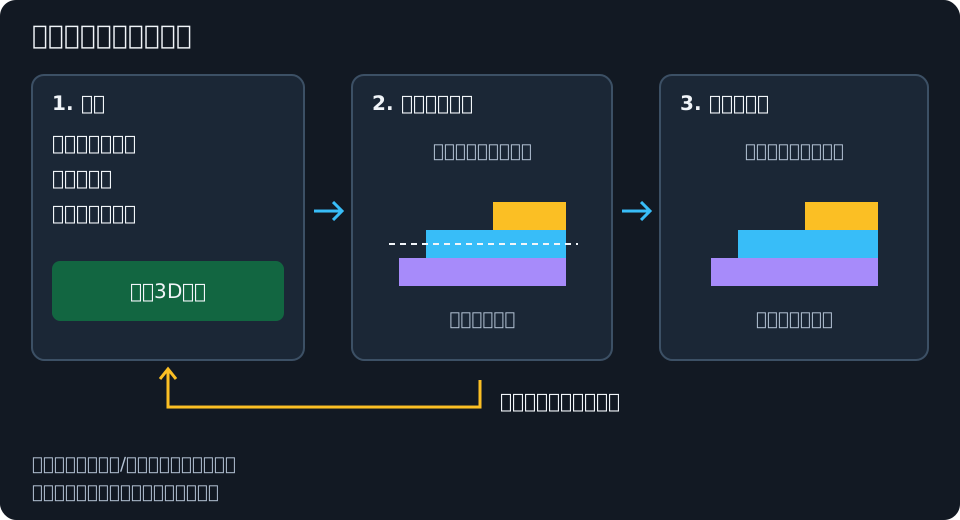
导出前
检查以下项目:
- 在2D模式中将图像减少到实用的颜色数量。
- 在3D打印设置中,用像素尺寸(XY)选择实体尺寸。让层高和首层高度与切片软件一致,并将有效线宽设为计划挤出宽度,供自动配色的可打印细节检查和高度抖动使用。
- 选择手动或自动配色。
- 点击构建3D模型。
- 检查模型及层预览。
如果Kromacut显示性能警告,图像尺寸、像素数、层数或类似工作量可能导致构建缓慢。可选择仍然构建继续,或取消并简化任务。
构建3D模型
希望预览和导出几何体反映当前3D设置时,请点击构建3D模型。
构建期间,Kromacut显示读取图像颜色层、映射图像颜色或构建颜色层等进度。遮罩消失、更新后的模型可供检查时,导出控制便可再次使用。
自动配色计算新叠层不等于构建新网格。导出使用上次构建的模型,打印说明也绑定该构建结果。编辑图像、更改配置、保存校准或修改打印设置后,请等待当前计算结束,再次构建后再导出。新设置正在计算或被拒绝时,旧预览可能仍可见;它的存在不证明新设置成功。
选择STL或3MF
打开3D下载菜单并选择:
| 格式 | 适用情况 |
|---|---|
| STL | 希望得到广泛支持的单几何体模型,并自行手动设置换料。 |
| 3MF | 希望获得带颜色的输出,供能保留多个彩色对象的切片软件使用。 |
3MF导出尽可能保留自动配色中的实体耗材颜色。打印前仍需检查切片分配。
自动配色预览可能用少数实际耗材卷显示数十种混合色。3MF将实际耗材分配到实体层,而非为每种预测混色创建一种材料。因此,切片软件的一般耗材颜色视图可能与Kromacut的模拟视图不同,但材料分配并未出错。检查分配时,请与实体颜色比较。
STL不携带耗材颜色或自动耗材卷分配。请将复制的换料计划与切片软件的颜色切换控制搭配使用。3MF也仍是模型,不是可直接运行的G代码:请选择自己的打印机、喷嘴、耗材配置、温度和速度,然后切片。
对于平面打印模式模型,下载菜单仅提供3MF:模型包含每种实体耗材各一个对象,默认正面朝下布局还有透明承载层对象。可选的正面朝上布局省略承载层。任一种平板的无色单几何体STL都没有实际用处。平面打印会关闭平滑网格,因为平板布局不使用平滑边界轮廓。
打印说明
打印说明面板提供:
- 推荐的墙圈数、填充、层高和首层高度。
- 起始颜色。
- 带层号及近似高度的换色计划。
- 复制完整纯文本计划的复制按钮。
将复制的计划放在切片预览旁使用。层号取决于层高和首层高度,因此请保持这些数值一致。
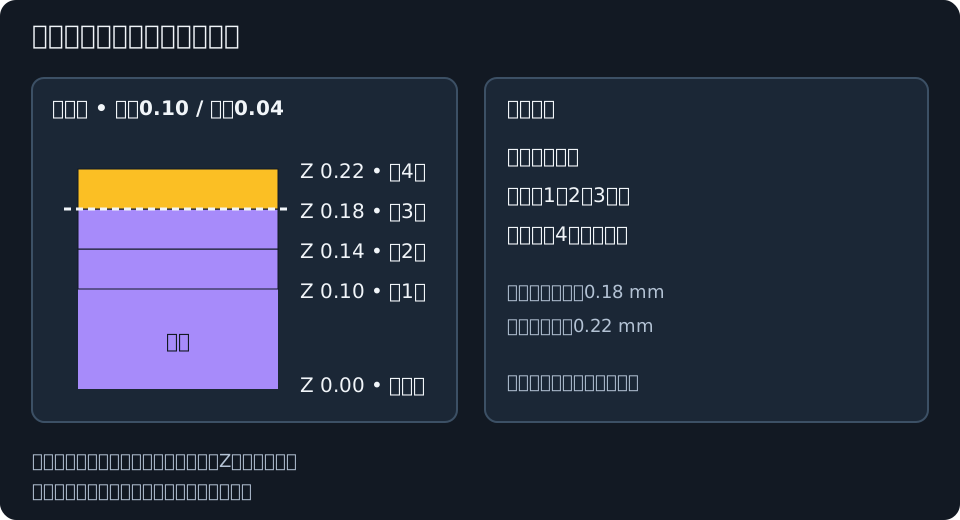
在第N层换料表示新耗材打印第N层。例如,首层0.10 mm、常规层0.04 mm时,第1、2、3层分别结束于0.10、0.14、0.18 mm。若从第4层开始使用下一种耗材,应在第3层结束后、第4层挤出前换料。新层结束于0.22 mm。
计划中的近似高度需谨慎理解:手动流程显示新层顶部Z值,自动配色显示材料切换边界。请使用层号并检查实际切片材料过渡,不要仅依赖看似相符的Z值。切片软件可能以不同方式标注选定层和插入点。
平面打印模式没有手动换料计划。面板改为概述选定的多材料流程:为每个3MF对象分配耗材,然后使用透明耗材并翻转默认正面朝下的打印件,或将无承载层布局正面朝上打印。两种布局都不应在切片软件中镜像。
推荐切片设置
Kromacut建议:
- 墙圈数:
1 - 填充:
100% - 层高:打印说明中显示的值
- 首层高度:打印说明中显示的值
打印前务必检查切片预览。高度为近似值,切片软件可能根据首层设置以不同方式显示层切换。
将导出保持为100% Z比例,并使用与模型匹配的固定层高。改变Z比例或启用可变层高会移动实体过渡位置,使复制的计划失效。如果需要不同层高,请在Kromacut中设置并重新构建。改变XY比例也会改变相对于喷嘴的可打印细节;请在Kromacut中设置预期尺寸,让线宽检查使用该尺寸。
在切片软件中检查小孤岛、文字、不相连的透明切口、基础层及清洗/预挤出安排。平滑轮廓不能让所有窄笔画都可打印。应用不会校准打印机的流量、回抽、温度或机械设置。
保存与取消
桌面文件导出会打开另存为对话框。浏览器使用其下载设置,因此是否提示位置取决于浏览器。取消文件对话框不会向打印机发送任何内容。导出期间,几何写入和归档压缩可能需要时间;请等保存完成后再关闭应用。
导出提示
- 修改3D设置后构建模型。
- 不要只依赖可见的层预览截取;导出包含完整模型。
- 网格过重、难以构建或切片时,请在2D中裁剪或降低源图采样,并减少不必要的颜色区域。增大像素尺寸(XY)只是放大同样的像素,不会减少数量或简化网格。
- 如果颜色过多导致换料说明禁用,请返回减少颜色。
下一步:设置与控制。