加载图像
在2D模式中准备3D模型将使用的图像。颜色变化影响目标色;像素编辑影响打印中的形状和细节。
选择源图
点击预览工具栏的选择文件,或将图像文件拖入2D预览。拖放时只加载第一个文件。请使用浏览器或桌面WebView能解码的图像格式;需要透明度时PNG很有用。相机RAW文件请先显影并导出为普通图像格式。
Kromacut启动时以自身标志为示例。加载另一图像会替换当前工作图像。它不会发布图像,也不会从粘贴的网页链接下载源图。
不改变图像地检查
| 控制 | 效果 |
|---|---|
| 鼠标滚轮 | 围绕指针缩放。只改变视图,不改变图像分辨率或打印尺寸。 |
| 左键拖动 | 未启用修整工具时平移。 |
| 中键拖动 | 即使修整工具启用也可平移。 |
| 切换棋盘格 | 在透明像素后显示图案。图案不属于图像或打印内容。 |
| 图像尺寸标记 | 显示像素尺寸。裁剪时也显示拟裁剪尺寸。 |
预览使用清晰像素边缘,而不将其平滑化。放大以查找孤立像素及狭窄细节。
裁剪、调整图像尺寸还是改变打印尺寸?
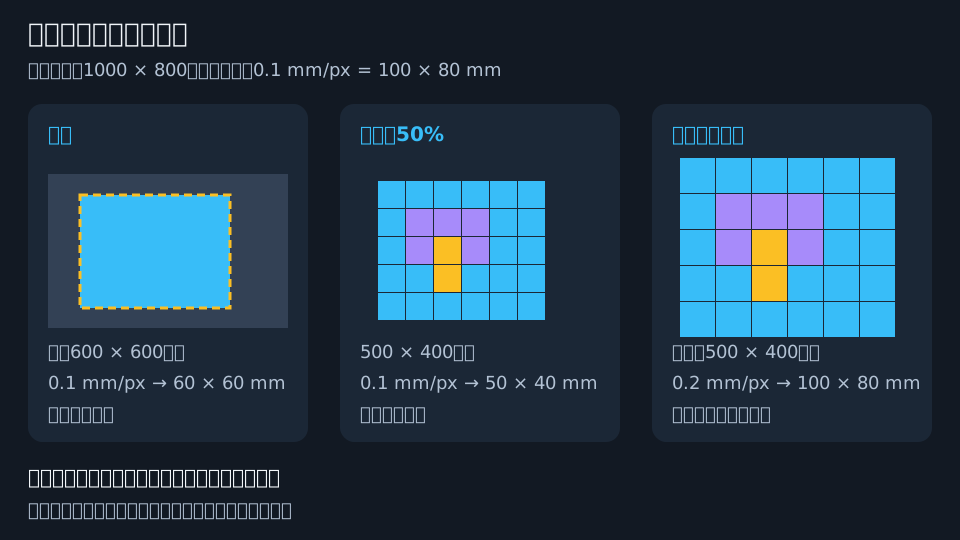
示意尺寸用于说明关系,并非推荐打印尺寸。
裁剪
点击裁剪,拖动选区或其角、边控制点,然后选择保存裁剪。取消裁剪保持图像不变。保存会以图像像素分辨率保留所选矩形。
减少颜色前先裁掉多余边距,避免它们与主体争用调色板。裁剪是矩形;不规则背景请使用透明度。
调整图像尺寸
比例范围为1%至100%,默认50%。当前和调整后在提交前显示尺寸。点击应用缩小。100%或舍入后尺寸不变的值不会产生操作。重置箭头重置百分比,不恢复图像。
调整尺寸使用平滑处理,因此可能产生混合边缘颜色及半透明像素。请在量化前调整尺寸,或之后再次减少颜色。重复应用会继续缩小已缩小的图像:两次50%会使宽和高各剩原来的25%。要恢复细节,请撤销,而不是试图在这里放大。
3D实体尺寸
像素尺寸(XY)是每个图像像素对应的毫米数,不是图像分辨率。完全不透明、宽1000像素的图像在0.1 mm/像素下宽100 mm。同一设置下缩至500像素后宽50 mm。改为0.2 mm/像素可恢复100 mm宽度,但不能恢复丢弃的细节。完全透明的外边距不计入模型占地。
减少像素尺寸会降低处理和几何体工作量。仅改变像素尺寸参数不会移除像素。实体比例控制请参阅3D模式。
修整像素
画笔、橡皮擦、填充、文字及从图像取色使用无抗锯齿的硬边缘像素。自定义颜色仍可能增加调色板颜色;硬边缘可防止意外混合边缘色。
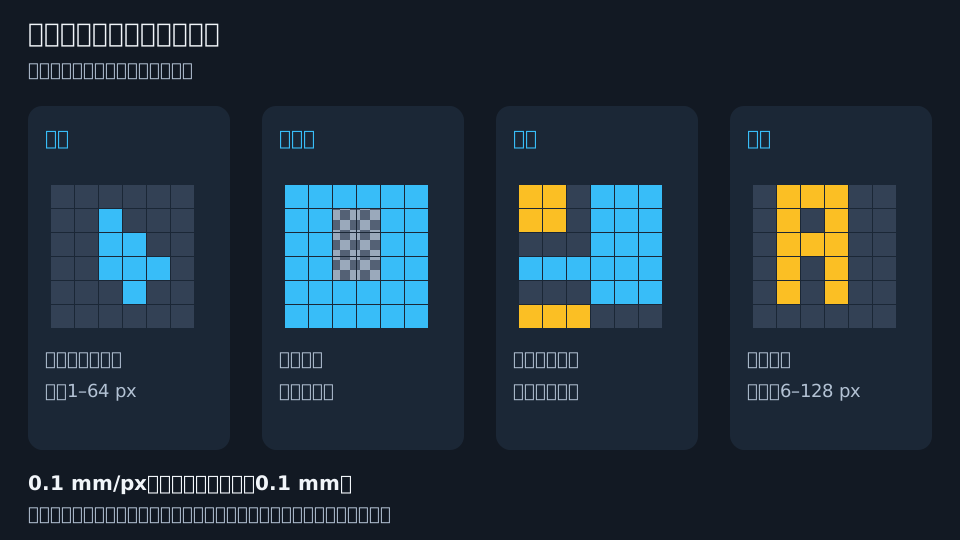
| 工具或字段 | 工作方式 | 对打印的影响 |
|---|---|---|
| 画笔 | 拖动绘制不透明像素。尺寸为直径1至64图像像素,默认4。 | 修复轮廓、连接区域或加粗细节。光标显示覆盖范围。 |
| 橡皮擦 | 使用相同尺寸控制,但写入完全透明像素。 | 从形状移除材料,可能创建孔洞或断开部件。 |
| 填充 | 替换点击区域中RGB和Alpha完全相同的像素。只按边连接,不按对角线连接。 | 为一个连通区域重新着色,而非该颜色的所有位置。没有照片颜色容差设置。 |
| 从图像取色 | 采样非透明源像素并切换到画笔。 | 复用底层图像的颜色,不采样尚未应用的调整效果。 |
| 工具颜色 | 从图像颜色选择、使用取色器或输入六位十六进制值。关闭弹出框即提交选择。 | 设置画笔、填充或文字的不透明颜色。 |
| 文字大小 | 字号为6至128图像像素,默认24。 | 固定实体比例下,更大文字形成更大特征;此值不是毫米。 |
放置文字
选择文字,点击图像并输入。Enter换行。拖动框上方的移动手柄可调整位置,拖动右边手柄可调整换行宽度。大小和颜色会更新草稿。
点击勾选按钮或按Ctrl+Enter(macOS为Command+Enter)应用。点击图像其他位置或切换工具也会提交。X或Escape丢弃打开的草稿;再按一次Escape退出工具。应用后的文字成为像素,而非可编辑文字对象。
每个产生变化的笔画、填充或文字放置都是一个图像历史步骤。在0.1 mm/像素下,1像素笔画仅宽0.1 mm,无论放大后看起来多大。请在切片软件中检查细窄文字。
移除背景
没有自动主体选择或AI背景移除控制。对于纯色背景,在图像颜色中打开其色样,将其设为完全透明并应用。这会移除每一个精确匹配,包括主体中同色像素。局部移除请用橡皮擦,并用棋盘格检查轮廓。
不要为此使用色样删除:它重映射颜色,不会让像素透明。参阅图像颜色。
撤销、下载与清空
撤销和重做可遍历已提交的图像变化,如加载、裁剪、调整尺寸、应用调整、量化、去抖动、色样编辑及修整。它们不记录每次设置或滑块移动。新图像编辑会清空重做路径。历史属于当前应用会话,如稍后需要图像,请保存。
下载图像以图像像素分辨率将底层工作图像保存为PNG,不含缩放、棋盘格、裁剪控制点或文字草稿。要包含文字及调整,请先应用文字和应用调整。桌面使用文件保存对话框;浏览器位置遵循其下载设置。
移除图像清空工作区,不清除设置。不要将它视为可撤销编辑:它不会把清空前的图像加入新的撤销步骤。需要保留时,请先下载副本。
下一步:图像调整。