3Dモード
3Dモードは画像の色を物理的な層に変えます。2Dで画像を準備し、寸法と印刷方式を選んで3Dモデルを作成をクリックします。設定を変えても表示中のモデルは自動で再作成されません。
色順と厚みを自分で決めるには手動を使います。実際のフィラメントの混色を予測し、画像に適した積層を探すには自動ペイントを使います。どちらもプリンターを操作しません。モデルを書き出し、スライサーで確認してください。
3D印刷設定
| 操作 | モデルへの影響 | 確認事項 |
|---|---|---|
| ピクセルサイズ(XY) | 水平2方向の画像1ピクセルあたりのmm。 | モデルバッジは作成前に物理的な幅、高さ、奥行きを推定します。 |
| 層の高さ | 高さと交換に使う通常の垂直刻み。 | スライサーに合わせます。薄い層は高さの選択を細かくしますが、押出線を細くしません。 |
| 初層の高さ | プレートから最初の段差。 | 別途合わせます。最初の色は通常層と初層の高い方以上でなければなりません。 |
| 実効線幅 | 自動ペイントの印刷可能な細部の確認と高さディザに使う押出幅。 | ノズル径やピクセルサイズではなく、スライサーで予定する線幅に合わせます。プリンタープロファイルは変えません。 |
| 滑らかなメッシュ | ピクセルの段状境界を滑らかにつながった輪郭に変えます。 | 照明だけでなく書き出し形状が変わります。画像の細部を追加したり表面をアイロンがけしたりはしません。 |
| リセット | 0.1 mm/px、通常層0.12 mm、初層0.2 mm、実効線幅0.42 mm、平滑化オフに戻します。 | 現在の色順を保ち、手動の厚みも最小値に戻します。 |
ピクセルサイズはノズルサイズではない
幅1,000ピクセルの画像は、0.1 mm/pxで幅約100 mmのモデルになります。0.2 mm/pxでは、画像のピクセル数はまったく同じまま、幅約200 mmになります。透明な外側の余白はモデル寸法から除外されます。
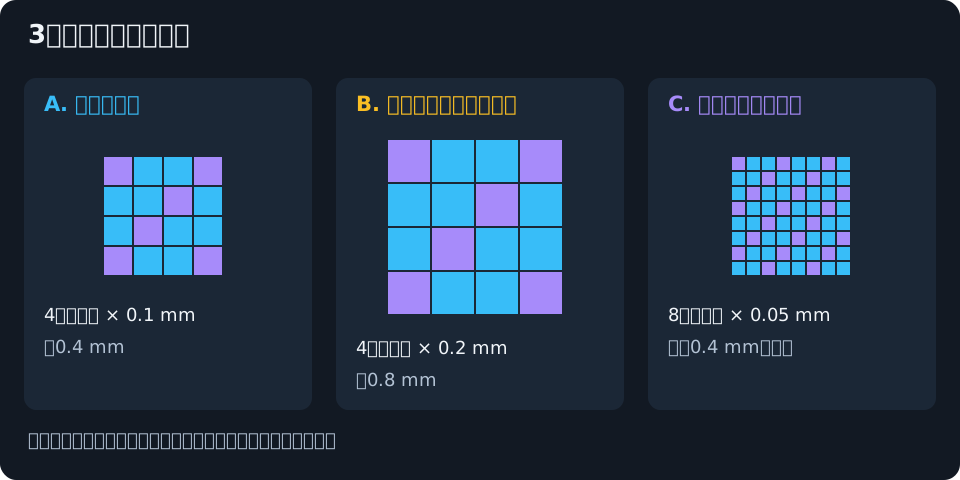
模式図です。XY寸法、画像解像度、押出幅は別々の操作です。
2,000ピクセルで幅100 mmを保つには0.05 mm/pxを使います。ピクセルが多いと輪郭を細かく表せますが、プリンターの押出幅の制限は残ります。3D印刷設定で実効線幅を設定し、自動ペイントの印刷可能な細部プレビューで制限を確認してください。
ピクセルサイズを増やしてもピクセル数は減らず、メッシュ生成が本質的に軽くなるわけではありません。軽くするには2Dモードでサイズ変更や切り抜きを行うか、パレットを単純化します。
実効線幅
スライサーで予定する押出幅を実効線幅にコピーします。0.1〜2 mmを指定できます。3D印刷設定のリセットでは、他の既定値とともに0.42 mmに戻ります。この欄を編集してもプリンタープロファイルは変わりません。
自動ペイントは幅警告プレビュー、任意の孤立色点除去、高さディザのブロックサイズにこの幅を使います。警告確認と孤立点除外の操作は自動ペイントにあります。警告は形状が除去される、または印刷不可能という意味ではありません。
層の高さと有効な境界
初層0.20 mm、通常層0.08 mmでは、層上面は0.20、0.28、0.36、0.44 mmです。0.08、0.16、0.24、0.32 mmではありません。Kromacutは色の厚みをこの格子に整合させます。
層の高さを変えると手動の厚みを新しい通常層の刻みに戻し、その後で最初の色の最小値を適用します。初層の高さを変えると最初の色を新しい最小値に戻します。スライダーを調整する前に設定し、変えたら計画を再確認してください。
入力範囲は広く、ピクセルサイズは0.01〜10 mm/px、層の高さは0.01〜10 mm、初層の高さは0〜10 mmです。これは入力制限であり、推奨プリンター設定ではありません。最初の色は物理的な最小値に整合されます。ノズル、材料、スライサーが対応する値を使ってください。細かい高さは自動ペイントの配合候補を変えますが、既存の校正が自動的に互換になるわけではありません。
手動モード
色ごとの厚みは透明でない画像の色を一覧表示します。各行にはドラッグハンドル、色見本、厚みスライダー、mm表示があります。この値は色の連続区間の厚みであり、絶対的な上面高さではありません。1区間がスライサーの複数層にまたがる場合があります。
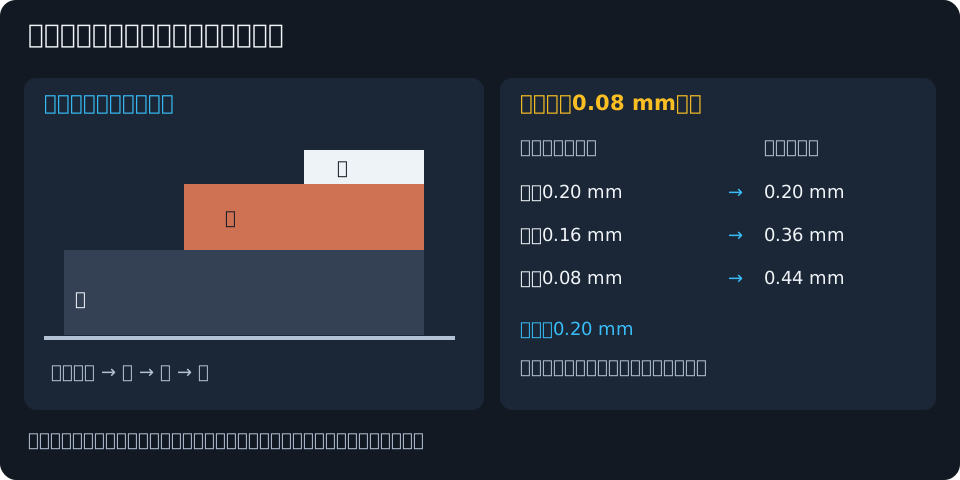
模式的な断面です。後の色の表面には、その下に前の区間が含まれます。
たとえば通常層0.08 mmで黒を0.20 mm、赤を0.16 mm、白を0.08 mmにします。黒領域は0.20 mm、赤は0.36 mm、白は0.44 mmで終了します。赤はスライサーの2層目、白は4層目から始まります。印刷前に生成した手順とスライサーの解釈を確認してください。
色を並べ替える
印刷順に上から下へ行をドラッグします。一番上の行がプレート上から始まります。後の行は画像が必要とする部分だけで前の行の上に印刷され、段状のレリーフになります。色を動かすと下地材料、表面高さ、交換順序が変わります。先頭に移した行は必要に応じて初層の最小値まで引き上げられます。
手動のプレビューと書き出しは画像色を使い、自動ペイントのHDモデルは使いません。手動プレビューが赤くても、黒の上の薄い赤は色見本より暗く印刷されることがあります。それに応じて材料と厚みを選んでください。
厚みの調整とリセット
スライダーをドラッグし、離すと確定します。後の区間は層の高さ刻みです。最初の区間は最小値から始まり、通常刻みを追加します。下の区間を厚くすると、その色が見える領域だけでなく、その後のすべての表面と交換位置が上がります。
色ごとの厚みのリセットは輝度で暗い順から明るい順に並べ、最小厚みを割り当てます。物理設定も変えるが色順を保持する3D印刷設定のリセットとは異なります。
手動操作と交換手順は64色まで対応します。それより大きいパレットは2Dで減色してください。完全透明ピクセルは白い下地ではなく、材料なしになります。不透明な孤立領域は画像内でつながっていなければ別部品のままです。
滑らかなメッシュ
オフでは輪郭は四角いピクセル格子に沿います。オンではつながった境界を滑らかにし、接合した形状にします。違いは書き出しにも反映され、プレビューのフィルターではありません。
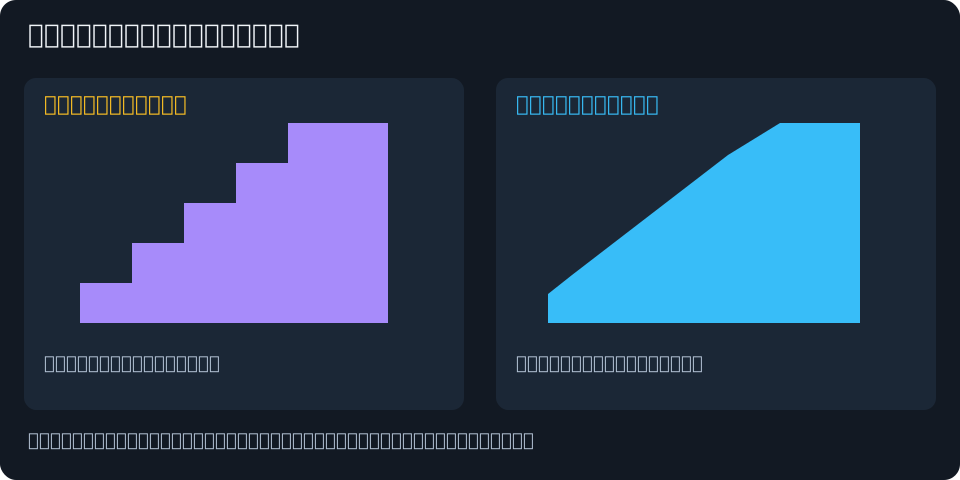
輪郭の模式比較であり、スライサーのシミュレーションではありません。
曲線や斜めの輪郭が階段状に見えすぎる場合に使います。意図的なピクセルアートや正確な格子の辺にはオフを使います。どちらも印刷できないほど小さな細部を修復したり、不足する元画像の解像度を作ったりはしません。
フラット印刷では滑らかなメッシュは無効です。滑らかなメッシュをオンにするとフラット印刷が無効になります。フラット印刷は代わりに占有領域全体の板を構築します。
自動ペイント
自動ペイントは実際のフィラメント色と遮蔽距離(HD)を受け取り、混色を予測し、画像色を印刷可能な高さへ割り当てます。フィラメント、色合わせ、細部、信頼度の各操作は自動ペイントの操作を参照してください。
フィラメントの遮蔽距離を校正する
フィラメント一覧の下の校正から、遮蔽距離、配色見本、積層校正マトリクスを開けます。印刷と結果記録は校正の手順、光学モデルは校正の理論を参照してください。
フィラメントプロファイル
プロファイルは名前付きのフィラメント構成と互換性のある測定データを保存します。未保存の編集は選択したプロファイルに自動で書き戻されません。フィラメントとプロファイルとプロファイルファイルを参照してください。
テンプレート
テンプレートは読み取り専用のメーカー参考セットであり、所有スプールの測定ではありません。読み込んで調整・校正し、新しいプロファイルとして保存してください。テンプレートを参照してください。
最大高さ
上限は自動ペイントの遷移を有効な層境界で短くしますが、不透明な土台は除去できません。フラット印刷のキャリアに関する注意を含め、最大高さを参照してください。
印刷可能な細部
3D印刷設定で実効線幅を設定し、自動ペイントのプレビューを開くで細い元の色領域を確認します。孤立した色の点を除外は、細線とつながった細部を保ちながら、小さな囲まれた点にしか使われない色を任意で置き換えます。警告と実際に除外するピクセル数は別表示です。印刷可能な細部を参照してください。
高度な色合わせ
繰り返し、異なる色の要件、空間的な高さディザを含む材料順を探索します。色の範囲、厚み、交換回数、計算量の間にトレードオフがあります。高度な色合わせを参照してください。
フラット印刷
段状のレリーフではなく、多材料の板を作ります。透明キャリア付きの裏向き、またはキャリアなしの表向きが選べます。観察方向とオブジェクト割り当てが重要なので、書き出し前にフラット印刷を読んでください。
最適化設定
アルゴリズム、領域の優先度、遷移の細部、シードは色合わせを調整し、プリンター速度は変えません。最適化設定を参照してください。
遷移領域と信頼度
領域は物理的な連続区間を表します。信頼度は測定データとモデルの限界を表し、実測の印刷精度ではありません。結果の読み方を参照してください。
配色見本
印刷した試験片を選択した画像色と比べ、一致する候補を記録します。校正の手順を参照してください。
積層校正マトリクス
保存した配合ボードを撮影し、位置合わせを確認して、互換性のある積層用の測定色を保存します。校正の手順を参照してください。
プレビュー操作
主ボタンでドラッグして周回し、ホイールでズーム、副ボタンでドラッグして移動します。カメラ移動は物理寸法を変えません。
| ツールバー操作 | 用途 | 印刷への影響 |
|---|---|---|
| 正確な色 | シーン照明や映画調トーンマッピングなしで色見本を比較。 | プレビューのみ。モデルとディスプレイに依存し、校正の検証ではありません。 |
| 陰影 | 照明付きのレリーフと形を確認。 | プレビューのみ。照明は見える色を変えます。 |
| 透明 | 層の重なりを見る。 | プレビューのみ。フィラメントを透明にしません。 |
| ワイヤーフレーム | 層の色を付けた形状の辺を確認。 | プレビューのみ。押出ツールパスではありません。 |
| プレビュー色 | 自動ペイントのシミュレーション混色と物理フィラメント色を切り替え。 | プレビューのみ。書き出しは実物材料の割り当てを保持します。 |
| カメラ切り替え | 遠近感のある表示と、短縮遠近のない平行投影を切り替え。 | プレビューのみ。カメラ位置は保持します。 |
| 元に戻す / やり直す | 共有する画像編集履歴をたどる。 | 3D項目やフィラメント編集の履歴ではありません。画像変更後は再作成します。 |
| ダウンロード | 作成済みSTLまたは3MFを書き出す。 | 未適用のサイドバー設定ではなく、最後に作成したモデルを使います。 |
表示モードとシミュレーション/物理色の選択は記憶されます。プレビュー色は作成済み自動ペイントモデルでのみ表示されます。
層プレビュー
下部バーの下限・上限ハンドルをドラッグして、高さ範囲を絞ります。位置は層の格子にスナップします。材料の区間にポインターを重ねると開始や交換情報を見られます。
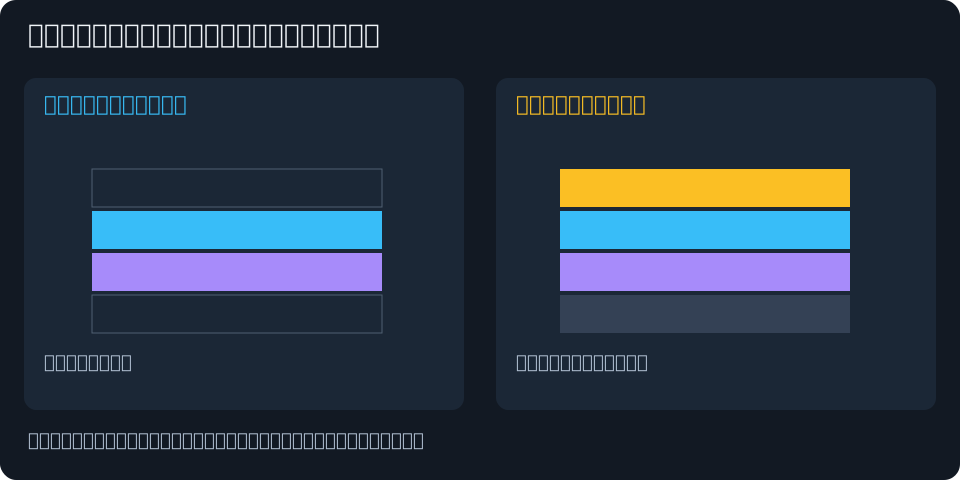
模式図です。画面上で層を隠しても、書き出しから削除されることはありません。
フラット印刷は1つの印刷層に複数材料が入るため、単色のトラックになります。既定の裏向き配置では下に回り込み、絵柄を確認してください。
自動ペイント計算が失敗しても、前に成功した作成結果が残る場合があります。新しい設定が成功した証拠と考えないでください。作成済みモデルがある場合、印刷手順はそのスナップショットを使います。エラーを解決して再作成し、確認して書き出してください。