フラット印刷
フラット印刷は、標準または高度な色合わせで使える自動ペイントの配置です。段状のレリーフではなく、厚みが一定の板を作ります。印刷する各層がモデルの占有領域全体を覆い、同じ層の隣り合う場所に異なる材料を使う場合があります。
対応するスライサーと、AMS、CFS、ツールチェンジャーなどの多材料方式を使ってください。1つの高さでの手動フィラメント交換では、その層に複数材料を横に並べて配置できません。
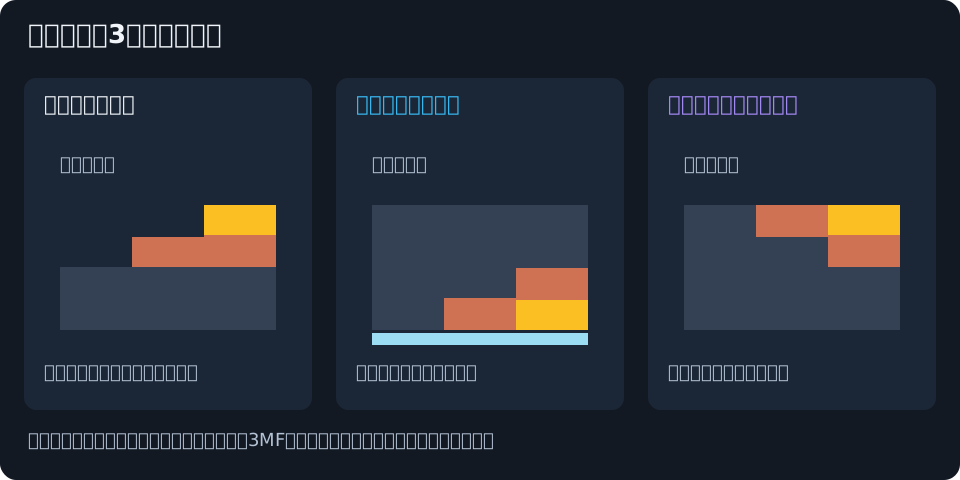
概念的な断面図です。色は材料、ラベルは観察する面を表します。
既定:透明キャリア付きの裏向き
フラット印刷を有効にし、表向き、透明層なしはオフのままにします。
- 透明キャリアが最初に印刷され、プレートに接する滑らかな観察面になります。そのオブジェクトに透明フィラメントを割り当てます。
- 絵柄の柱は下から見るために通常の材料順を反転します。低い柱の背後を土台材料が埋めます。
- 3MFを書き出し、その向きを保持します。絵柄はすでに左右反転済みなので、スライサーで再度反転しないでください。
- 印刷後に部品を裏返し、キャリア越しに観察します。
スライサーで背面から見ると文字が反転して見える場合があります。意図した観察面を確認してください。Kromacutのプレビューで下側に回り込むとその面を確認できます。
キャリアは追加の形状であり、実物の透明フィラメントが必要です。画面上の透明度はフィラメントの透明性やビルドプレートの仕上がりを測るものではありません。自動ペイントの最大高さだけでなく、モデルバッジとスライサーで全体の厚みを確認してください。
表向き、透明層なし
この切り替えを有効にすると透明キャリアを除去します。
- 各柱は通常の下から上への材料順を保ちます。
- 土台材料が低い柱の下を埋め、見える色を平らな上面にそろえます。
- キャリアのオブジェクトも透明フィラメントも不要です。
- 書き出したとおり表向きで印刷し、反転せず、裏返さずに露出した上面を見ます。
これらの配置は形状が異なります。切り替えを変えたら再び3Dモデルを作成してください。古い書き出しを裏返しても配置は変換されません。
方式を比較する
| 方式 | 観察面 | 形状 | スライサーでの割り当て |
|---|---|---|---|
| 通常の自動ペイント | 段状の上面 | 低い柱が早く終了する。 | 高さごとの物理材料の連続区間。 |
| フラット印刷、既定 | 透明キャリア越しの底面 | 左右反転・材料順反転した柱の背後に土台。 | フィラメントごとのオブジェクトとキャリア。 |
| フラット印刷、表向き | 露出した平らな上面 | 通常の順番で、低い柱の下に土台。 | フィラメントごとのオブジェクト。キャリアなし。 |
フラット印刷と滑らかなメッシュは併用できません。この板は滑らかな輪郭ではなく、占有領域全体に並ぶ領域を使います。滑らかなメッシュを有効にするとフラット印刷が無効になります。切り替えるときは必要な配置を選び、再作成してください。
書き出して確認する
3MFのみ利用できます。無色のSTLでは意味のある材料配置が失われ、単なる板になるためです。オブジェクトは予測された混色ごとではなく、実際のフィラメントごとにまとめられます。
- 通常層と初層の高さをKromacutに合わせます。
- 縮尺と書き出し時の向きを保ち、追加の左右反転をしません。
- 既定のキャリア用の透明フィラメントも含め、全オブジェクトに正しく割り当てます。
- スライサーで各層を確認し、隣り合う領域と完全な板を確認します。
- 意図した観察面から文字の向きを確認し、交換と印刷時間を確認します。
印刷手順では手動交換リストの代わりに、配置に合った多材料の案内が表示されます。層プレビューは1層に複数材料があるため単色のトラックになります。表示範囲の制限は引き続き確認用で、全体の書き出しには影響しません。
コストと細部のトレードオフ
表面が平らだからといって印刷が単純とは限りません。全層で占有領域を埋めるため、レリーフより材料と形状の負荷が増えます。薄い層、高い積層、高さディザは小さな領域や移動を増やし、作成、書き出し、スライスを遅くする場合があります。
Kromacutは負荷の大きいフラット印刷の作成前に警告します。それでも作成はその処理負荷を受け入れるものであり、プリンターへの適合を保証しません。材料や仕上がりが未検証なら小さな試料で試してください。フラット印刷は意図した光学的な柱の配置を保ちますが、校正済み材料と一致する印刷条件に依存します。
次へ:モデル生成と書き出し。