画像の読み込み
2Dモードでは、3Dモデルが使う画像を準備します。色の変更は目標色に、ピクセル編集は印刷物の形や細部に影響します。
元画像を選ぶ
プレビューツールバーのファイルを選択をクリックするか、2Dプレビューに画像ファイルをドラッグします。ドロップしたファイルのうち最初の1つだけを読み込みます。ブラウザーまたはデスクトップのWebViewが読み取れる画像形式を使ってください。透明度が重要ならPNGが便利です。カメラのRAWファイルは先に現像し、一般的な画像形式で書き出してください。
Kromacutはロゴを例として表示して開始します。別の画像を読み込むと現在の作業画像が置き換わります。画像を公開したり、貼り付けたWebリンクから元画像をダウンロードしたりする機能ではありません。
画像を変えずに確認する
| 操作 | 効果 |
|---|---|
| マウスホイール | ポインターの位置を中心にズームします。表示だけが変わり、画像解像度や印刷サイズは変わりません。 |
| 左ボタンでドラッグ | 修正ツールが無効のとき、表示を移動します。 |
| 中ボタンでドラッグ | 修正ツールが有効でも表示を移動します。 |
| 市松模様の切り替え | 透明ピクセルの背後に模様を表示します。模様は画像や印刷には含まれません。 |
| 画像サイズバッジ | ピクセル寸法を表示します。切り抜き中は予定の切り抜き寸法も表示します。 |
プレビューはピクセルの輪郭を滑らかにせず、くっきり表示します。拡大して孤立ピクセルや細い形状を探してください。
切り抜き、サイズ変更、印刷サイズ変更の違い
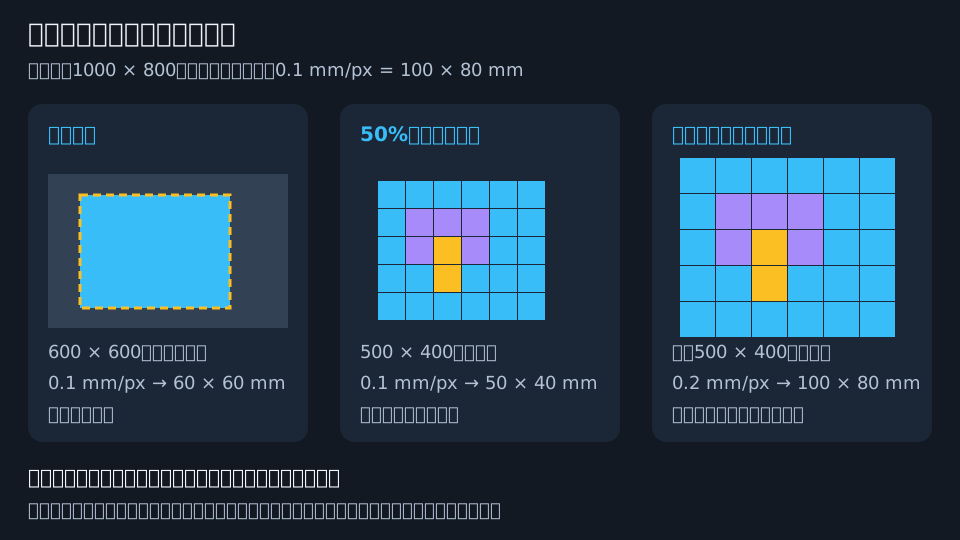
模式的な寸法は関係を示すものであり、推奨する印刷サイズではありません。
切り抜き
切り抜きをクリックし、選択範囲や角・辺のハンドルをドラッグして、切り抜きを保存を選びます。切り抜きをキャンセルでは画像は変わりません。保存すると選択した長方形を画像ピクセルの解像度で保持します。
不要な余白は減色前に切り抜き、主題とパレットを奪い合わないようにします。切り抜きは長方形です。不規則な背景には透明化を使います。
画像のサイズ変更
倍率は1%〜100%で、既定値は50%です。現在と変更後で確定前の寸法を確認できます。適用をクリックして縮小します。100%、または丸め後の寸法が同じになる値では何も変わりません。リセット矢印が戻すのは割合であり、画像ではありません。
サイズ変更には平滑化を使うため、輪郭に混色や半透明が生じることがあります。減色前にサイズを変更するか、その後に再度減色してください。繰り返すと変更済み画像をさらに縮小します。50%を2回適用すると元の幅と高さの25%になります。ここで拡大して取り戻そうとせず、「元に戻す」で細部を復元してください。
3Dの物理サイズ
ピクセルサイズ(XY)は画像1ピクセルあたりのmmであり、画像解像度ではありません。完全に不透明な幅1000ピクセルの画像は、0.1 mm/pxで幅100 mmです。同じ設定で500ピクセルに縮小すると50 mmになります。0.2 mm/pxに変えると幅100 mmに戻りますが、失われた細部は戻りません。完全に透明な外側の余白はモデルの占有領域から除外されます。
ピクセル寸法を減らすと処理と形状の負荷が減ります。ピクセルサイズだけを変えてもピクセルは減りません。物理的な縮尺の操作は3Dモードを参照してください。
ピクセルを修正する
ブラシ、消しゴム、塗りつぶし、文字、画像から色を取得は、アンチエイリアスのないくっきりしたピクセルを使います。独自の色はパレット色を増やす場合がありますが、くっきりした輪郭によって意図しない混色を防ぎます。
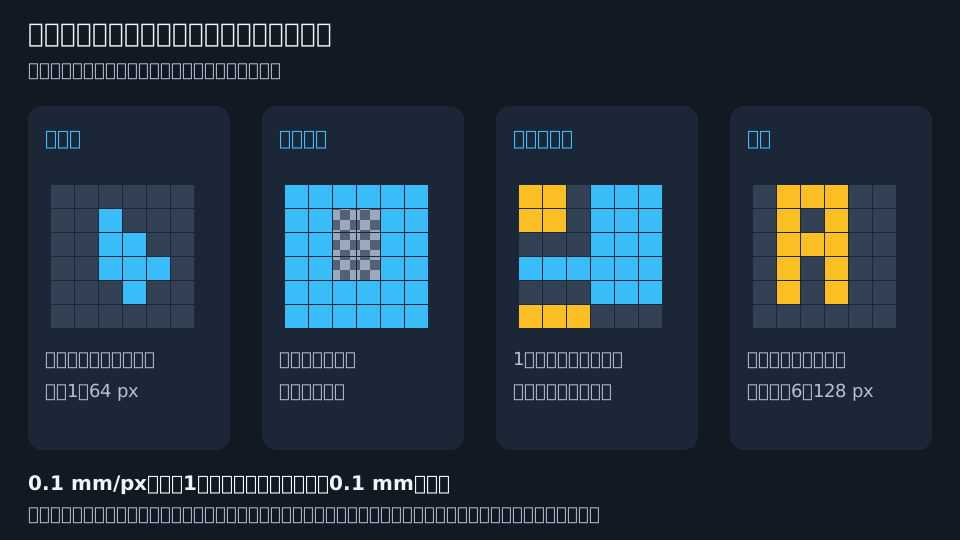
| ツールまたは項目 | 動作 | 印刷への影響 |
|---|---|---|
| ブラシ | ドラッグして不透明ピクセルを描きます。直径は画像の1〜64ピクセル、既定値は4です。 | 輪郭を修復し、領域をつなぎ、細部を太くします。カーソルに対象範囲が表示されます。 |
| 消しゴム | 同じサイズ操作を使い、完全に透明なピクセルを書き込みます。 | 形から材料を除き、穴を作ったり部品を切り離したりできます。 |
| 塗りつぶし | クリックした場所のRGBとアルファが完全一致する領域を置き換えます。辺でつながった部分のみで、斜めはつながりません。 | 同じ色の全箇所ではなく、1つのつながった領域の色を変えます。写真用の色許容差設定はありません。 |
| 画像から色を取得 | 透明でない元画像のピクセルを抽出し、ブラシに切り替えます。 | 未適用の調整効果ではなく、元の作業画像の色を再利用します。 |
| ツールの色 | 画像の色から選ぶ、スポイトを使う、または6桁の16進数を入力します。ポップアップを閉じると確定します。 | ブラシ、塗りつぶし、文字の不透明な色を設定します。 |
| 文字サイズ | フォントサイズは画像の6〜128ピクセル、既定値は24です。 | 同じ物理縮尺なら大きい文字ほど大きい形になります。mm値ではありません。 |
文字を配置する
文字を選び、画像をクリックして入力します。Enterで改行します。枠上の移動ハンドルをドラッグして移動し、右辺のハンドルで折り返し幅を調整します。サイズと色の変更は下書きに反映されます。
チェックボタンをクリックするか、Ctrl+Enter(macOSではCommand+Enter)で適用します。画像の別の場所をクリックしたり、ツールを切り替えたりしても確定します。XまたはEscapeで編集中の下書きを破棄し、さらにEscapeでツールを終了します。適用した文字は編集可能な文字オブジェクトではなく、ピクセルになります。
変更した各ストローク、塗りつぶし、文字配置は画像履歴の1段階です。0.1 mm/pxでは、1ピクセルの線は拡大表示でどれほど大きく見えても幅0.1 mmです。細い文字はスライサーで確認してください。
背景を除去する
自動の主題選択やAI背景除去の操作はありません。単色の背景なら画像の色でその色見本を開き、完全透明にして適用します。主題内の一致色を含め、完全一致する全ピクセルが除去されます。局所的な除去には消しゴムを使い、市松模様で輪郭を確認します。
この用途に色見本の削除を使わないでください。透明化ではなく、色を再割り当てします。画像の色を参照してください。
元に戻す、ダウンロード、消去
元に戻すとやり直すは、読み込み、切り抜き、サイズ変更、調整の適用、減色、ディザ除去、色見本編集、ピクセル修正など、確定した画像変更をたどります。すべての設定やスライダー操作の履歴ではありません。新しい画像編集をするとやり直し履歴が消えます。履歴は現在のアプリセッションに属するため、後で必要な画像は保存してください。
画像をダウンロードは、元の作業画像を画像ピクセルの解像度でPNGとして保存します。ズーム、市松模様、切り抜きハンドル、文字の下書きは含みません。文字を確定し、調整を適用してから保存するとそれらも含まれます。デスクトップでは保存ダイアログを使い、ブラウザーではダウンロード設定に従います。
画像を削除は設定ではなく作業領域を消去します。復元可能な編集として頼らないでください。消去した画像を新しい「元に戻す」の段階には追加しません。残す必要があれば、先にコピーをダウンロードしてください。
次へ:画像調整。