Carregar imagens
Em 2D, prepara a imagem que o modelo 3D vai usar. As alterações de cor afetam as cores-alvo; as edições de píxeis afetam formas e detalhes da impressão.
Escolher uma origem
Clique em Escolher ficheiro na barra da pré-visualização ou arraste uma imagem para a vista 2D. Só é carregado o primeiro ficheiro largado. Use um formato que o navegador ou a vista web de ambiente de trabalho consiga descodificar; PNG é útil para transparência. Revele primeiro ficheiros RAW da câmara e exporte um formato normal.
O Kromacut começa com o logótipo como exemplo. Carregar outra imagem substitui a imagem de trabalho. Não a publica nem transfere uma origem a partir de uma ligação web colada.
Examinar sem alterar a imagem
| Controlo | Efeito |
|---|---|
| Roda do rato | Amplia em torno do ponteiro. Só altera a vista, não a resolução nem o tamanho de impressão. |
| Arrastar com botão esquerdo | Desloca quando não há ferramenta de retoque ativa. |
| Arrastar com botão central | Desloca mesmo com uma ferramenta ativa. |
| Alternar xadrez | Mostra um padrão atrás dos píxeis transparentes. O padrão não faz parte da imagem nem da impressão. |
| Indicador de tamanho | Mostra dimensões em píxeis e, durante o recorte, as dimensões propostas. |
A vista mantém os bordos nítidos dos píxeis em vez de os suavizar. Amplie para encontrar píxeis isolados e detalhes estreitos.
Recortar, redimensionar ou mudar o tamanho de impressão?
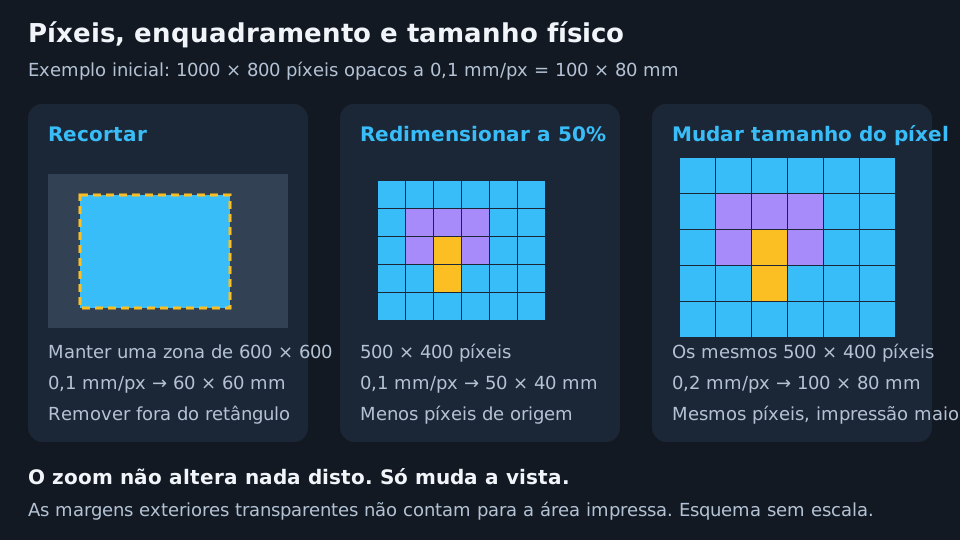
As dimensões esquemáticas ilustram a relação, não um tamanho recomendado.
Recortar
Clique em Recortar, arraste a seleção ou as pegas dos cantos e bordos e escolha Guardar recorte. Cancelar recorte deixa a imagem intacta. Guardar conserva o retângulo à resolução dos píxeis da imagem.
Recorte margens indesejadas antes de reduzir cores para não competirem com o motivo pela paleta. O recorte é retangular; use transparência para fundos irregulares.
Redimensionar imagem
A Escala vai de 1% a 100%, com 50% por predefinição. Atual e Após redimensionar mostram dimensões antes de confirmar. Clique em Aplicar para reduzir. 100%, ou um valor que arredonde às mesmas dimensões, não faz nada. A seta repõe a percentagem, não a imagem.
O redimensionamento usa suavização, podendo introduzir cores misturadas nos contornos e transparência parcial. Redimensione antes de quantizar ou reduza novamente as cores depois. Aplicações repetidas reduzem a imagem já reduzida: duas a 50% deixam 25% da largura e altura originais. Use Anular para recuperar detalhe em vez de tentar ampliar aqui.
Tamanho físico em 3D
Tamanho do píxel (XY) é milímetros por píxel, não resolução. Uma imagem opaca de 1000 píxeis de largura a 0,1 mm/píxel mede 100 mm. Reduzir para 500 píxeis com a mesma definição dá 50 mm. Alterar para 0,2 mm/píxel repõe 100 mm, mas não o detalhe perdido. As margens exteriores totalmente transparentes não contam para a área do modelo.
Reduzir dimensões em píxeis diminui processamento e geometria. Alterar apenas o tamanho do píxel não remove píxeis. Consulte Modo 3D para a escala física.
Retocar píxeis
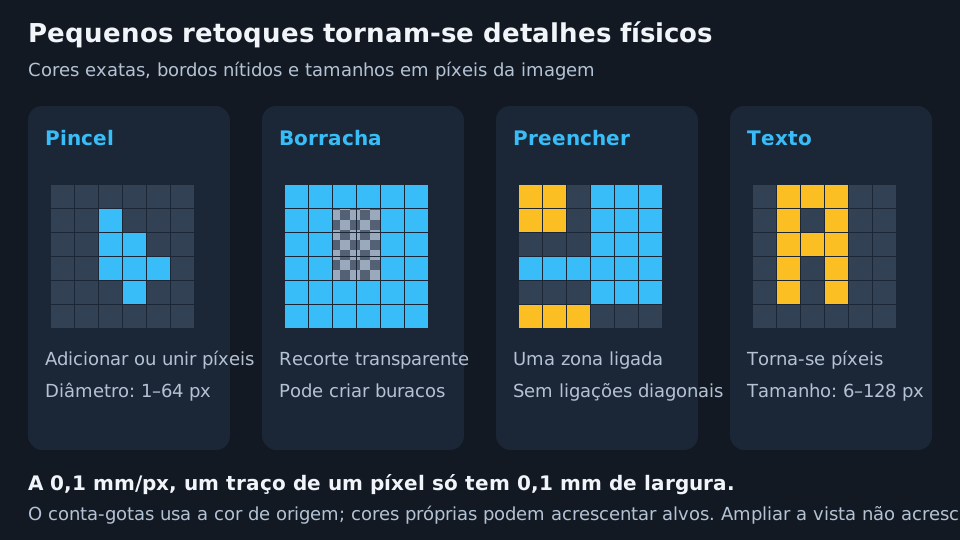
Pincel, Borracha, Preencher, Texto e Escolher cor da imagem usam píxeis de bordos nítidos sem antialiasing. Uma cor personalizada ainda pode acrescentar uma cor à paleta; bordos nítidos evitam misturas involuntárias nos contornos.
| Ferramenta ou campo | Funcionamento | Efeito na impressão |
|---|---|---|
| Pincel | Arraste para pintar píxeis opacos. Diâmetro de 1 a 64 píxeis, predefinição 4. | Repara contornos, liga zonas ou engrossa detalhes. O cursor mostra a área. |
| Borracha | Usa o mesmo tamanho, mas escreve píxeis totalmente transparentes. | Remove material, podendo criar buracos ou separar peças. |
| Preencher | Substitui a região clicada com RGB e alfa exatos. Ligações por bordos, não diagonais. | Recolore uma região ligada, não todas as ocorrências. Não existe tolerância fotográfica de cor. |
| Escolher cor da imagem | Recolhe um píxel de origem não transparente e muda para Pincel. | Reutiliza a cor subjacente, não o efeito de um ajuste por aplicar. |
| Cor da ferramenta | Escolha nas Cores da imagem, use o conta-gotas ou introduza seis dígitos hexadecimais. Fechar confirma. | Define a cor opaca de Pincel, Preencher ou Texto. |
| Tamanho do texto | Fonte de 6 a 128 píxeis, predefinição 24. | Texto maior deixa detalhes maiores à mesma escala física; não é um valor em milímetros. |
Colocar texto
Selecione Texto, clique na imagem e escreva. Enter acrescenta uma linha. Arraste a pega acima da caixa para mover ou a da direita para ajustar a mudança de linha. Tamanho e cor atualizam o rascunho.
Clique na confirmação ou prima Ctrl+Enter (Command+Enter no macOS) para aplicar. Clicar noutro ponto ou mudar de ferramenta também confirma. X ou Escape descarta o rascunho; outro Escape sai da ferramenta. O texto aplicado torna-se píxeis, não um objeto editável.
Cada traço alterado, preenchimento ou colocação de texto é um passo do histórico. Um traço de um píxel a 0,1 mm/píxel tem apenas 0,1 mm de largura, por grande que pareça ampliado. Examine letras estreitas no laminador.
Remover um fundo
Não há seleção automática do motivo nem remoção por IA. Para um fundo uniforme, abra a amostra em Cores da imagem, torne-a transparente e aplique. Isto remove todas as correspondências exatas, incluindo píxeis do motivo. Use Borracha para remoção local e xadrez para verificar o contorno.
Não use Eliminar na amostra: remapeia cores em vez de tornar píxeis transparentes. Consulte Cores da imagem.
Anular, transferir e limpar
Anular e Refazer percorrem alterações confirmadas: carregamento, recorte, redimensionamento, incorporação de ajustes, quantização, limpeza, edições de amostras e retoques. Não são histórico de todas as definições ou movimentos de controlos. Uma nova edição elimina o caminho de refazer. O histórico pertence à sessão atual, por isso guarde a imagem se precisar dela depois.
Transferir imagem guarda a imagem de trabalho subjacente como PNG à resolução dos píxeis. Exclui zoom, xadrez, pegas de recorte e rascunhos de texto. Confirme o texto e Aplique os ajustes primeiro para os incluir. No ambiente de trabalho abre uma janela de gravação; no navegador segue as definições de transferência.
Remover imagem limpa a área, não as definições. Não conte com reversibilidade: não acrescenta a imagem removida como novo passo de Anular. Transfira uma cópia antes se a quiser preservar.
Seguinte: Ajustes de imagem.