マルチヘッド印刷
マルチヘッドモードは、Auto-paint が選んだ印刷可能な積層を再構成します。同じ層でも画像の領域ごとに異なるフィラメントを使用できます。複数のヘッドにフィラメントを保持し、手動での再装填の間も使用可能にします。解析は予測色の一致を改善する配置を探し、必要な再装填を計画します。一時停止が減る場合もありますが、保証はありません。
前提条件
- フィラメント一覧に少なくとも 1 本追加して Auto-paint を使い、マルチヘッドモードを有効にします。
- ヘッド数を 2~8 に設定し、探索の深さを選んで、3D モデルを生成します。有効なウィンドウを作るには、使用可能なフィラメントが少なくとも 2 本必要です。
マルチヘッドと Flat Paint は同時に使用できません。実際に所有するフィラメントを校正してください。校正理論も参照してください。モード、ヘッド数、探索の深さは次回のセッションにも保存されます。入力を変更したらモデルを再生成してください。
ランとウィンドウ
ランとは、Auto-paint の積層で同じフィラメントを使う連続した層のまとまりです。その厚さは元画像の明るさだけでなく、校正や高さ制限を含む Auto-paint の印刷可能な計算結果で決まります。
ウィンドウは連続する N 個のランを含みます。N は選択したヘッド数、使用可能なフィラメント数、および最初のランより上にあるラン数で制限されます。最初のランは常にそのフィラメントを維持します。不要なヘッドはヘッドスケジュールで空のままになります。解析は有用で重複しないウィンドウを選びます。すべてのランを自動的にグループ化するわけではありません。選択したウィンドウの外のランは予定のフィラメントを維持し、ヘッドスケジュールにも含まれます。
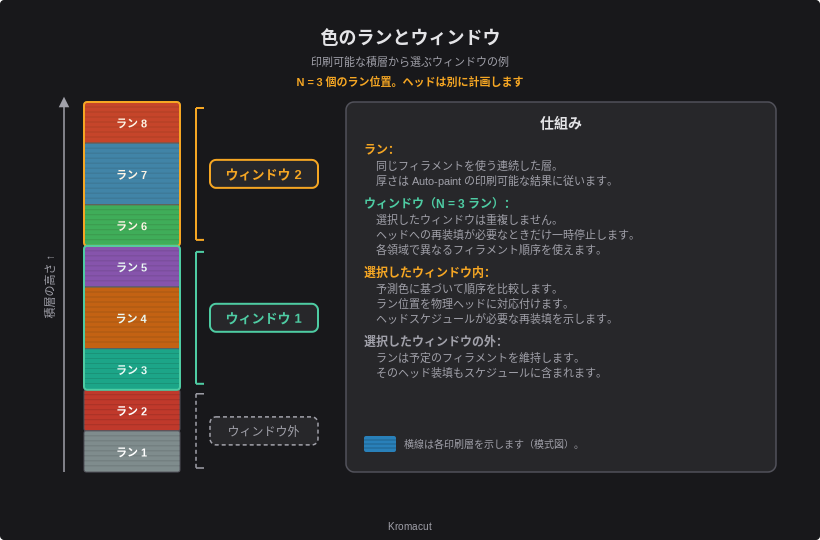
ウィンドウごとのフィラメント選択
ウィンドウ内に K 種のフィラメントと N 個のラン位置がある場合、繰り返しを含めて K^N 通りの順序があります。解析は ΔE 色差で予測される混色を比較し、画像の色領域ごとに順序を割り当てます。ランの位置は固定の物理ヘッドではありません。必要なフィラメントを各ヘッドに対応付けるのはスケジュールです。
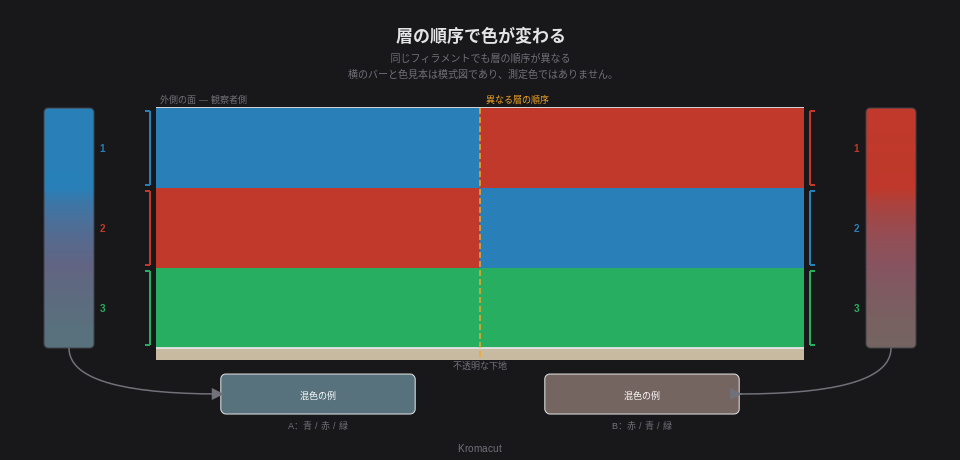
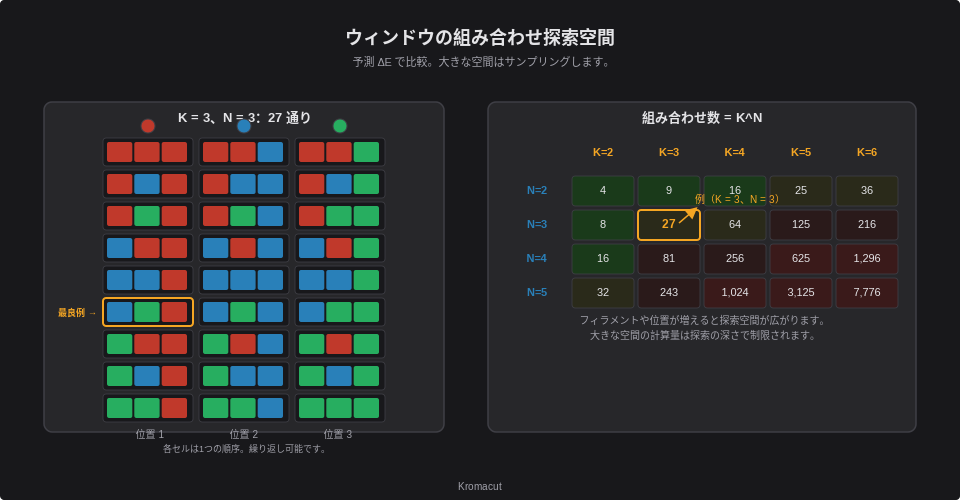
探索の深さは、ウィンドウを選ぶ基準、選択可能な数、試す順序の数を調整します。
- 高速はウィンドウ選択の反復回数と組み合わせの計算上限を減らします。
- バランスは計算量と探索範囲のバランスを取る既定値です。
- 入念はウィンドウ数と組み合わせの計算上限を増やします。大きな探索空間ではサンプリングが使われる場合があります。
各深さの計算上限内では全組み合わせを調べます。上限を超える場合、現在の順序に加え、数を制限した決定的なサンプルを使います。同じ入力なら結果を再現できます。どの深さも同じ画像色を対象にします。深い探索が実物の印刷品質向上を保証するわけではありません。 目標色のまとめ方については、色のグループ化をご覧ください。
色のグループ化
検索の前に、Kromacut はパレットを再現対象となる目標色にまとめます。色のグループ化で、その方法を選びます。
- レイヤー別(従来) — Auto-paint の結果で同じ印刷レイヤーに割り当てられた色を、1つの目標色にまとめます。そのため、異なる色相が同じ目標色を共有することがあります。使用される各レイヤーの目標グループは最大1つです。
- 色別(色相ごと) — 異なる色相を、元の印刷レイヤー上で別々の目標色として保持できます。大きなパレットはグループ数の予算内に減らしますが、使用される各レイヤーに少なくとも1グループを残し、異なる印刷レイヤーの色をまとめることはありません。
色別のグループ化は、色誤差の低減や印刷される色数の増加を保証しません。結果は画像、フィラメントのキャリブレーション、ヘッド数、選択されたウィンドウによって変わります。高速な混色予測で候補を絞り込みます。候補の順序と各領域の最終的なフィラメント経路は、グループ内の元の色を使い、キャリブレーションを反映した完全な外観モデルと使用量で重み付けした CIEDE2000 で評価されます。モデルの構築に時間がかかる場合もあります。印刷できる色は、フィラメントと実際の積層構成によって制限されます。
色のグループ化の設定は、構築前でも変更するとすぐに保存されます。それぞれの設定で再構築し、画像のプレビューを比較してください。
ヘッドスケジュールと書き出し
生成に成功すると、プレビューは各領域に割り当てたフィラメントによるシミュレーション色を表示します。物理色では実際のフィラメント色を表示します。印刷手順を開いてヘッドスケジュールに従ってください。
- 印刷前に、指定のフィラメントを番号に対応するヘッドに装填します。空のヘッドは使いません。
- 指定された各層のチェックポイントで、印の付いたヘッドだけに再装填します。変わらない装填内容は維持され、すべてのウィンドウ境界で一時停止する必要はありません。
- 3MF で書き出すと、領域に割り当てた形状、物理フィラメント色、ヘッド割り当てを保持できます。選択したヘッド数をエクストルーダー数として記録し、スケジュールの交換地点に M600 一時停止マーカーを追加します。マルチヘッドモデルでは、STL がこれらの割り当てを保持できないため、ダウンロードメニューには 3MF のみが表示されます。
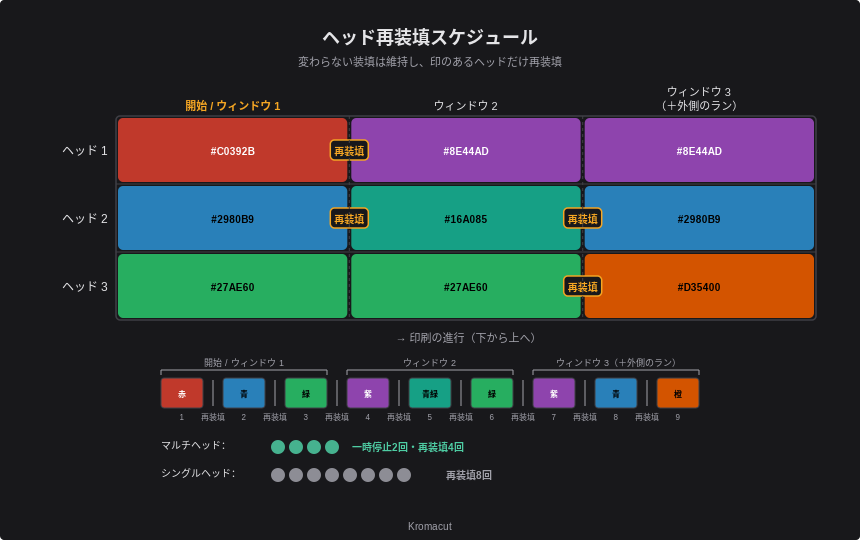
対応するマルチヘッドプリンターを使ってください。印刷前に、スライサーでヘッドの対応、初層と通常層の高さ、一時停止の処理を確認します。1 回のチェックポイントで複数のヘッドへの再装填が必要な場合があります。
フォールバックと再生成
解析に失敗した場合、通常の積層を改善する有効な配置が見つからない場合、または予測される改善がヘッド交換に見合わないほど小さい場合は、通知と元の開始色・交換手順を伴う通常のシングルヘッドモデルを生成します。フィラメント、ヘッド数、探索の深さを変えて再生成してください。
解析はバックグラウンドで実行されます。画像を変更すると進行中の解析は中止されます。新しい画像用にモデルを再生成してください。手順と書き出しは生成済みモデルに対応するため、設定を変更したら再生成が必要です。
次へ:生成と書き出し。