Rimozione dithering e pulizia
Rimuovi dithering sostituisce pixel poco sostenuti localmente con colori vicini. È un passaggio separato di pulizia, non quantizzazione né simulazione di ciò che l’ugello può stampare.
Usalo su retinature con colori ripetuti o immagini ridotte con puntini isolati. Funziona prima della quantizzazione se tali motivi esistono già, oppure dopo sulle regioni ridotte. Non è un filtro fotografico antirumore: pixel fotografici vicini hanno spesso colori esatti leggermente diversi.
Come viene scelto un pixel
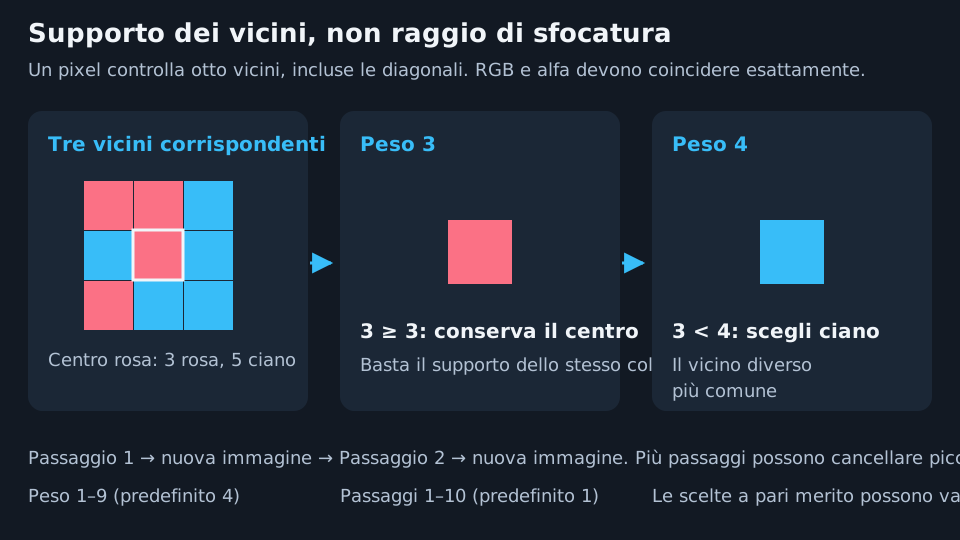
Ogni pixel controlla gli otto vicini immediati, diagonali comprese. Se abbastanza coincidono in RGB e alfa esatti, rimane. Altrimenti adotta il colore diverso più frequente. I pareggi sono casuali, quindi impostazioni uguali possono produrre risultati diversi.
Si usano solo colori vicini esistenti, compresi pixel trasparenti. Non vengono mediati in una nuova sfumatura.
Peso
Peso indica quanti vicini uguali servono per mantenere il pixel. Intervallo 1–9, predefinito 4.
| Esempio | Risultato |
|---|---|
| Nessun vicino uguale | Cambia se esiste un altro colore, anche con peso 1. |
| Tre vicini uguali | Rimane a peso 3; può essere sostituito a peso 4. |
| Centro e otto vicini uguali | Rimane anche a peso 9 perché non ci sono vicini diversi. |
Valori bassi tendono a preservare dettagli; alti rendono sostituibili più pixel. Con otto vicini, peso 9 non raggiunge mai la soglia. È un’impostazione aggressiva dei bordi, non un raggio maggiore. I pixel sul bordo hanno meno vicini.
Passaggi
Passaggi ripete la pulizia 1–10 volte, predefinito 1. Ogni passaggio legge tutto il risultato precedente. Altri passaggi possono togliere puntini ostinati, ma anche spostare bordi, spezzare connessioni o cancellare testo piccolo.
Le frecce individuali ripristinano peso 4 o passaggi 1. Il ripristino del pannello ripristina entrambi. Nessuno recupera l’immagine precedente: usa Annulla.
Applicare e controllare
- Applica prima le regolazioni attive. La pulizia legge la vista regolata; incorporarle evita che restino attive sul risultato pulito.
- Parti da un passaggio. Il peso predefinito è 4; prova meno per conservare dettagli fini.
- Applica e controlla contorni, lettere e bordi trasparenti ad alto ingrandimento.
- Annulla prima di confrontare un’altra impostazione sulla stessa immagine iniziale.
Clic ripetuti continuano a pulire l’immagine già pulita, non confrontano indipendentemente l’originale.
Effetto sulla stampa
Eliminare pixel isolati di altro colore può togliere piccole isole, ma anche dettagli voluti. L’alfa partecipa al voto, quindi la pulizia può allargare o restringere la sagoma e aprire o chiudere fori.
Lavora in pixel dell’immagine, non millimetri. Tre pixel a 0,1 mm/pixel occupano 0,3 mm prima di mesh e slicing. Non c’è un campo per il diametro dell’ugello. Usa i controlli 3D dei dettagli stampabili e l’anteprima dello slicer per verificare le forme fisiche.
Rimozione dithering e dithering dell’altezza
| Strumento | Dove | Cosa cambia |
|---|---|---|
| Rimuovi dithering | 2D | Regioni di colore esatto e potenzialmente contorno trasparente della sorgente. |
| Dithering dell’altezza | Auto-paint in 3D | Schema di altezze superficiali generato per approssimare i colori. |
Uno non attiva l’altro. Non applicare la pulizia se vuoi preservare pixel art o puntinismo intenzionale.
Successivo: Modalità 3D.