Caricamento delle immagini
In 2D prepari l’immagine usata dal modello 3D. Le modifiche cromatiche cambiano i colori obiettivo; i ritocchi ai pixel cambiano forme e dettagli stampati.
Scegliere una sorgente
Fai clic su Scegli file nella barra dell’anteprima o trascina un file nella vista 2D. Viene caricato solo il primo file trascinato. Usa un formato decodificabile dal browser o dalla webview desktop; PNG è utile con trasparenza. Sviluppa prima i RAW fotografici ed esporta un formato normale.
Kromacut parte dal proprio logo come esempio. Un’altra immagine sostituisce quella di lavoro. Non viene pubblicata e non viene scaricata da un collegamento web incollato.
Controllare senza modificare
| Controllo | Effetto |
|---|---|
| Rotella | Ingrandisce attorno al puntatore. Cambia solo la vista, non risoluzione o dimensioni di stampa. |
| Trascinamento sinistro | Sposta senza strumento di ritocco attivo. |
| Trascinamento centrale | Sposta anche con strumento attivo. |
| Scacchiera | Mostra un motivo dietro la trasparenza. Non appartiene all’immagine né alla stampa. |
| Indicatore dimensioni | Mostra pixel e, durante ritaglio, dimensioni proposte. |
L’anteprima mantiene i bordi netti dei pixel, senza sfumarli. Ingrandisci per trovare pixel isolati e dettagli stretti.
Ritagliare, ridimensionare o cambiare dimensione di stampa?
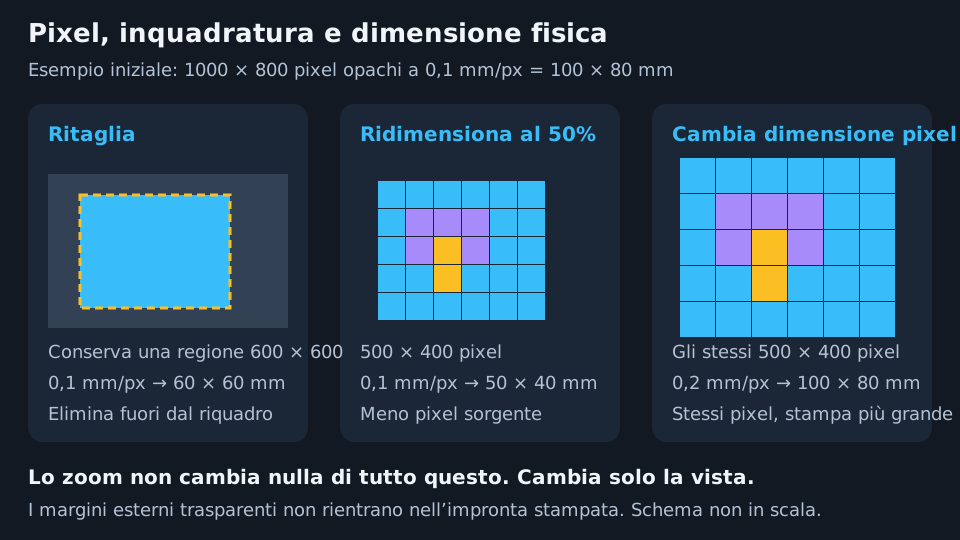
Dimensioni schematiche per illustrare la relazione, non consigli di dimensione.
Ritagliare
Fai clic su Ritaglia, trascina selezione o maniglie di angoli e bordi, poi Salva ritaglio. Annulla ritaglio lascia tutto invariato. Salvare mantiene il rettangolo selezionato alla risoluzione dell’immagine.
Elimina margini inutili prima di ridurre colori, affinché non competano col soggetto. Il ritaglio è rettangolare; usa trasparenza per uno sfondo irregolare.
Ridimensionare l’immagine
Scala va da 1% a 100%, predefinito 50%. Attuale e Dopo il ridimensionamento mostrano le dimensioni prima di confermare. Applica riduce. 100%, o valori arrotondati alle stesse dimensioni, non cambiano nulla. La freccia ripristina la percentuale, non l’immagine.
Il ridimensionamento sfuma e può introdurre colori misti sui bordi e trasparenza parziale. Eseguilo prima della quantizzazione o riduci di nuovo dopo. Due applicazioni al 50% lasciano il 25% di larghezza e altezza originali perché ogni volta si lavora sul risultato precedente. Usa Annulla per recuperare dettagli, invece di tentare un ingrandimento qui.
Dimensioni fisiche in 3D
Dimensione pixel (XY) è millimetri per pixel, non risoluzione. Un’immagine opaca larga 1000 pixel a 0,1 mm/pixel misura 100 mm. A 500 pixel con stessa impostazione misura 50 mm. Passare a 0,2 mm/pixel recupera 100 mm, non i dettagli scartati. Margini esterni completamente trasparenti sono esclusi dall’impronta.
Ridurre pixel diminuisce elaborazione e geometria. Cambiare solo Dimensione pixel non ne rimuove. Vedi Modalità 3D per la scala fisica.
Ritoccare i pixel
Pennello, Gomma, Riempimento, Testo e Preleva colore dall’immagine usano bordi netti senza antialiasing. Un colore personalizzato può aggiungere un colore alla tavolozza; bordi netti evitano miscele indesiderate.
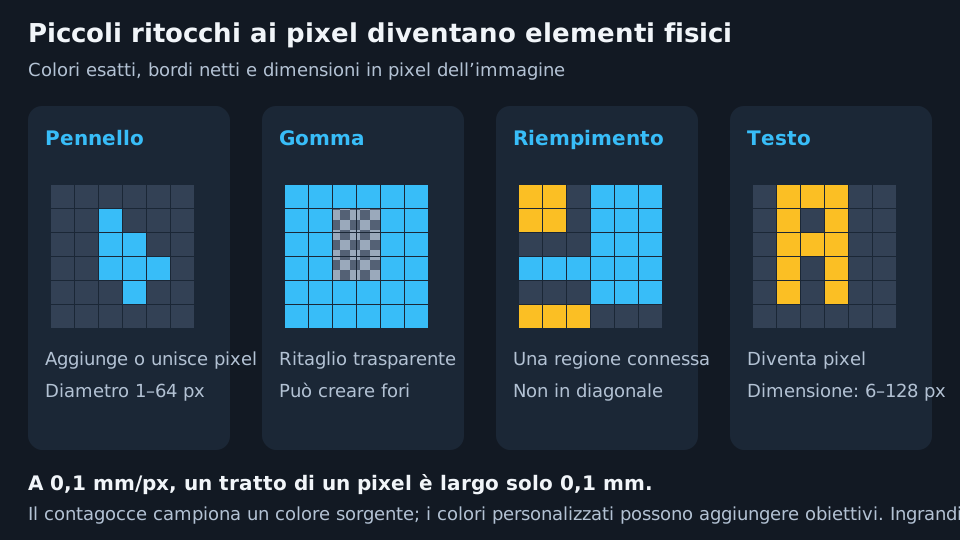
| Strumento o campo | Funzionamento | Effetto sulla stampa |
|---|---|---|
| Pennello | Trascina per pixel opachi. Diametro 1–64 pixel, predefinito 4. | Ripara contorni, unisce regioni o ispessisce dettagli. Il cursore mostra l’impronta. |
| Gomma | Stessa dimensione, ma scrive trasparenza completa. | Toglie materiale, potenzialmente creando fori o pezzi separati. |
| Riempimento | Sostituisce la regione cliccata con RGB e alfa esatti. Connessioni per bordi, non diagonali. | Ricolora una regione, non tutte le occorrenze. Nessuna tolleranza fotografica. |
| Preleva colore dall’immagine | Campiona un pixel sorgente non trasparente e passa al Pennello. | Riusa il colore sottostante, non una regolazione non incorporata. |
| Colore strumento | Scegli dai Colori dell’immagine, usa contagocce o sei cifre esadecimali. Chiudere conferma. | Imposta il colore opaco di Pennello, Riempimento o Testo. |
| Dimensione testo | Font da 6 a 128 pixel, predefinito 24. | Testo maggiore lascia dettagli maggiori alla stessa scala; non è in millimetri. |
Posizionare testo
Seleziona Testo, fai clic e scrivi. Invio aggiunge una riga. Trascina la maniglia superiore per spostare o quella destra per cambiare il ritorno a capo. Dimensione e colore aggiornano la bozza.
Fai clic sulla spunta o Ctrl+Invio (Command+Invio su macOS) per applicare. Cliccare altrove o cambiare strumento conferma. X o Esc scarta una bozza aperta; un altro Esc esce. Il testo applicato diventa pixel, non un oggetto modificabile.
Ogni tratto modificato, riempimento o testo è un passo nello storico. Un tratto di un pixel a 0,1 mm/pixel è largo solo 0,1 mm, anche se ingrandito sembra enorme. Controlla lettere strette nello slicer.
Rimuovere uno sfondo
Non c’è selezione automatica del soggetto o rimozione AI. Per sfondo uniforme, apri il campione nei Colori dell’immagine, rendilo trasparente e Applica. Rimuove tutte le corrispondenze esatte, anche nel soggetto. Usa Gomma localmente e scacchiera per verificare il contorno.
Non usare Elimina sul campione: rimappa anziché rendere trasparente. Vedi Colori dell’immagine.
Annullare, scaricare e svuotare
Annulla e Ripeti percorrono modifiche confermate: caricamento, ritaglio, ridimensionamento, regolazioni incorporate, quantizzazione, pulizia, campioni e ritocchi. Non registrano ogni impostazione o movimento. Una nuova modifica cancella il percorso di ripetizione. Lo storico è della sessione corrente: salva l’immagine per usarla più tardi.
Scarica immagine salva la sorgente di lavoro come PNG alla risoluzione dei pixel. Esclude zoom, scacchiera, maniglie e bozze di testo. Conferma testo e Applica regolazioni prima. Desktop apre una finestra di salvataggio; browser segue le sue impostazioni.
Rimuovi immagine svuota l’area, non le impostazioni. Non considerarla reversibile: non aggiunge l’immagine rimossa come nuovo passo Annulla. Scarica prima una copia se serve conservarla.
Successivo: Regolazioni dell’immagine.