Generazione ed esportazione
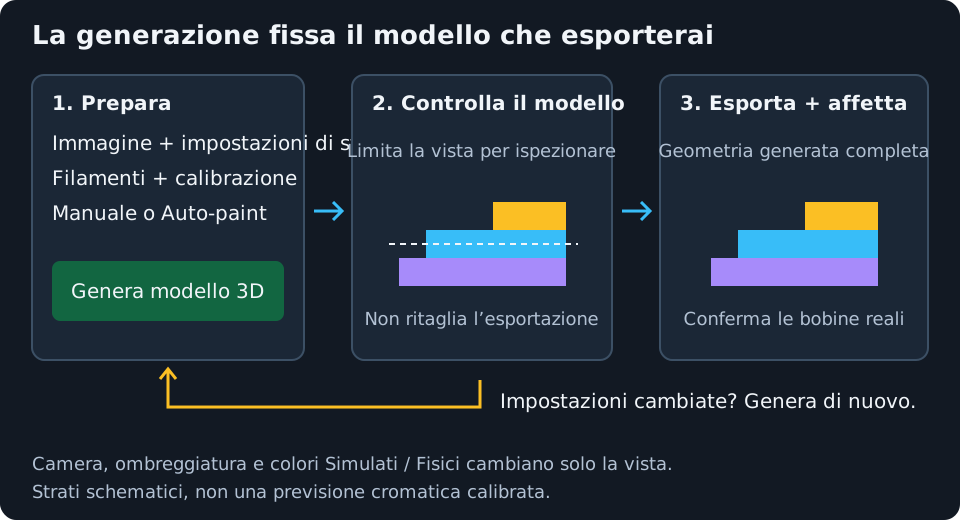
L’esportazione inizia quando immagine 2D e controlli 3D sono pronti.
Prima di esportare
Verifica questi punti:
- In 2D, riduci a un numero pratico di colori.
- Nelle Impostazioni stampa 3D, scegli dimensioni con Dimensione pixel (XY). Allinea Altezza strato e Altezza primo strato allo slicer e Larghezza linea effettiva all’estrusione prevista per controlli di dettaglio e dithering dell’altezza.
- Scegli Manuale o Auto-paint.
- Fai clic su Genera modello 3D.
- Esamina modello e Anteprima strati.
Un Avviso prestazioni indica possibile lentezza per dimensioni, pixel, strati o carichi simili. Puoi Generare comunque o annullare e semplificare.
Generare il modello 3D
Fai clic su Genera modello 3D quando vuoi che vista e geometria esportata riflettano le impostazioni correnti.
Durante la generazione compaiono progressi come lettura degli strati di colore, mappatura e costruzione. L’export torna utile quando la sovrapposizione scompare e il modello aggiornato è pronto.
Calcolare una nuova pila Auto-paint non equivale a generare una nuova mesh. L’export usa l’ultimo modello generato e le istruzioni restano collegate a esso. Dopo modifiche a immagine, profilo, calibrazione o stampa, attendi il calcolo e rigenera prima di esportare. Una vecchia vista può rimanere durante calcolo o rifiuto delle nuove impostazioni; non ne prova il successo.
Scegliere STL o 3MF
Apri il menu di download 3D e scegli:
| Formato | Quando usarlo |
|---|---|
| STL | Vuoi geometria unica ampiamente supportata e gestirai manualmente i cambi. |
| 3MF | Vuoi colori per slicer che preservano oggetti colorati multipli. |
Il 3MF preserva quando possibile i colori fisici Auto-paint. Verifica comunque le assegnazioni prima di stampare.
L’anteprima può mostrare decine di miscele con poche bobine. Il 3MF assegna i filamenti reali agli strati, non un materiale per miscela. La vista colori dello slicer può quindi differire da Simulati senza essere errata. Confronta con Fisici quando controlli le assegnazioni.
STL non contiene colori né assegnazioni automatiche. Usa il piano copiato con i controlli cambio colore dello slicer. 3MF è comunque un modello, non G-code eseguibile: scegli stampante, ugello, profili, temperature e velocità, poi esegui slicing.
Per Flat Paint è disponibile solo 3MF: un oggetto per filamento e, a faccia in giù predefinita, un supporto trasparente. L’opzione a faccia in su lo omette. STL senza colore e a geometria unica sarebbe inutile per entrambe le lastre. Flat Paint disattiva Mesh levigata, non utilizzando contorni levigati.
Istruzioni di stampa
Il pannello fornisce:
- Pareti, riempimento, altezza strato e primo strato consigliati.
- Inizia con il colore.
- Piano cambi colore con numeri di strato e altezze approssimative.
- Copia per tutto il piano in testo semplice.
Usa il piano accanto all’anteprima dello slicer. I numeri dipendono da Altezza strato e Altezza primo strato: mantieni coerenza.
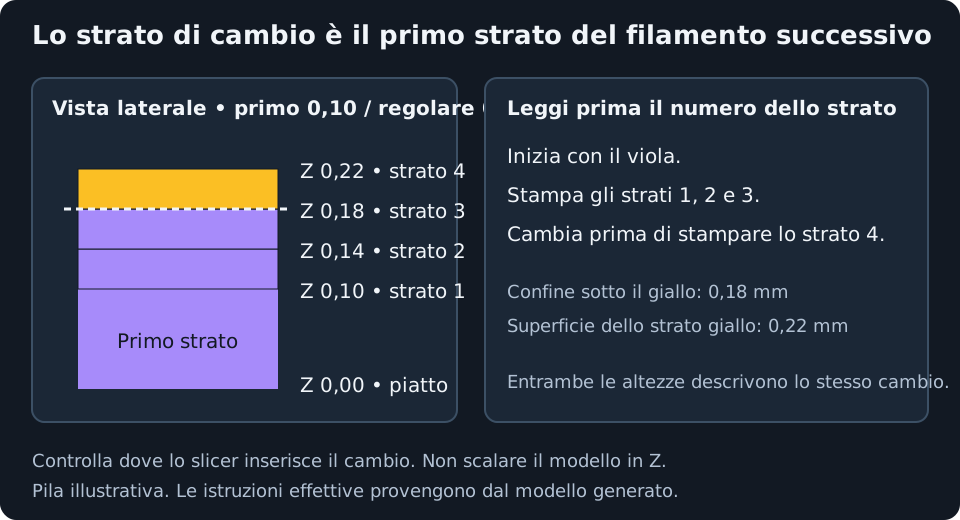
Cambio allo strato N significa che il filamento nuovo stampa N. Con primo 0,10 mm e normali 0,04 mm, gli strati 1, 2 e 3 finiscono a 0,10, 0,14 e 0,18 mm. Cambia dopo il 3, prima di estrudere il 4. Il nuovo strato termina a 0,22 mm.
L’altezza approssimativa richiede attenzione: Manuale mostra Z superiore del nuovo strato, Auto-paint il confine del cambio. Usa numero e transizione reale nello slicing, non solo un valore Z simile. Gli slicer possono etichettare diversamente strato selezionato e punto d’inserimento.
Flat Paint non ha piano manuale. Il pannello riassume il flusso multimateriale: assegna oggetti ai filamenti, usa trasparente e capovolgi la stampa predefinita, oppure stampa a faccia in su senza supporto. Nessuna disposizione va specchiata nello slicer.
Impostazioni consigliate dello slicer
Kromacut consiglia:
- Pareti:
1 - Riempimento:
100% - Altezza strato: valore delle Istruzioni di stampa
- Primo strato: valore delle Istruzioni di stampa
Esamina sempre l’anteprima. Le altezze sono approssimative e i cambi possono essere mostrati diversamente in base al primo strato.
Mantieni scala Z al 100% e altezza costante corrispondente. Cambiare Z o attivare altezze variabili sposta transizioni e invalida il piano. Imposta un’altra altezza in Kromacut e rigenera se necessaria. Anche XY cambia dettaglio rispetto all’ugello: imposta la dimensione voluta in Kromacut affinché il controllo di larghezza la consideri.
Verifica piccole isole, testo, ritagli trasparenti scollegati, fondazioni e spurgo/adescamento nello slicer. Levigare contorni non rende stampabile qualsiasi tratto. L’app non calibra flusso, retrazione, temperatura né meccanica.
Salvare e annullare
Desktop apre Salva con nome; browser usa le impostazioni di download, che decidono se chiedere posizione. Annullare non invia nulla alla stampante. Geometria e compressione possono richiedere tempo: attendi il salvataggio prima di chiudere.
Suggerimenti di esportazione
- Rigenera dopo modifiche alle impostazioni 3D.
- Non basarti solo sull’intervallo visibile; viene esportato tutto.
- Se la mesh è pesante, ritaglia o riduci risoluzione in 2D e togli regioni superflue. Aumentare Dimensione pixel (XY) ingrandisce gli stessi pixel; non riduce quantità o complessità.
- Se troppe tinte disattivano le istruzioni, torna a Riduzione dei colori.
Successivo: Impostazioni e controlli.