Stampa multitesta
La modalità multitesta riorganizza la pila stampabile scelta da Auto-paint. Ogni regione dell’immagine può usare un filamento diverso sullo stesso strato. Più teste mantengono disponibili i filamenti tra le ricariche manuali; l’analisi cerca corrispondenze cromatiche previste migliori e pianifica le ricariche necessarie. Le pause possono diminuire, ma non è garantito.
Prerequisiti
- Usa Auto-paint con almeno un filamento nell’elenco, poi attiva la Modalità multi-testa.
- Scegli 2–8 teste e una Profondità di ricerca, poi Crea modello 3D. Servono almeno due filamenti disponibili per formare una finestra utile.
La modalità multitesta e Flat Paint si escludono a vicenda. Calibra i filamenti che possiedi davvero; vedi Teoria della calibrazione. Modalità, numero di teste e profondità di ricerca vengono ricordati tra le sessioni. Ricrea il modello dopo aver modificato i dati.
Sequenze e finestre
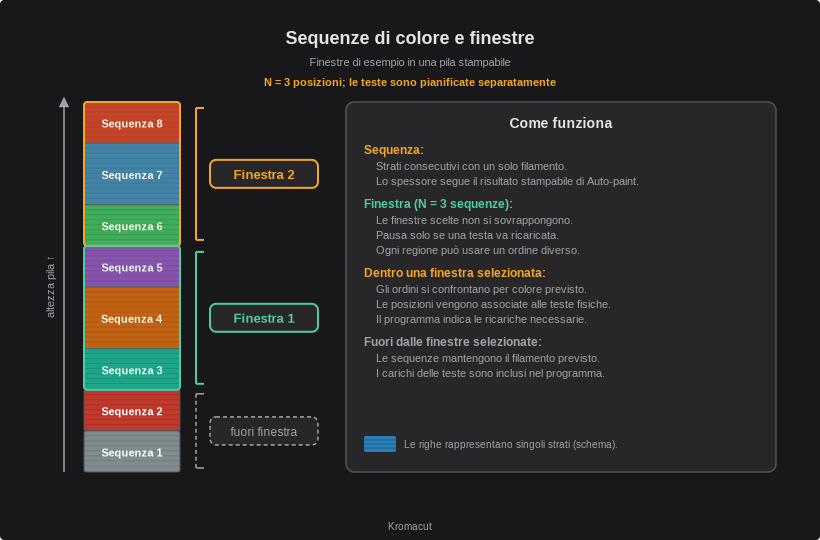
Una sequenza è un blocco contiguo di strati che usano un solo filamento nella pila Auto-paint. Il suo spessore deriva dal risultato stampabile di Auto-paint, compresi calibrazione e vincoli di altezza, non soltanto dalla luminosità dell’immagine originale.
Una finestra comprende N sequenze consecutive. N è limitato dal numero di teste scelto, dai filamenti disponibili e dalle sequenze sopra la prima, che mantiene sempre il suo filamento; le teste non necessarie restano contrassegnate come VUOTA nel programma delle teste. L’analisi seleziona finestre utili senza sovrapposizioni; non raggruppa automaticamente tutte le sequenze. Le sequenze esterne alle finestre selezionate mantengono il filamento previsto e sono incluse nel programma delle teste.
Scelta dei filamenti per finestra
Con K filamenti distinti in una finestra e N posizioni di sequenza, esistono K^N ordini possibili, comprese le ripetizioni. L’analisi confronta le miscele previste usando la differenza cromatica ΔE e assegna un ordine a ogni regione cromatica dell’immagine. Una posizione di sequenza non è una testa fisica fissa: il programma associa alle teste i filamenti necessari.
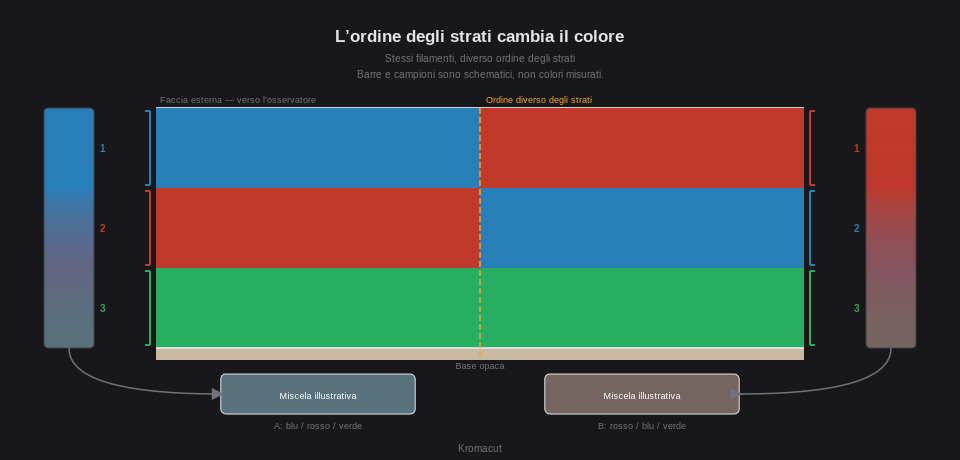
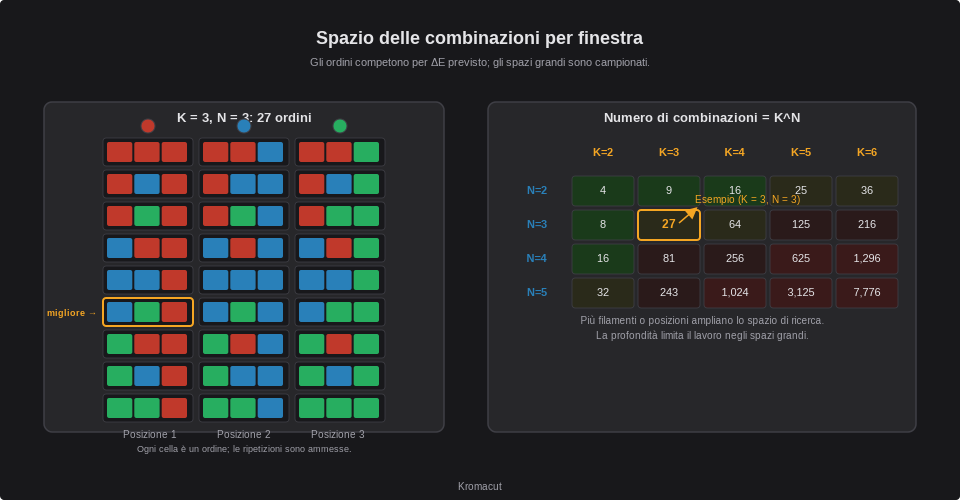
La Profondità di ricerca controlla la soglia di selezione delle finestre, quante se ne possono selezionare e quanti ordini vengono provati:
- Veloce usa meno iterazioni di selezione delle finestre e un budget di combinazioni ridotto.
- Bilanciato è il compromesso predefinito tra impegno e copertura.
- Accurato consente più finestre e un budget maggiore; può comunque campionare spazi di ricerca grandi.
Entro il budget di ogni profondità vengono provate tutte le combinazioni. Gli spazi più grandi usano un campione limitato e deterministico insieme all’ordine attuale. Dati identici producono risultati ripetibili. Ogni profondità considera gli stessi colori dell’immagine; una ricerca più profonda non garantisce una stampa fisica migliore. Per il raggruppamento dei colori obiettivo, vedi Raggruppamento dei colori.
Raggruppamento dei colori
Prima della ricerca, Kromacut raggruppa la tavolozza nei colori obiettivo da riprodurre. Il controllo Raggruppamento dei colori stabilisce come:
- Per strato (attuale) — i colori assegnati allo stesso strato di stampa nel risultato Auto-paint vengono uniti in un unico obiettivo. Tonalità diverse possono quindi condividere un obiettivo. È presente al massimo un gruppo obiettivo per strato occupato.
- Per colore (tonalità) — le tonalità distinte possono rimanere obiettivi separati sui rispettivi strati di stampa originali. Le tavolozze grandi vengono ridotte entro un limite di gruppi, mantenendo almeno un gruppo per strato occupato; i colori di strati diversi non vengono mai uniti.
Il raggruppamento per colore non garantisce un errore cromatico inferiore o più colori stampati. I risultati dipendono dall’immagine, dalla calibrazione dei filamenti, dal numero di testine e dalle finestre selezionate. Stime rapide delle miscele propongono una lista limitata di candidati. Gli ordini selezionati e i percorsi finali delle regioni vengono valutati con il modello completo di aspetto calibrato e CIEDE2000 ponderato per l’utilizzo, usando i colori originali di ogni gruppo. La costruzione può richiedere più tempo. I colori stampabili restano limitati dai filamenti e dalle loro sovrapposizioni fisiche.
Il raggruppamento dei colori viene salvato appena lo modifichi, prima della costruzione. Ricostruisci con ciascuna opzione e confronta le anteprime della tua immagine.
Programma delle teste ed esportazione
Dopo una creazione riuscita, l’anteprima mostra il colore simulato assegnato a ogni regione. Colori fisici mostra invece il filamento reale. Apri le Istruzioni di stampa e segui il Programma delle teste:
- Prima di stampare, carica ciascun filamento elencato nella sua testa numerata. Lascia inutilizzate le teste contrassegnate come VUOTA.
- A ogni punto di controllo indicato per strato, ricarica soltanto le teste contrassegnate. I carichi invariati vengono mantenuti; non ogni confine di finestra richiede una pausa.
- Esporta in 3MF per conservare la geometria assegnata, i colori fisici dei filamenti e le assegnazioni alle teste. Il file registra il numero di teste scelto come numero di estrusori e aggiunge marcatori di pausa M600 ai punti di cambio del programma. Per i modelli multi-testa il menu di download offre solo 3MF, perché STL non può conservare queste assegnazioni.
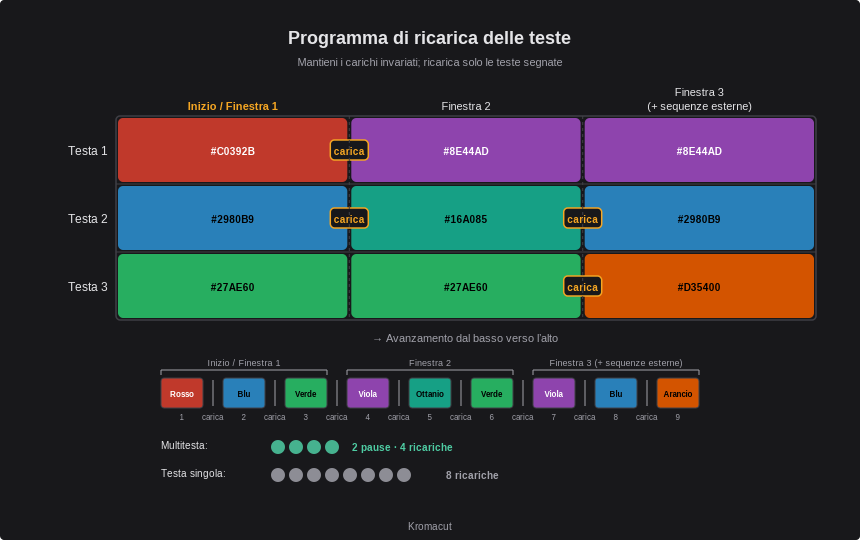
Usa una stampante multitesta compatibile. Prima di stampare, verifica nel programma di slicing le assegnazioni delle teste, le altezze del primo strato e degli strati regolari e la gestione delle pause. Un punto di controllo può richiedere la ricarica di più teste.
Ripiego e ricreazione
Se l’analisi fallisce, non trova una disposizione utilizzabile che migliori la pila normale o prevede un miglioramento troppo piccolo per giustificare i cambi di testa, viene creato un modello normale a testa singola con un avviso, il colore iniziale e le istruzioni di cambio originali. Prova filamenti diversi, un altro numero di teste o una diversa profondità, poi ricrea il modello.
L’analisi viene eseguita in background. Cambiare immagine annulla l’analisi in corso; ricrea il modello per la nuova immagine. Istruzioni ed esportazioni descrivono il modello creato: ricrealo per applicare le impostazioni modificate.
Segue: Generazione ed esportazione.