Режим 3D
Режим 3D перетворює кольори зображення на фізичні шари. Підготуйте зображення у 2D, виберіть розміри й спосіб друку, потім натисніть Побудувати модель 3D. Зміна параметра не перебудовує показану модель автоматично.
Використовуйте Вручну, щоб самостійно вибирати порядок кольорів і товщину. Використовуйте Auto-paint, щоб передбачати суміші справжніх філаментів і знаходити стос для зображення. Жоден спосіб не керує принтером: експортуйте модель і перевірте її у слайсері.
Параметри друку 3D
| Елемент керування | Вплив на модель | Що перевірити |
|---|---|---|
| Розмір пікселя (XY) | Міліметри на піксель зображення в обох горизонтальних напрямках. | Значок Модель оцінює фізичні ширину, висоту й глибину перед побудовою. |
| Висота шару | Звичайний вертикальний крок для висот і замін. | Має збігатися зі слайсером. Тонші шари дають точніший вибір висот, не вужчі лінії екструзії. |
| Висота першого шару | Перший крок над платформою. | Узгодьте окремо. Перший колір має бути не тоншим за більшу зі звичайної висоти й висоти першого шару. |
| Ефективна ширина лінії | Ширина екструзії для перевірок друкованих деталей і дизерингу висоти Auto-paint. | Узгодьте із запланованою шириною лінії слайсера, не діаметром сопла чи розміром пікселя. Профіль принтера не змінюється. |
| Згладжена сітка | Перетворює піксельні сходинки меж на згладжені зв’язні контури. | Змінює експортовану геометрію, не лише освітлення. Не додає деталей зображення й не прасує поверхню. |
| Скинути | Відновлює 0,1 мм/піксель, звичайні шари 0,12 мм, перший шар 0,2 мм, ефективну ширину лінії 0,42 мм і вимкнене згладжування. | Також скидає ручні товщини до мінімумів, зберігаючи поточний порядок кольорів. |
Розмір пікселя — не розмір сопла
Зображення завширшки 1000 пікселів за 0,1 мм/піксель дає модель завширшки приблизно 100 мм. За 0,2 мм/піксель вона стає приблизно 200 мм завширшки з тими самими пікселями. Прозорі зовнішні поля не входять до меж моделі.
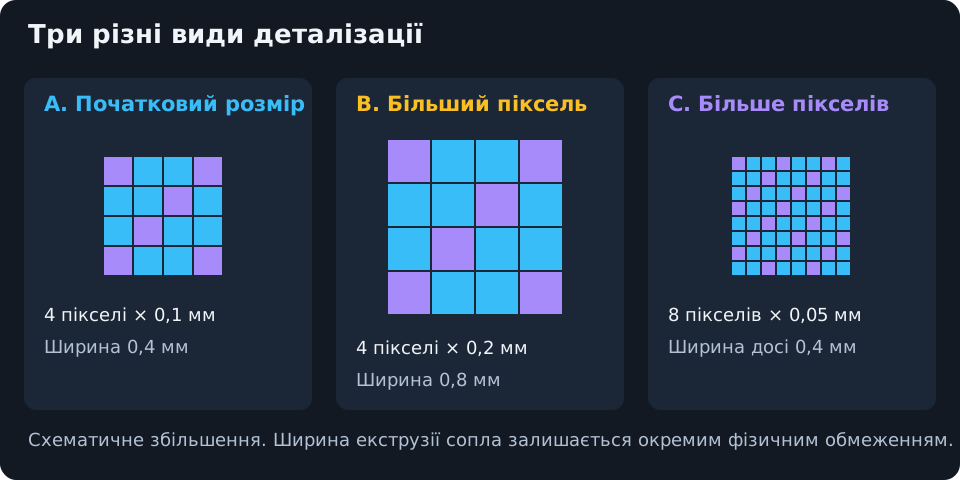
Схема. Розмір XY, роздільність зображення й ширина екструзії — окремі параметри.
Щоб зберегти ширину 100 мм із 2000 пікселів, використайте 0,05 мм/піксель. Більше пікселів може описати тонші краї, але принтер досі має обмеження ширини екструзії. Задайте Ефективну ширину лінії в Параметрах друку 3D, потім використайте перегляд друкованих деталей Auto-paint для перевірки цього обмеження.
Збільшення розміру пікселя не зменшує кількість пікселів і саме по собі не здешевлює побудову сітки. Для легшої побудови змініть розмір або обріжте в режимі 2D чи спростіть палітру.
Ефективна ширина лінії
Скопіюйте заплановану ширину екструзії слайсера в Ефективну ширину лінії. Діапазон — 0,1–2 мм. Скидання Параметрів друку 3D повертає 0,42 мм разом з іншими типовими значеннями розділу. Це поле не змінює профіль принтера.
Auto-paint використовує цю ширину для перегляду попереджень, необов’язкового очищення ізольованих кольорових цяток і розміру блоків дизерингу висоти. Керування перевіркою попереджень або пропусканням цяток залишається в Auto-paint. Попередження не означають, що елемент буде видалено або його неможливо надрукувати.
Висоти шарів і правильні межі
З першим шаром 0,20 мм і звичайними шарами 0,08 мм верхні поверхні розташовані на 0,20, 0,28, 0,36 та 0,44 мм. Не на 0,08, 0,16, 0,24 та 0,32 мм. Kromacut узгоджує товщини кольорів із цією сіткою.
Зміна Висоти шару скидає ручні товщини до нового звичайного кроку, а потім застосовує мінімум першого кольору. Зміна Висоти першого шару скидає перший колір до нового мінімуму. Задавайте їх перед налаштуванням повзунків і перевіряйте план знову, якщо вони зміняться.
Поля приймають широкі діапазони застосунку: 0,01–10 мм/піксель для Розміру пікселя, 0,01–10 мм для Висоти шару й 0–10 мм для Висоти першого шару. Це межі введення, не рекомендовані параметри принтера; перший колір досі узгоджується зі своїм фізичним мінімумом. Використовуйте значення, підтримувані соплом, матеріалом і слайсером. Дрібніша висота змінює доступні рецепти Auto-paint, а не робить наявне калібрування автоматично сумісним.
Ручний режим
Висоти колірних зрізів перелічують непрозорі Кольори зображення. Кожен рядок має ручку перетягування, колірний зразок, повзунок товщини й значення в міліметрах. Це товщина колірної ділянки стосу, не абсолютна висота її верху. Одна ділянка може охоплювати кілька шарів слайсера.
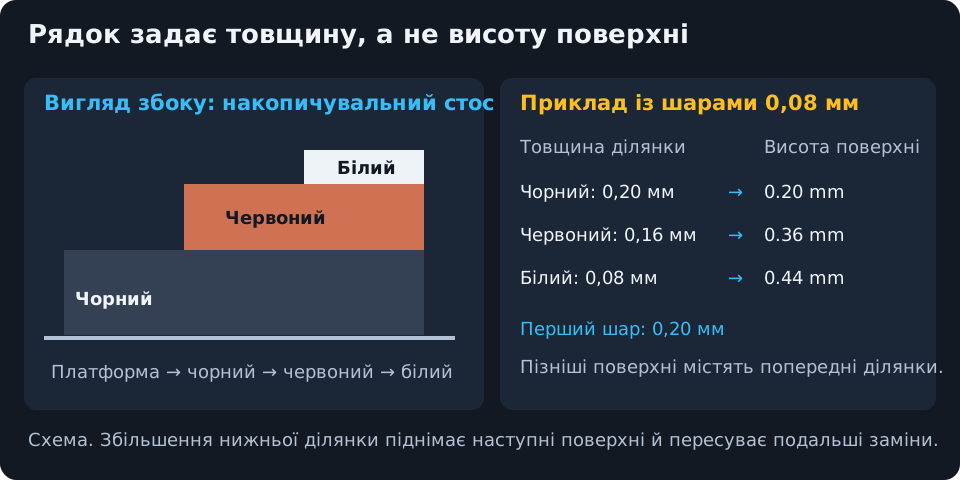
Схематичний переріз. Поверхня пізнішого кольору містить попередні ділянки під собою.
Наприклад, задайте чорному 0,20 мм, червоному 0,16 мм, білому 0,08 мм за звичайних шарів 0,08 мм. Чорні ділянки закінчуються на 0,20 мм, червоні — на 0,36 мм, білі — на 0,44 мм. Червоний починається на шарі 2 слайсера, білий — на шарі 4. Перед друком підтвердьте створені інструкції й трактування слайсера.
Змініть порядок кольорів
Перетягуйте рядки згори вниз у порядку друку. Верхній рядок починається на платформі. Наступні друкуються на попередніх лише там, де вони потрібні зображенню, утворюючи ступінчастий рельєф. Переміщення кольору змінює його підкладку, висоту поверхні й послідовність замін. Рядок, перенесений на перше місце, за потреби піднімається до мінімуму першого шару.
Ручний перегляд та експорт використовують кольори зображення, не модель HD Auto-paint. Тонкий червоний над чорним може надрукуватися темнішим за зразок, навіть якщо ручний перегляд виглядає червоним. Вибирайте матеріали й товщини з урахуванням цього.
Налаштуйте й скиньте товщини
Перетягніть повзунок і відпустіть для підтвердження. Наступні ділянки змінюються кроком Висоти шару. Перша починається з мінімуму й додає звичайні кроки. Збільшення нижньої ділянки піднімає всі наступні поверхні й пересуває їхні заміни, не лише там, де нижній колір лишається видимим.
Скидання Висот колірних зрізів сортує від темного до світлого за яскравістю й призначає мінімальні товщини. Воно відрізняється від скидання Параметрів друку 3D, яке також змінює фізичні параметри, але зберігає порядок.
Ручне керування й інструкції замін підтримують 64 кольори. Більші палітри скоротіть у 2D. Повністю прозорі пікселі не створюють матеріалу, а не білу підкладку. Нез’єднані непрозорі острівці лишаються окремими частинами, якщо зображення їх не з’єднує.
Згладжена сітка
Без згладжування контури слідують квадратній піксельній сітці. З ним зв’язні межі згладжуються у зварену геометрію. Ця відмінність експортується, а не є фільтром перегляду.
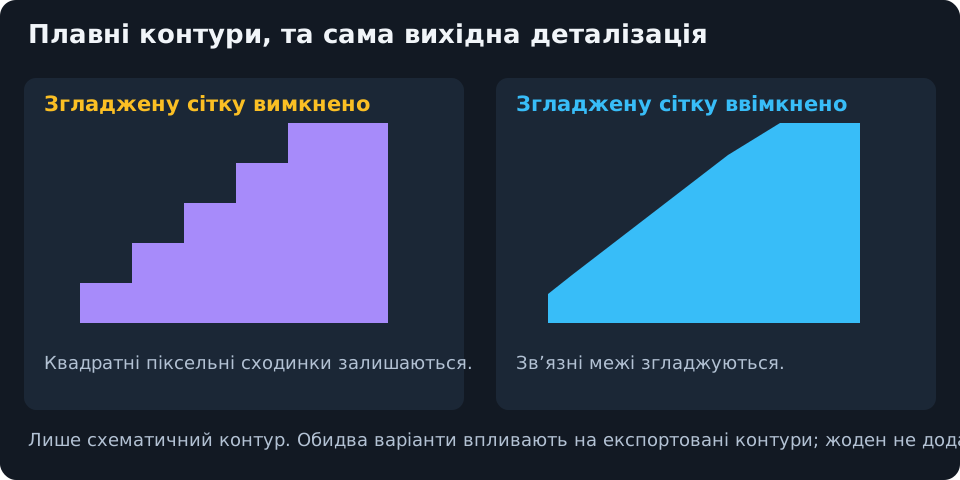
Схематичне порівняння контурів, не симуляція слайсера.
Використовуйте для кривих або діагональних контурів із надмірними сходинками. Залишайте вимкненим для навмисного піксель-арту чи точних країв сітки. Жоден варіант не виправляє надто дрібні для друку деталі й не вигадує відсутню вихідну роздільність.
Згладжена сітка неактивна в Flat Paint. Її ввімкнення вимикає Flat Paint; Flat Paint натомість використовує пластину на всю площу.
Auto-paint
Auto-paint приймає справжні кольори філаментів і Товщину перекриття (HD), передбачає суміші й зіставляє кольори зображення з друкованими висотами. Читайте Керування Auto-paint про всі параметри філаментів, добору, деталей і достовірності.
Калібрування товщини перекриття філаменту
Калібрувати під списком філаментів відкриває Товщину перекриття, Palette Proof і Stack Matrix. Дотримуйтеся Процесів калібрування для друку й запису результатів або читайте Теорію калібрування про оптичну модель.
Профілі філаментів
Профілі зберігають іменовані набори філаментів і сумісні дані. Незбережені правки не записуються автоматично у вибраний профіль. Див. Філаменти й профілі та файли профілів.
Шаблони
Шаблони — довідкові набори постачальників лише для читання, а не вимірювання ваших котушок. Завантажте, налаштуйте, відкалібруйте, потім Збережіть як новий профіль. Див. Шаблони.
Максимальна висота
Межа скорочує переходи Auto-paint на правильних межах шарів, але не може прибрати непрозорий фундамент. Читайте Максимальну висоту, включно із застереженням щодо носія Flat Paint.
Друковані деталі
Задайте Ефективну ширину лінії в Параметрах друку 3D, потім використайте Відкрити перегляд в Auto-paint, щоб перевірити тонкі вихідні колірні ділянки. Пропускати ізольовані кольорові цятки необов’язково замінює кольори, використані лише в крихітних замкнених цятках, зберігаючи тонкі лінії й зв’язні деталі. Попередження та фактична кількість пропущених пікселів показуються окремо. Див. Друковані деталі.
Покращений добір кольорів
Шукайте порядки матеріалів із повторами, вимогами різних кольорів або просторовим дизерингом висоти. Це компроміси колірного охоплення, товщини, замін та обчислень. Див. Покращений добір кольорів.
Flat Paint
Створіть багатоматеріальну пластину замість ступінчастого рельєфу: лицем униз із прозорим носієм або лицем угору без нього. Перед експортом прочитайте Flat Paint, бо напрямок перегляду й призначення об’єктів важливі.
Параметри оптимізатора
Алгоритм, Пріоритет ділянки, Деталізація переходів і Початкове число налаштовують добір, а не швидкість принтера. Див. Параметри оптимізатора.
Зони переходів і достовірність
Зони описують фізичні ділянки; достовірність — дані й обмеження моделювання, а не виміряну точність друку. Див. Читання результату.
Palette Proof
Порівняйте надруковану пробу з вибраними кольорами зображення й запишіть кандидатів, що відповідають. Див. Процеси калібрування.
Stack Matrix
Сфотографуйте збережену дошку рецептів, перевірте вирівнювання й збережіть виміряні кольори для сумісних стосів. Див. Процеси калібрування.
Керування переглядом
Перетягуйте основною кнопкою миші для обертання, коліщатком масштабуйте, а другою кнопкою панорамуйте. Рух камери ніколи не змінює фізичні розміри.
| Керування на панелі | Для чого | Вплив на друк |
|---|---|---|
| Точні кольори | Порівняти вибрані зразки без освітлення сцени чи кінематографічного тонального відображення. | Лише перегляд. Досі залежить від моделі й екрана; не перевірка калібрування. |
| Затінений | Перевірити освітлений рельєф і форму. | Лише перегляд; освітлення змінює видимий колір. |
| Прозорий | Бачити перекриті шари. | Лише перегляд; не робить філамент прозорим. |
| Каркас | Перевірити краї елементів у кольорах шарів. | Лише перегляд; не траєкторії екструзії. |
| Кольори перегляду | Перемикати модельовані суміші Auto-paint і фізичні кольори філаментів. | Лише перегляд. Експорт зберігає справжні призначення матеріалів. |
| Перемикання камери | Перспективна глибина або ортографічне вирівнювання без перспективного скорочення. | Лише перегляд. Положення камери зберігається. |
| Скасувати / Повторити | Проходити спільну історію редагування зображення. | Не стек скасування полів 3D або філаментів. Перебудуйте після зміни зображення. |
| Завантажити | Експортувати побудований STL або 3MF. | Використовує останню побудовану модель, не незастосовані бічні параметри. |
Режим вигляду й вибір модельованих/фізичних кольорів запам’ятовуються. Кольори перегляду з’являються лише для побудованої моделі Auto-paint.
Перегляд шарів
Перетягніть нижню й верхню ручки нижньої смуги, щоб ізолювати діапазон висот. Позиції прив’язуються до сітки шарів. Наведіть на сегменти матеріалів для відомостей про початок або заміну.
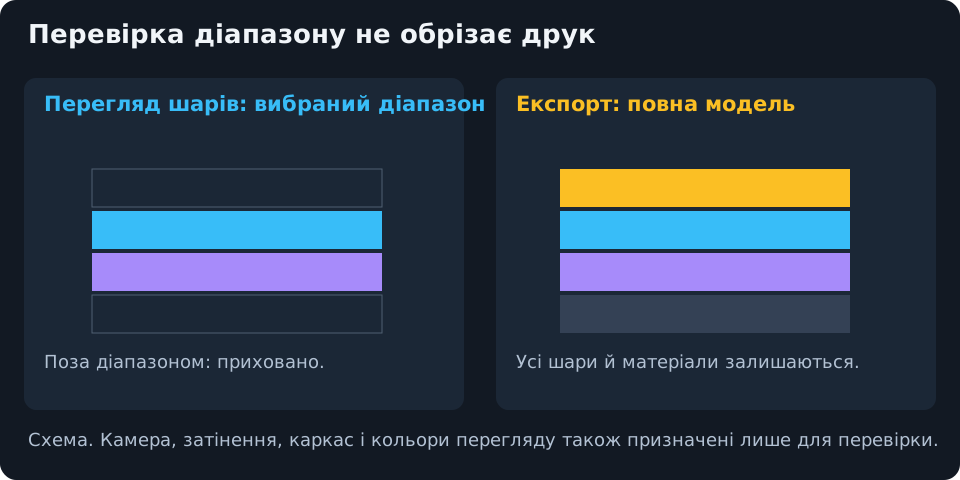
Схема. Приховування шару на екрані ніколи не видаляє його з експорту.
Flat Paint має просту смугу, бо один друкований шар може містити кілька матеріалів. Оберніть камеру під типове компонування лицем униз, щоб побачити зображення.
Невдале обчислення Auto-paint може залишити видимою попередню успішну побудову. Не вважайте її доказом успіху нових параметрів. Інструкції друку використовують зафіксовану побудову, якщо вона є. Усуньте помилку, побудуйте знову, потім перевірте й експортуйте.
Далі: Керування Auto-paint, Flat Paint або Створення й експорт результатів.