Завантаження зображень
У режимі 2D ви готуєте зображення для моделі 3D. Зміни кольорів впливають на цільові кольори; піксельні правки — на форми й деталі друку.
Виберіть джерело
Натисніть Вибрати файл на панелі перегляду або перетягніть файл зображення в перегляд 2D. Завантажується лише перший із перетягнутих файлів. Використовуйте формат, який може декодувати браузер або вебкомпонент настільного застосунку; PNG корисний, коли важлива прозорість. Спершу проявіть RAW-файли камери й експортуйте звичайний формат зображення.
Kromacut починає зі свого логотипа як прикладу. Завантаження іншого зображення замінює поточне робоче зображення. Воно не публікує зображення й не завантажує джерело зі вставленого вебпосилання.
Перевіряйте без зміни зображення
| Елемент керування | Дія |
|---|---|
| Коліщатко миші | Масштабує навколо вказівника. Змінюється лише вигляд, не роздільність зображення або розмір друку. |
| Перетягування лівою кнопкою | Панорамує, коли інструмент ретуші не активний. |
| Перетягування середньою кнопкою | Панорамує навіть за активного інструмента ретуші. |
| Перемикання шахівниці | Показує візерунок за прозорими пікселями. Він не є частиною зображення чи друку. |
| Значок розміру зображення | Показує піксельні розміри. Під час обрізання також показує запропоновані розміри кадру. |
Перегляд використовує чіткі краї пікселів, а не згладжує їх. Збільште, щоб знайти ізольовані пікселі й вузькі деталі.
Обрізати, змінити розмір чи розмір друку?
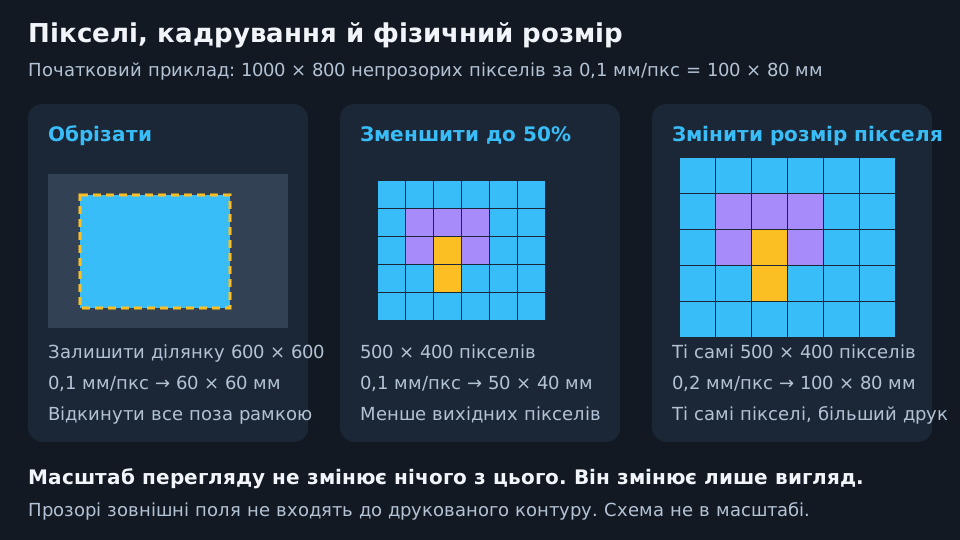
Схематичні розміри пояснюють зв’язок, а не рекомендують розмір друку.
Обрізання
Натисніть Обрізати, перетягніть виділення або його кутові й бічні ручки, потім виберіть Зберегти обрізання. Скасувати обрізання залишає зображення без змін. Збереження залишає вибраний прямокутник із роздільністю пікселів зображення.
Обріжте небажані поля перед скороченням кольорів, щоб вони не конкурували з об’єктом за палітру. Обрізання прямокутне; для нерегулярного тла використовуйте прозорість.
Зміна розміру зображення
Масштаб має діапазон 1%–100%, типово 50%. Поточний і Після зміни показують розміри перед підтвердженням. Натисніть Застосувати для зменшення. Значення 100% або таке, що округлюється до тих самих розмірів, нічого не робить. Стрілка скидання скидає відсоток, а не зображення.
Зміна розміру використовує згладжування, тому може додавати змішані кольори країв і часткову прозорість. Змінюйте розмір перед квантизацією або скоротіть кольори знову після неї. Повторні застосування змінюють уже змінене зображення: два застосування 50% залишать 25% початкової ширини й висоти. Відновлюйте деталі через Скасувати, а не намагайтеся збільшити їх тут.
Фізичний розмір у 3D
Розмір пікселя (XY) — це міліметри на піксель зображення, не його роздільність. Повністю непрозоре зображення завширшки 1000 пікселів за 0,1 мм/піксель має ширину 100 мм. Зменшення до 500 пікселів за того самого параметра дає 50 мм. Зміна на 0,2 мм/піксель повертає ширину 100 мм, але не втрачені деталі. Повністю прозорі зовнішні поля не входять до контуру моделі.
Зменшення піксельних розмірів зменшує обсяг обробки й геометрії. Зміна лише розміру пікселя не прибирає пікселів. Див. Режим 3D щодо керування фізичним масштабом.
Ретушуйте пікселі
Пензель, Гумка, Заливка, Текст і Вибрати колір із зображення використовують пікселі з чіткими краями без згладжування. Власний колір усе одно може додати колір палітри; чіткі краї запобігають ненавмисним змішаним кольорам на межах.
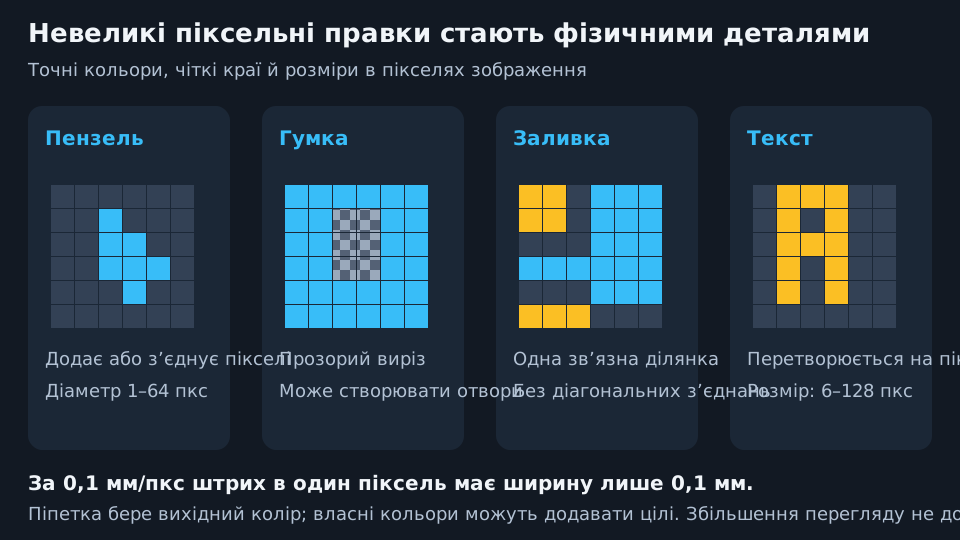
| Інструмент або поле | Як працює | Вплив на друк |
|---|---|---|
| Пензель | Перетягуйте, щоб малювати непрозорі пікселі. Розмір — діаметр від 1 до 64 пікселів зображення, типово 4. | Виправляє контури, з’єднує ділянки або потовщує деталі. Курсор показує його площу. |
| Гумка | Використовує той самий розмір, але записує повністю прозорі пікселі. | Прибирає матеріал із форми, потенційно створюючи отвори або роз’єднуючи частини. |
| Заливка | Замінює клацнуту ділянку з точним збігом RGB й альфи. Зв’язність — через сторони, не діагоналі. | Перефарбовує одну зв’язну ділянку, а не всі появи кольору. Немає фотографічного допуску кольору. |
| Вибрати колір із зображення | Бере непрозорий вихідний піксель і переходить до Пензля. | Повторно використовує колір основного зображення, а не незакріплений ефект коригування. |
| Колір інструмента | Виберіть із Кольорів зображення, скористайтеся піпеткою або введіть шестизначний hex. Закриття спливного вікна підтверджує вибір. | Задає непрозорий колір Пензля, Заливки або Тексту. |
| Розмір тексту | Розмір шрифту від 6 до 128 пікселів зображення, типово 24. | Більший текст лишає більші елементи за сталого фізичного масштабу; це не міліметри. |
Розмістіть текст
Виберіть Текст, клацніть зображення й вводьте. Enter додає рядок. Перетягніть ручку переміщення над рамкою, щоб змінити положення, або ручку правого краю, щоб змінити перенесення слів. Розмір і колір оновлюють чернетку.
Натисніть кнопку з позначкою або Ctrl+Enter (Command+Enter на macOS), щоб застосувати. Клацання іншого місця зображення чи перемикання інструмента теж підтверджує текст. X або Escape відкидає відкриту чернетку; наступний Escape виходить з інструмента. Застосований текст стає пікселями, а не редагованим текстовим об’єктом.
Кожен штрих, заливка або розміщення тексту зі зміною зображення — один крок історії. Штрих в 1 піксель за 0,1 мм/піксель має ширину лише 0,1 мм, хоч яким великим виглядає зі збільшенням. Перевіряйте вузькі написи у слайсері.
Приберіть тло
Немає автоматичного вибору об’єкта або видалення тла ШІ. Для однотонного тла відкрийте його зразок у Кольорах зображення, зробіть повністю прозорим і застосуйте. Це прибирає кожен точний збіг, включно з такими самими пікселями об’єкта. Для локального видалення використовуйте Гумку, а для перевірки контуру — шахівницю.
Не використовуйте Видалити зразок для цього: команда перепризначає кольори, а не робить пікселі прозорими. Див. Кольори зображення.
Скасування, завантаження й очищення
Скасувати та Повторити проходять підтверджені зміни зображення: завантаження, обрізання, зміну розміру, закріплення коригувань, квантизацію, усунення дизерингу, зміни зразків і ретуш. Це не історія кожного параметра чи руху повзунка. Нова правка очищує шлях повторення. Історія належить поточному сеансу застосунку, тому збережіть зображення, якщо воно знадобиться пізніше.
Завантажити зображення зберігає основне робоче зображення як PNG з роздільністю пікселів зображення. Воно не містить масштабу перегляду, шахівниці, ручок обрізання або чернеток тексту. Спершу застосуйте текст і Застосуйте коригування, щоб включити їх. Настільний застосунок використовує діалог збереження; розміщення в браузері визначається його налаштуваннями завантажень.
Прибрати зображення очищує робочу область, не параметри. Не покладайтеся на це як на оборотну правку: очищене зображення не додається новим кроком скасування. Спершу завантажте копію, якщо потрібно його зберегти.
Далі: Коригування зображення.