Скорочення кольорів
Квантизація замінює багато вихідних кольорів меншим набором, спрощуючи ділянки для ручного процесу й Auto-paint у 3D. Палітра 2D містить цільові кольори зображення, а не профіль філаментів Auto-paint чи виміряні передбачення друку.
Спершу обріжте й змініть розмір. Якщо змінювали коригування зображення, перед квантизацією натисніть Застосувати на тій панелі.
Двоетапний процес
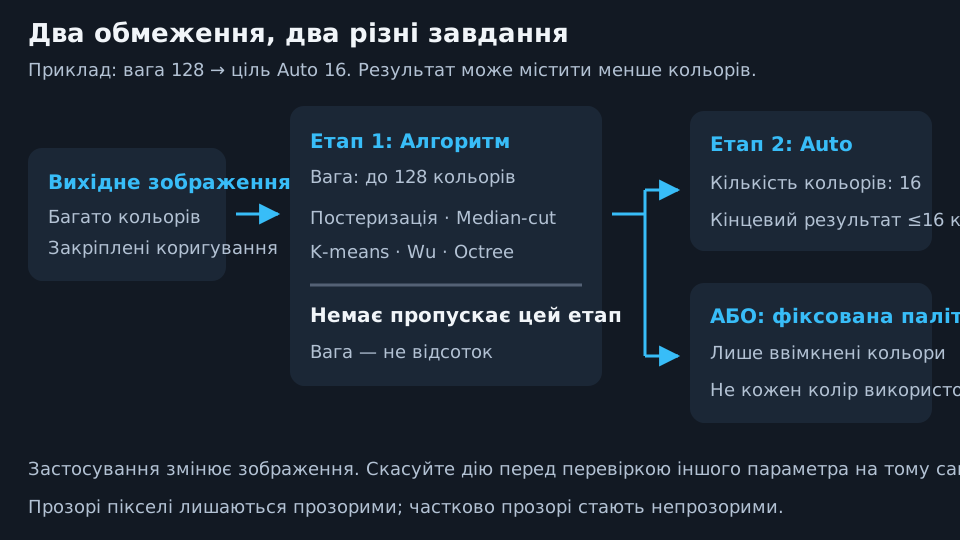
Вага алгоритму й Кількість кольорів виконують різні завдання. K-means із вагою 128 спершу групує джерело в не більш ніж 128 кольорів. Auto з кількістю кольорів 16 потім об’єднує результат до щонайбільше 16. Вага — не відсоток, не непрозорість і не кількість філаментів.
| Поле або дія | Значення |
|---|---|
| Палітра: Auto | Знаходить залежні від зображення кольори, потім обмежує їхню кількість. |
| Палітра: вбудована, постачальника або власна | Зіставляє проміжне зображення з увімкненими кольорами вибраної палітри. Не кожен доступний колір обов’язково з’явиться. |
| Кількість кольорів | Кінцева верхня межа Auto: від 2 до 256, типово 16. Для фіксованої палітри вимкнено. |
| Вага алгоритму | Бюджет проміжної палітри: від 2 до 256, типово 128. Більше значення зазвичай зберігає більше проміжних деталей, але не обов’язково покращує кінцевий збіг. |
| Алгоритм | Метод скорочення першого етапу. Типово: K-means. |
| Застосувати | Обробляє основне зображення й створює крок скасування. Сама зміна параметра не перефарбовує його. |
| Стрілка скидання | Відновлює Auto, 16 кольорів, вагу 128 і K-means. Не повертає попереднє зображення. |
Результат може містити менше кольорів, ніж запитано. Збільшення цілі після скорочення не поверне відкинуті кольори: спершу Скасуйте дію, щоб порівняти альтернативи з того самого джерела.
Квантизація зберігає повністю прозорі пікселі, але робить усі частково прозорі пікселі повністю непрозорими. М’який альфа-край не є частково надрукованим краєм.
Виберіть алгоритм
Ці методи групують кольори. Жоден не додає просторовий дизеринговий візерунок і не гарантує, що дрібний елемент переживе ширину лінії сопла.
| Алгоритм | Що змінюється | Корисне порівняння |
|---|---|---|
| Немає (лише постобробка) | Пропускає квантизатор першого етапу; Вага вимкнена. Кінцеве скорочення кількості або зіставлення з фіксованою палітрою досі працює. | Пряме зіставлення чистої графіки з відомою палітрою. Це не універсальний перемикач «не змінювати зображення». |
| Постеризація | Ділить канали RGB на дискретні кроки, потім застосовує обмеження Ваги. | Навмисно ступінчаста графіка; доступні рівні каналів змінюються дискретними стрибками. |
| Median-cut | Ділить розподіл кольорів на групи, представлені середніми кольорами. | Порівняйте, коли інший метод втрачає важливу тональну групу. |
| K-means | Знаходить колірні кластери, зважені за кількістю пікселів, із випадковою ініціалізацією. | Початкова точка для фотографій і змішаної графіки. Запуски з того самого джерела можуть трохи різнитися. |
| Wu | Використовує статистику розподілу кольорів для поділу з меншою внутрішньогруповою варіацією. | Порівняйте на градієнтах і фотографіях. |
| Octree | Групує кольори через поділи RGB й об’єднує групи, щоб укластися в бюджет. | Порівняйте на графіці з багатьма окремими ділянками. |
Універсально найкращого алгоритму немає. Перевіряйте об’єкт, дрібні написи й важливі акценти в запланованому фізичному розмірі.
Фіксовані палітри й палітри постачальників
Фіксована палітра пропонує лише вибрані в ній кольори. Після скорочення першого етапу кожен непрозорий піксель зіставляється з найближчим доступним кольором у просторі Lab. Це добір кольорів зображення, не оптична симуляція філаменту.
Палітри постачальників — неофіційні довідкові набори назв філаментів і рекламованих hex-кольорів. Вони не гарантують актуальної наявності товару чи точності друкованого кольору. Наприклад, довідкові кольори Bambu використовують таблицю hex-кольорів філаментів Bambu Lab. Kromacut не пов’язаний із виробниками й не схвалений ними.
Вбудовані палітри й палітри постачальників доступні лише для читання. Клонуйте палітру для налаштування. Окремо використовуйте калібрування філаментів для фактичної поведінки котушок і шарів.
Власні палітри
| Елемент керування | Що робити |
|---|---|
| Створити палітру | Назвіть її й додайте хоча б один увімкнений правильний колір. Вона стане вибраною. |
| Редагувати вибрану палітру | Змінює власну палітру, не пікселі поточного зображення. Потім застосуйте квантизацію. |
| Додати колір | Додає вибір кольору, hex-поле й необов’язкову назву. Правильні записи мають #RGB або #RRGGBB; неправильні рядки пропускаються під час збереження. |
| Необов’язкова назва кольору | Підписує колір, наприклад назвою котушки. Не змінює добір. |
| Перемикач з оком | Вимикає збережений колір без видалення. Має залишатися хоча б один увімкнений правильний колір. |
| Прибрати рядок | Видаляє рядок; останній рядок прибрати не можна. |
| Клонувати | Копіює не-Auto палітру у власну редаговану, зберігаючи назви й ознаки вимкнення. |
| Імпортувати | Читає файл .kpal і повідомляє про імпортовані, перезаписані, дубльовані або перейменовані записи. За потреби вибирає першу імпортовану палітру. |
| Експортувати | Зберігає вибрану власну палітру як .kpal, включно з назвами й вимкненими кольорами. Спершу клонуйте вбудовану, щоб експортувати редаговану копію. |
| Видалити вибрану палітру | Прибирає збережену палітру й повертає вибір до Auto. Не стирає пікселі зображення. |
| Зберегти / Скасувати | Підтверджує або відкидає чернетку редактора. |
Підпис на зразок Мої котушки (5/8) означає п’ять увімкнених кольорів із восьми збережених записів. Беруть участь лише ввімкнені кольори. Палітри й вибір зберігаються локально; експортуйте резервні копії перед очищенням сховища застосунку/браузера. Вони відокремлені від профілів філаментів.
Кольори зображення
Кольори зображення описують основне зображення, не живі незакріплені коригування. Значок не враховує повністю прозорі пікселі. Підказки показують hex, альфу й кількість пікселів. Різні значення альфи можуть створювати окремі записи з однаковим RGB. Дуже барвисті зображення мають обмежений список, а не кожен фотографічний колір.
Клацніть зразок, щоб Редагувати колір. Використайте вибір RGBA або hex-поле, потім Застосувати. Шестизначний hex змінює RGB, зберігаючи поточну альфу; восьмизначний явно містить альфу. Коли важлива непрозорість, використовуйте регулятор прозорості або явний альфа-суфікс.
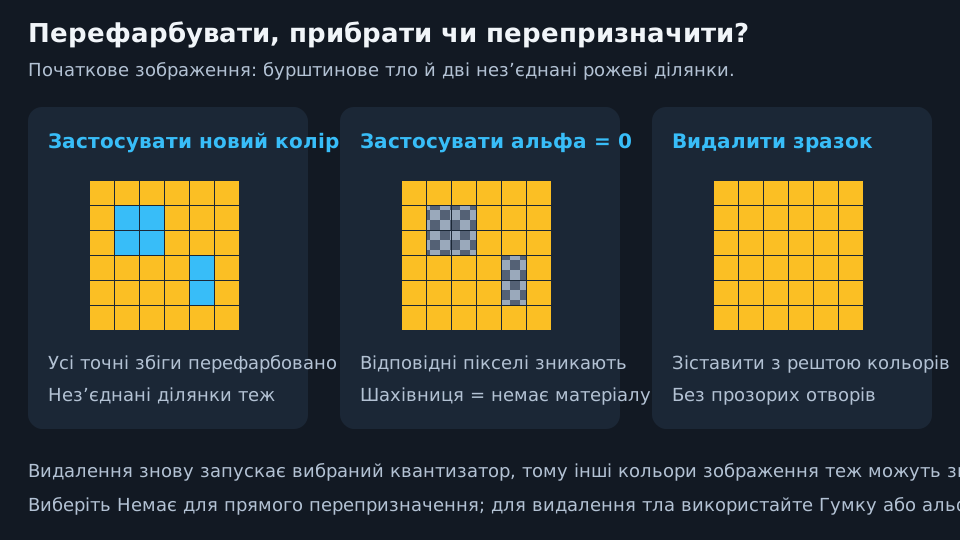
| Дія | Що змінюється |
|---|---|
| Застосувати непрозорий колір | Замінює кожен точний збіг RGB та альфи по всьому зображенню, включно з нез’єднаними ділянками. |
| Застосувати повністю прозору альфу | Прибирає точні відповідні пікселі з видимого зображення й друкованого силуету. Відповідні пікселі об’єкта теж зникають. |
| Застосувати до прозорого зразка | Замінює всі повністю прозорі пікселі, потенційно додаючи тло або заповнюючи отвори. |
| Видалити | Повторно квантизує рештою цільової палітри. Не стирає пікселі. Вибраний алгоритм першого етапу досі працює, тому можуть змінитися й інші кольори. |
| Закрити / Escape | Відкидає непідтверджену правку. |
Перед Видалити виберіть Немає (лише постобробка) для прямого зіставлення з рештою палітри. Для локальної зміни використовуйте Заливку або Гумку. Скасуйте, якщо змінилося більше зображення, ніж планували.
Інструкції ручних замін вимкнено за понад 64 непрозорих кольорів. Менша палітра може спростити стос і нижче цієї межі, але менше цілей не означає автоматично менше замін філаменту Auto-paint.