Створення й експорт результатів
Процес експорту починається після підготовки зображення 2D та параметрів 3D.
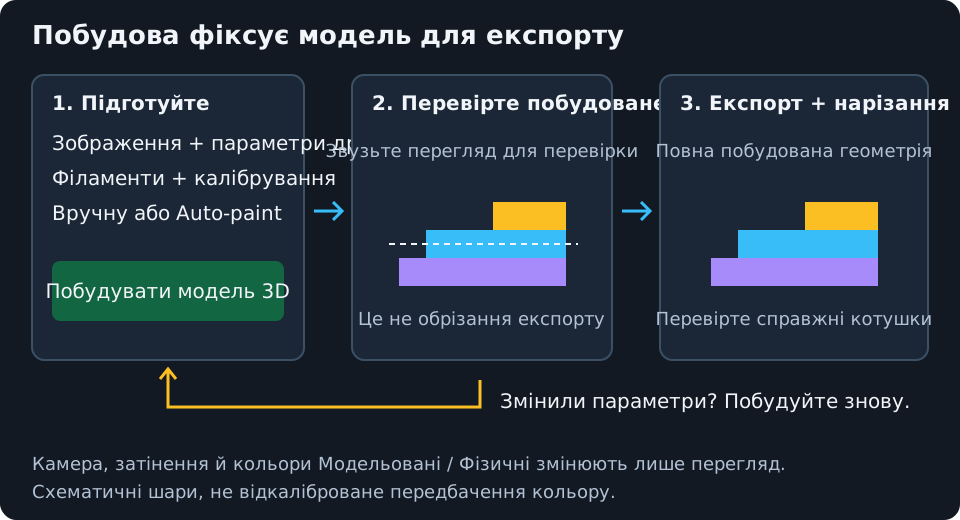
Перед експортом
Перевірте таке:
- У режимі 2D скоротіть зображення до практичної кількості кольорів.
- У Параметрах друку 3D виберіть фізичні розміри через Розмір пікселя (XY). Узгодьте Висоту шару й Висоту першого шару зі слайсером, а Ефективну ширину лінії — із запланованою шириною екструзії для перевірок друкованих деталей і дизерингу висоти Auto-paint.
- Виберіть Вручну або Auto-paint.
- Натисніть Побудувати модель 3D.
- Перевірте модель і Перегляд шарів.
Якщо Kromacut показує Попередження про продуктивність, побудова може бути повільною через розмір зображення, кількість пікселів, шарів або подібне навантаження. Можна продовжити через Побудувати попри це або скасувати й спростити завдання.
Побудова моделі 3D
Натискайте Побудувати модель 3D, коли хочете, щоб перегляд та експортована геометрія відповідали поточним параметрам 3D.
Під час побудови Kromacut показує перебіг: читання колірних шарів зображення, зіставлення кольорів або побудову кольорових шарів. Експорт знову стає доречним, коли накладка зникає й оновлена модель готова до перевірки.
Обчислення нового стосу Auto-paint — не те саме, що побудова нової сітки. Експорт використовує останню побудовану модель, а Інструкції друку залишаються прив’язаними до неї. Після редагування зображення, зміни профілю, збереження калібрування або зміни параметрів друку дочекайтеся поточного обчислення й побудуйте знову перед експортом. Попередній перегляд може залишатися видимим, поки нові параметри обчислюються або відхиляються; його наявність не доводить успіх нових параметрів.
Виберіть STL або 3MF
Відкрийте меню завантаження 3D й виберіть:
| Формат | Коли використовувати |
|---|---|
| STL | Потрібна широко підтримувана модель з єдиною геометрією, а заміни філаменту ви налаштуєте вручну. |
| 3MF | Потрібен кольоровий результат для слайсерів, які зберігають кілька кольорових об’єктів. |
Експорт 3MF за можливості зберігає фізичні кольори філаментів Auto-paint. Усе одно перевірте призначення слайсера перед друком.
Перегляд Auto-paint може показувати десятки змішаних кольорів лише з кількох справжніх котушок. 3MF призначає ці справжні філаменти фізичним шарам, а не окремий матеріал кожній передбаченій суміші. Тому звичайний вигляд кольорів філаментів у слайсері може відрізнятися від Модельованого вигляду Kromacut без помилок у призначеннях матеріалів. Порівнюйте з Фізичними кольорами під час перевірки призначень.
STL не переносить кольори філаментів або автоматичні призначення котушок. Використайте скопійований план замін із керуванням змінами кольору у слайсері. 3MF теж є моделлю, а не готовим G-code: виберіть свій принтер, сопло, профілі філаментів, температури й швидкості, потім виконайте нарізання.
Для моделей Flat Paint меню пропонує лише 3MF: модель містить по одному об’єкту на фізичний філамент і, у типовому компонуванні лицем униз, об’єкт прозорого носія. Необов’язкове компонування лицем угору обходиться без нього. Некольоровий STL з єдиною геометрією будь-якої такої пластини був би марним. Flat Paint вимикає Згладжену сітку, бо пласка пластина не використовує згладжених контурів меж.
Інструкції друку
Панель Інструкції друку надає:
- Рекомендовані кількість периметрів, заповнення, висоту шару й першого шару.
- Почати з кольору.
- План заміни кольорів із номерами шарів і приблизними висотами.
- Кнопку Копіювати для повного плану звичайним текстом.
Використовуйте скопійований план поруч із переглядом слайсера. Номери шарів залежать від Висоти шару й Висоти першого шару, тому ці значення мають збігатися.
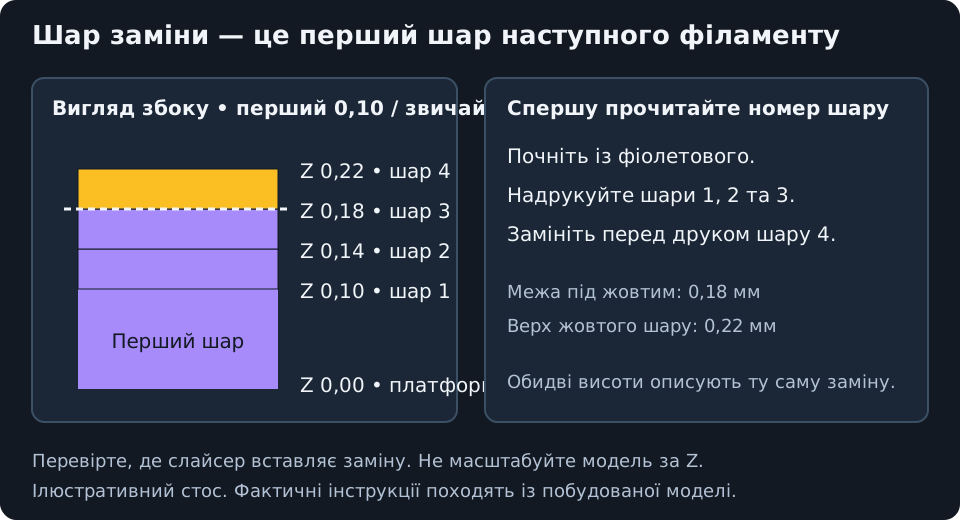
Замінити на шарі N означає, що новий філамент друкує шар N. Наприклад, із першим шаром 0,10 мм і звичайними шарами 0,04 мм шари 1, 2 і 3 закінчуються на 0,10, 0,14 та 0,18 мм. Щоб наступний філамент почався на шарі 4, замініть його після шару 3, перед екструзією шару 4. Новий шар закінчиться на 0,22 мм.
Приблизна висота в плані потребує уваги: ручний процес показує верхній Z нового шару, а Auto-paint — межу зміни матеріалу. Використовуйте номер шару й перевіряйте фактичний нарізаний перехід матеріалу, а не лише схоже число Z. Слайсери можуть по-різному позначати вибраний шар і точку вставлення.
У Flat Paint немає ручного плану замін. Панель натомість підсумовує вибраний багатоматеріальний процес: призначте кожному об’єкту 3MF його філамент, потім або використайте прозорий філамент і переверніть типовий друк лицем униз, або друкуйте компонування без носія лицем угору. Жоден варіант не слід дзеркалити у слайсері.
Рекомендовані параметри слайсера
Kromacut рекомендує:
- Периметри стінок:
1 - Заповнення:
100% - Висота шару: значення з Інструкцій друку
- Висота першого шару: значення з Інструкцій друку
Завжди перевіряйте перегляд слайсера перед друком. Висоти приблизні, а слайсери можуть по-різному показувати зміни шарів залежно від параметрів першого шару.
Зберігайте експорт у масштабі Z 100% і використовуйте сталу висоту шару, що відповідає моделі. Зміна масштабу Z або ввімкнення змінної висоти шару пересуває фізичні переходи й робить скопійований план недійсним. Якщо потрібна інша висота, задайте її в Kromacut і перебудуйте. Зміна масштабу XY теж змінює друковані деталі відносно сопла; задавайте бажаний розмір у Kromacut, щоб перевірка ширини лінії враховувала саме його.
Перевірте у слайсері дрібні острівці, текст, нез’єднані прозорі вирізи, фундаменти й схему очищення/підготовки сопла. Згладжування контурів не робить кожен вузький штрих придатним до друку. Застосунок не калібрує потік, ретракцію, температуру або механіку принтера.
Збереження й скасування
Експорт файлів на комп’ютері відкриває діалог Зберегти як. У браузері він використовує налаштування завантажень браузера, тому запит місця залежить від нього. Скасування діалогу файлу нічого не надсилає принтеру. Запис геометрії й стиснення архіву під час експорту можуть тривати; дочекайтеся завершення збереження перед закриттям застосунку.
Поради щодо експорту
- Будуйте модель після зміни параметрів 3D.
- Не покладайтеся лише на видимі межі перегляду шарів; експорт містить повну модель.
- Якщо сітка заважка для побудови чи нарізання, обріжте або зменште роздільність джерела в 2D та скоротіть зайві колірні ділянки. Збільшення Розміру пікселя (XY) збільшує ті самі пікселі, а не зменшує їхню кількість і не спрощує сітку.
- Якщо інструкції замін вимкнено через надмірну кількість кольорів, поверніться до Скорочення кольорів.
Далі: Налаштування й керування.