3D মোড
3D মোড ছবির রংকে ভৌত স্তরে রূপান্তর করে। 2D-তে ছবি প্রস্তুত করুন, মাপ ও প্রিন্টের পদ্ধতি বেছে নিন, তারপর 3D মডেল তৈরি করুন চাপুন। সেটিং বদলালে প্রদর্শিত মডেল নিজে থেকে আবার তৈরি হয় না।
নিজে রঙের ক্রম ও পুরুত্ব বেছে নিতে ম্যানুয়াল ব্যবহার করুন। প্রকৃত ফিলামেন্ট থেকে মিশ্র রং অনুমান করে ছবির জন্য স্তর বিন্যাস খুঁজতে স্বয়ংক্রিয় রং ব্যবহার করুন। কোনোটিই প্রিন্টার চালায় না: মডেল এক্সপোর্ট করে স্লাইসারে পরীক্ষা করুন।
3D প্রিন্ট সেটিংস
| নিয়ন্ত্রণ | মডেলে প্রভাব | কী পরীক্ষা করবেন |
|---|---|---|
| পিক্সেলের আকার (XY) | দুই অনুভূমিক দিকেই ছবির প্রতি পিক্সেলে মিলিমিটার। | তৈরির আগে মডেল ব্যাজ ভৌত প্রস্থ, উচ্চতা ও গভীরতার হিসাব দেখায়। |
| স্তরের উচ্চতা | উচ্চতা ও বদলের জন্য ব্যবহৃত নিয়মিত উল্লম্ব ধাপ। | স্লাইসারের সঙ্গে মেলান। ছোট স্তর উচ্চতার সূক্ষ্ম বিকল্প দেয়, সরু এক্সট্রুশন রেখা নয়। |
| প্রথম স্তরের উচ্চতা | প্লেটের ওপর প্রথম ধাপ। | আলাদাভাবে মেলান। প্রথম রংকে নিয়মিত ও প্রথম স্তরের উচ্চতার মধ্যে বড়টির সমান বা বেশি হতে হবে। |
| কার্যকর রেখার প্রস্থ | স্বয়ংক্রিয় রঙের মুদ্রণযোগ্য খুঁটিনাটি পরীক্ষা ও উচ্চতার ডিথারিংয়ে ব্যবহৃত এক্সট্রুশন প্রস্থ। | স্লাইসারের পরিকল্পিত রেখার প্রস্থ মেলান, নজলের ব্যাস বা পিক্সেলের আকার নয়। এটি প্রিন্টার প্রোফাইল বদলায় না। |
| মসৃণ মেশ | পিক্সেলের ধাপযুক্ত সীমানা মসৃণ সংযুক্ত কনট্যুরে বদলায়। | এক্সপোর্টের জ্যামিতি বদলায়, শুধু আলো নয়। ছবির খুঁটিনাটি যোগ করে না বা পৃষ্ঠ ইস্ত্রি করে না। |
| রিসেট | 0.1 mm/pixel, নিয়মিত স্তর 0.12 mm, প্রথম স্তর 0.2 mm, কার্যকর রেখার প্রস্থ 0.42 mm এবং মসৃণকরণ বন্ধ ফিরিয়ে আনে। | বর্তমান রঙের ক্রম রেখে ম্যানুয়াল পুরুত্বও সর্বনিম্নে ফেরায়। |
পিক্সেলের আকার নজলের আকার নয়
1,000 পিক্সেল চওড়া ছবি 0.1 mm/pixel-এ প্রায় 100 mm চওড়া মডেল দেয়। 0.2 mm/pixel-এ ঠিক একই পিক্সেল দিয়ে প্রায় 200 mm চওড়া হয়। স্বচ্ছ বাইরের সীমানা মডেলের সীমায় ধরা হয় না।
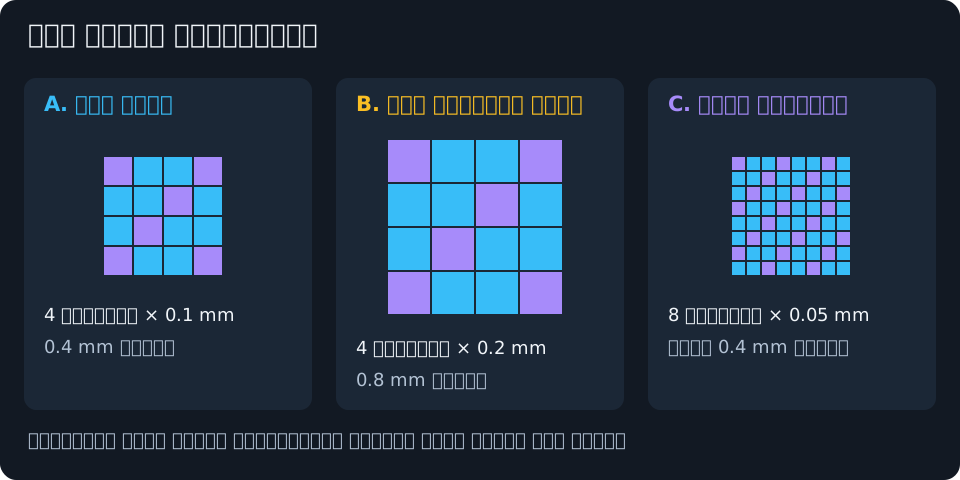
উদাহরণচিত্র। XY মাপ, ছবির রেজোলিউশন ও এক্সট্রুশন প্রস্থ আলাদা নিয়ন্ত্রণ।
2,000 পিক্সেলে 100 mm প্রস্থ রাখতে 0.05 mm/pixel ব্যবহার করুন। বেশি পিক্সেল সূক্ষ্ম ধার বর্ণনা করতে পারে, কিন্তু প্রিন্টারের এক্সট্রুশন-প্রস্থের সীমা থেকেই যায়। 3D প্রিন্ট সেটিংস-এ কার্যকর রেখার প্রস্থ সেট করে স্বয়ংক্রিয় রঙের মুদ্রণযোগ্য খুঁটিনাটির প্রিভিউ দিয়ে সেই সীমা পরীক্ষা করুন।
পিক্সেলের আকার বাড়ালে পিক্সেলের সংখ্যা কমে না বা মেশ তৈরি স্বভাবতই সহজ হয় না। হালকা মডেল তৈরির জন্য 2D মোডে রেজোলিউশন কমান বা ক্রপ করুন, অথবা প্যালেট সরল করুন।
কার্যকর রেখার প্রস্থ
স্লাইসারের পরিকল্পিত এক্সট্রুশন প্রস্থ কার্যকর রেখার প্রস্থ-এ দিন। এটি 0.1 থেকে 2 mm গ্রহণ করে। 3D প্রিন্ট সেটিংস রিসেট করলে বিভাগের অন্য ডিফল্টের সঙ্গে এটিও 0.42 mm হয়। ক্ষেত্রটি সম্পাদনা করলে প্রিন্টার প্রোফাইল বদলায় না।
স্বয়ংক্রিয় রং এই প্রস্থ ব্যবহার করে প্রস্থের সতর্কতার প্রিভিউ, ঐচ্ছিক বিচ্ছিন্ন রঙের বিন্দু পরিষ্কার ও উচ্চতা-ডিথারের ব্লকের আকার নির্ধারণ করে। সতর্কতা দেখা বা বিচ্ছিন্ন বিন্দু বাদ দেওয়ার নিয়ন্ত্রণ স্বয়ংক্রিয় রং-এই থাকে। সতর্কতা মানে বৈশিষ্ট্য মুছে যাবে বা প্রিন্ট করা যাবে না—এমন নয়।
স্তরের উচ্চতা ও বৈধ সীমানা
প্রথম স্তর 0.20 mm ও নিয়মিত স্তর 0.08 mm হলে স্তরের ওপরের উচ্চতা 0.20, 0.28, 0.36 ও 0.44 mm। 0.08, 0.16, 0.24 ও 0.32 mm নয়। Kromacut এই গ্রিডে রঙের পুরুত্ব মিলিয়ে নেয়।
স্তরের উচ্চতা বদলালে ম্যানুয়াল পুরুত্ব নতুন নিয়মিত ধাপে রিসেট হয়, তারপর প্রথম রঙের সর্বনিম্ন প্রয়োগ হয়। প্রথম স্তরের উচ্চতা বদলালে প্রথম রং নতুন সর্বনিম্নে ফেরে। স্লাইডার ঠিক করার আগে এগুলো সেট করুন এবং বদলালে পরিকল্পনা আবার পরীক্ষা করুন।
ক্ষেত্রগুলোর অ্যাপভিত্তিক ইনপুট পরিসর বড়: পিক্সেলের আকার 0.01–10 mm/pixel, স্তরের উচ্চতা 0.01–10 mm এবং প্রথম স্তরের উচ্চতা 0–10 mm। এগুলো ইনপুট সীমা, প্রস্তাবিত প্রিন্টার সেটিং নয়; প্রথম রং এখনও তার ভৌত সর্বনিম্নে মেলানো হয়। নজল, উপাদান ও স্লাইসার সমর্থন করে এমন মান ব্যবহার করুন। সূক্ষ্ম উচ্চতা স্বয়ংক্রিয় রঙের উপলব্ধ রেসিপি বদলায়; বিদ্যমান ক্যালিব্রেশন নিজে থেকে সামঞ্জস্যপূর্ণ করে না।
ম্যানুয়াল মোড
রঙের অংশের উচ্চতা-তে অস্বচ্ছ ছবির রং থাকে। প্রতিটি সারিতে টানার হ্যান্ডল, রঙের সোয়াচ, পুরুত্বের স্লাইডার ও মিলিমিটারের মান থাকে। মানটি রঙের ধারাবাহিক অংশের পুরুত্ব, তার ওপরের চূড়ান্ত উচ্চতা নয়। একটি অংশ একাধিক স্লাইসার স্তর জুড়ে থাকতে পারে।
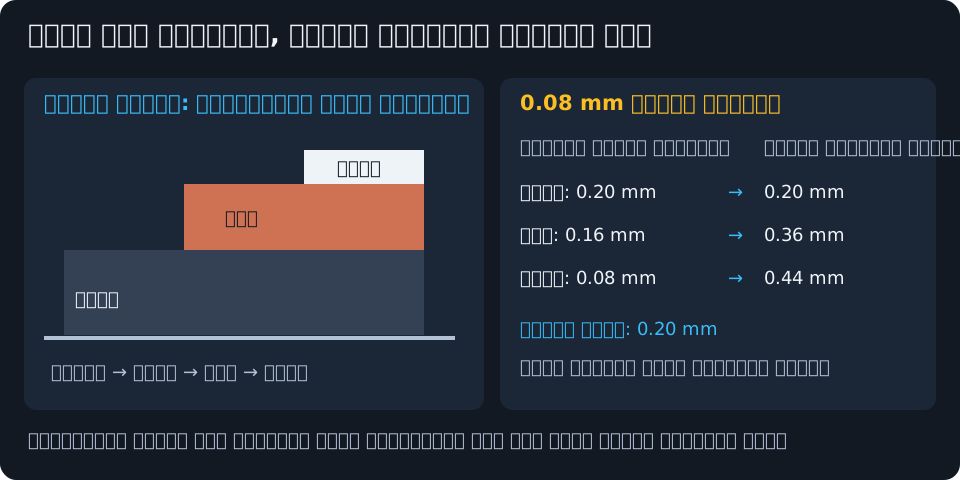
উদাহরণমূলক প্রস্থচ্ছেদ। পরের রঙের পৃষ্ঠের নিচে আগের অংশগুলো থাকে।
যেমন, নিয়মিত স্তর 0.08 mm রেখে কালো 0.20 mm, লাল 0.16 mm ও সাদা 0.08 mm করুন। কালো অঞ্চল 0.20 mm, লাল 0.36 mm এবং সাদা 0.44 mm-এ শেষ হয়। লাল স্লাইসারের স্তর 2 থেকে, সাদা স্তর 4 থেকে শুরু হয়। প্রিন্টের আগে তৈরি নির্দেশনা ও স্লাইসারের ব্যাখ্যা নিশ্চিত করুন।
রঙের ক্রম বদলানো
প্রিন্টের ক্রমে ওপর থেকে নিচে সারি টানুন। ওপরের সারি প্লেটে শুরু হয়। ছবিতে যেখানে দরকার শুধু সেখানেই পরের সারি আগেরটির ওপর প্রিন্ট হয়, ধাপযুক্ত উঁচু নকশা তৈরি করে। রং সরালে তার নিচের উপাদান, পৃষ্ঠের উচ্চতা ও বদলের ক্রম বদলায়। প্রথমে আনা সারি প্রয়োজনে প্রথম স্তরের সর্বনিম্ন উচ্চতায় ওঠে।
ম্যানুয়াল প্রিভিউ ও এক্সপোর্ট ছবির রং ব্যবহার করে, স্বয়ংক্রিয় রঙের HD মডেল নয়। ম্যানুয়াল প্রিভিউ লাল দেখালেও কালোর ওপর পাতলা লাল সোয়াচের চেয়ে গাঢ় প্রিন্ট হতে পারে। সেই অনুযায়ী উপাদান ও পুরুত্ব বাছুন।
পুরুত্ব সমন্বয় ও রিসেট
স্লাইডার টেনে ছেড়ে প্রয়োগ করুন। পরের অংশগুলো স্তরের উচ্চতা অনুযায়ী ধাপে চলে। প্রথমটি তার সর্বনিম্ন থেকে শুরু করে নিয়মিত ধাপ যোগ করে। নিচের অংশ বাড়ালে শুধু যেখানে নিচের রং দেখা যায় তা নয়, পরের সব পৃষ্ঠ ও বদলের স্থান ওপরে ওঠে।
রঙের অংশের উচ্চতা রিসেট উজ্জ্বলতা অনুযায়ী গাঢ় থেকে হালকা সাজায় এবং সর্বনিম্ন পুরুত্ব দেয়। এটি 3D প্রিন্ট সেটিংস রিসেট থেকে আলাদা; সেটি ভৌত প্রিন্টের মানও বদলায়, কিন্তু ক্রম রাখে।
ম্যানুয়াল নিয়ন্ত্রণ ও বদলের নির্দেশনা 64টি রং সমর্থন করে। বড় প্যালেট 2D-তে কমান। পুরো স্বচ্ছ পিক্সেলে কোনো উপাদান হয় না, সাদা ভিত্তিও নয়। ছবি দিয়ে যুক্ত না হলে বিচ্ছিন্ন অস্বচ্ছ অঞ্চল আলাদা টুকরো থাকে।
মসৃণ মেশ
মসৃণকরণ বন্ধ থাকলে বাইরের রেখা বর্গাকার পিক্সেল গ্রিড অনুসরণ করে। চালু থাকলে সংযুক্ত সীমানা মসৃণ, জোড়া জ্যামিতিতে পরিণত হয়। এই পার্থক্য এক্সপোর্ট হয়, প্রিভিউ ফিল্টার নয়।
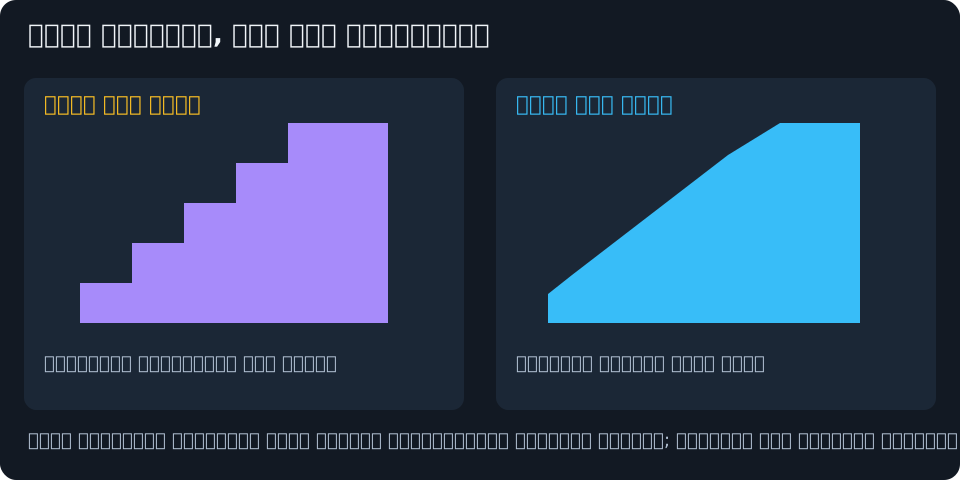
উদাহরণমূলক কনট্যুরের তুলনা, স্লাইসারের সিমুলেশন নয়।
বাঁকা বা তির্যক রেখা অতিরিক্ত সিঁড়ির মতো দেখালে ব্যবহার করুন। ইচ্ছাকৃত পিক্সেল আর্ট বা হুবহু গ্রিডের ধার চাইলে বন্ধ রাখুন। কোনোটিই প্রিন্ট-অযোগ্য ছোট খুঁটিনাটি মেরামত করে না বা উৎসে না থাকা রেজোলিউশন তৈরি করে না।
সমতল প্রিন্ট মোডে মসৃণ মেশ নিষ্ক্রিয়। মসৃণ মেশ চালু করলে সমতল প্রিন্ট মোড বন্ধ হয়; সমতল প্রিন্ট মোড তার বদলে পুরো ক্ষেত্রজুড়ে পাতের নির্মাণ ব্যবহার করে।
স্বয়ংক্রিয় রং
স্বয়ংক্রিয় রং প্রকৃত ফিলামেন্টের রং ও অস্বচ্ছতার দূরত্ব (HD) নেয়, মিশ্র রং অনুমান করে এবং ছবির রংকে মুদ্রণযোগ্য উচ্চতায় মেলায়। ফিলামেন্ট, মিল, খুঁটিনাটি ও আস্থার প্রতিটি নিয়ন্ত্রণের জন্য স্বয়ংক্রিয় রঙের নিয়ন্ত্রণ পড়ুন।
ফিলামেন্টের অস্বচ্ছতার দূরত্ব ক্যালিব্রেট করা
ফিলামেন্ট তালিকার নিচে ক্যালিব্রেট করুন থেকে অস্বচ্ছতার দূরত্ব, রঙের প্রুফ ও স্তর বিন্যাস ক্যালিব্রেশন ম্যাট্রিক্স খোলে। প্রিন্ট ও ফল রেকর্ডের জন্য ক্যালিব্রেশনের কার্যপ্রবাহ, আর আলোকীয় মডেলের জন্য ক্যালিব্রেশনের তত্ত্ব দেখুন।
ফিলামেন্ট প্রোফাইল
প্রোফাইলে নাম দেওয়া ফিলামেন্ট সেট ও সামঞ্জস্যপূর্ণ পরিমাপের তথ্য থাকে। সংরক্ষণ না করা সম্পাদনা নির্বাচিত প্রোফাইলে নিজে থেকে লেখা হয় না। ফিলামেন্ট ও প্রোফাইল এবং প্রোফাইল ফাইল দেখুন।
টেমপ্লেট
টেমপ্লেট সরবরাহকারীর শুধু-পঠন রেফারেন্স সেট, আপনার স্পুলের পরিমাপ নয়। লোড করুন, মান ঠিক করুন, ক্যালিব্রেট করুন, তারপর নতুন প্রোফাইল হিসেবে সংরক্ষণ করুন। টেমপ্লেট দেখুন।
সর্বোচ্চ উচ্চতা
সীমাটি বৈধ স্তরের সীমানায় স্বয়ংক্রিয় রঙের পরিবর্তনের অঞ্চল ছোট করে, কিন্তু অস্বচ্ছ ভিত্তি সরাতে পারে না। সমতল প্রিন্টের বাহক সম্পর্কে সতর্কতাসহ সর্বোচ্চ উচ্চতা পড়ুন।
মুদ্রণযোগ্য খুঁটিনাটি
3D প্রিন্ট সেটিংস-এ কার্যকর রেখার প্রস্থ সেট করে স্বয়ংক্রিয় রঙের প্রিভিউ খুলুন দিয়ে উৎস রঙের সরু অঞ্চল দেখুন। বিচ্ছিন্ন রঙের বিন্দু বাদ দিন ঐচ্ছিকভাবে শুধু ক্ষুদ্র ঘেরা বিন্দুতে থাকা রং প্রতিস্থাপন করে, সরু রেখা ও সংযুক্ত খুঁটিনাটি রাখে। সতর্কতা ও বাস্তবে বাদ দেওয়া পিক্সেলের সংখ্যা আলাদা দেখানো হয়। মুদ্রণযোগ্য খুঁটিনাটি দেখুন।
উন্নত রং মেলানো
পুনরাবৃত্তি, পৃথক রঙের শর্ত বা স্থানভিত্তিক উচ্চতা ডিথারিংসহ উপাদানের ক্রম খুঁজুন। এগুলো রঙের কভারেজ, পুরুত্ব, বদল ও গণনার মধ্যে সমঝোতা করে। উন্নত রং মেলানো দেখুন।
সমতল প্রিন্ট মোড
ধাপযুক্ত উঁচু নকশার বদলে বহু-উপাদানের পাত তৈরি করুন—স্বচ্ছ বাহকসহ ছবি নিচে, অথবা বাহক ছাড়া ছবি ওপরে। দেখার দিক ও অবজেক্ট বরাদ্দ গুরুত্বপূর্ণ, তাই এক্সপোর্টের আগে সমতল প্রিন্ট মোড পড়ুন।
অপ্টিমাইজারের সেটিং
অ্যালগরিদম, অঞ্চলের অগ্রাধিকার, পরিবর্তনের খুঁটিনাটি ও সিড মিল সমন্বয় করে, প্রিন্টারের গতি নয়। অপ্টিমাইজারের সেটিং দেখুন।
পরিবর্তনের অঞ্চল ও আস্থা
অঞ্চল ভৌত রঙের অংশ বর্ণনা করে; আস্থা পরিমাপের তথ্য ও মডেলের সীমাবদ্ধতা বোঝায়, মাপা প্রিন্টের নির্ভুলতা নয়। ফল পড়া দেখুন।
রঙের প্রুফ
নির্বাচিত ছবির রঙের সঙ্গে মুদ্রিত নমুনা তুলনা করে কোন প্রার্থী মেলে তা রেকর্ড করুন। ক্যালিব্রেশনের কার্যপ্রবাহ দেখুন।
স্তর বিন্যাস ক্যালিব্রেশন ম্যাট্রিক্স
সংরক্ষিত রেসিপি বোর্ডের ছবি তুলুন, অবস্থান মিল পরীক্ষা করুন এবং সামঞ্জস্যপূর্ণ স্তর বিন্যাসের জন্য মাপা রং সংরক্ষণ করুন। ক্যালিব্রেশনের কার্যপ্রবাহ দেখুন।
প্রিভিউ নিয়ন্ত্রণ
প্রধান মাউস বোতাম দিয়ে টেনে ঘোরান, চাকা দিয়ে জুম করুন, দ্বিতীয় বোতাম দিয়ে টেনে সরান। ক্যামেরা সরালে ভৌত মাপ কখনো বদলায় না।
| টুলবার নিয়ন্ত্রণ | ব্যবহার | প্রিন্টে প্রভাব |
|---|---|---|
| সঠিক রং | দৃশ্যের আলো বা ফিল্মিক টোন ম্যাপিং ছাড়া নির্বাচিত সোয়াচ তুলনা। | শুধু প্রিভিউ। মডেল ও পর্দার ওপর নির্ভর করে; ক্যালিব্রেশন যাচাই নয়। |
| ছায়াযুক্ত | আলোয় উঁচু নকশা ও আকৃতি দেখা। | শুধু প্রিভিউ; আলো আপাত রং বদলায়। |
| স্বচ্ছ | ওপর-নিচে থাকা স্তর দেখা। | শুধু প্রিভিউ; ফিলামেন্ট স্বচ্ছ করে না। |
| ওয়্যারফ্রেম | স্তরের রঙে বৈশিষ্ট্যের ধার দেখা। | শুধু প্রিভিউ; এক্সট্রুশনের পথ নয়। |
| প্রিভিউয়ের রং | স্বয়ংক্রিয় রঙের সিমুলেটেড মিশ্র রং ও প্রকৃত ফিলামেন্টের রঙের মধ্যে বদল। | শুধু প্রিভিউ। এক্সপোর্ট প্রকৃত উপাদান বরাদ্দ রাখে। |
| ক্যামেরা বদল | পার্সপেক্টিভ গভীরতা বা দূরত্বে ছোট না দেখানো অর্থোগ্রাফিক দৃশ্য। | শুধু প্রিভিউ। ক্যামেরার অবস্থান থাকে। |
| পূর্বাবস্থা / আবার করুন | ভাগ করা ছবির সম্পাদনার ইতিহাসে এগোনো-পেছানো। | 3D ক্ষেত্র বা ফিলামেন্ট সম্পাদনার ইতিহাস নয়। ছবি বদলালে আবার তৈরি করুন। |
| ডাউনলোড | তৈরি STL বা 3MF এক্সপোর্ট। | শেষ তৈরি মডেল ব্যবহার করে, প্রয়োগ না করা সাইডবার সেটিং নয়। |
দৃশ্য মোড ও সিমুলেটেড/ভৌত পছন্দ মনে রাখা হয়। প্রিভিউয়ের রং শুধু তৈরি স্বয়ংক্রিয় রঙের মডেলে দেখা যায়।
স্তরের প্রিভিউ
উচ্চতার একটি পরিসর আলাদা করে দেখতে নিচের বারের নিচু ও উঁচু হ্যান্ডল টানুন। অবস্থান স্তরের গ্রিডে আটকায়। শুরু বা বদলের তথ্য দেখতে উপাদানের অংশের ওপর মাউস রাখুন।
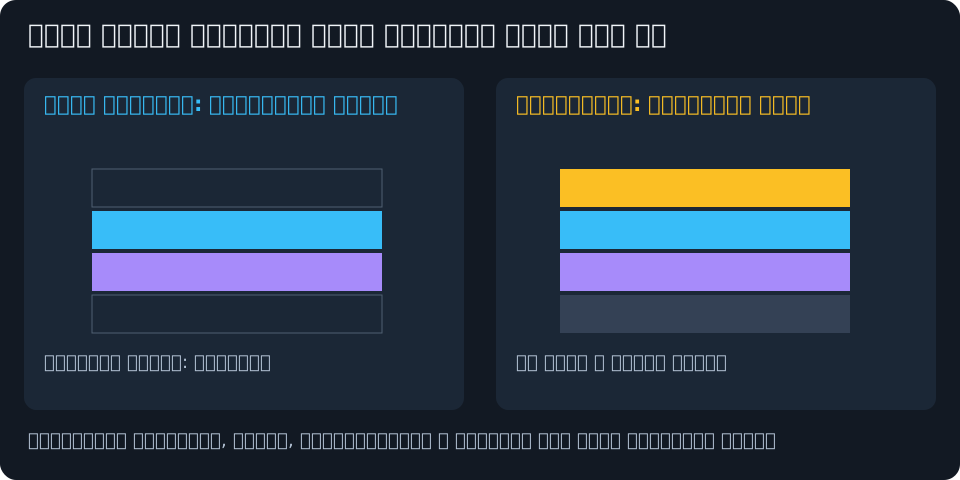
উদাহরণচিত্র। পর্দায় স্তর লুকালে তা এক্সপোর্ট থেকে কখনো মুছে যায় না।
সমতল প্রিন্ট মোডে সাধারণ ট্র্যাক থাকে, কারণ এক মুদ্রিত স্তরে একাধিক উপাদান থাকতে পারে। ডিফল্ট ছবি-নিচে বিন্যাসের শিল্পকর্ম দেখতে নিচ থেকে ঘুরিয়ে দেখুন।
স্বয়ংক্রিয় রং গণনা ব্যর্থ হলেও আগের সফল মডেল দেখা যেতে পারে। সেটিকে নতুন সেটিং সফল হওয়ার প্রমাণ ধরবেন না। তৈরি স্ন্যাপশট থাকলে প্রিন্টের নির্দেশনা সেটিই ব্যবহার করে। ত্রুটি ঠিক করে আবার তৈরি করুন, তারপর পরীক্ষা ও এক্সপোর্ট করুন।
পরবর্তী: স্বয়ংক্রিয় রঙের নিয়ন্ত্রণ, সমতল প্রিন্ট মোড, অথবা আউটপুট তৈরি ও এক্সপোর্ট।