ছবি লোড
2D মোডে 3D মডেলে ব্যবহারের ছবি প্রস্তুত করেন। রং বদলালে লক্ষ্য রং বদলায়; পিক্সেল সম্পাদনা করলে প্রিন্টের আকৃতি ও খুঁটিনাটি বদলায়।
উৎস বেছে নিন
প্রিভিউ টুলবারে ফাইল বেছে নিন চাপুন অথবা 2D প্রিভিউতে ছবি টেনে আনুন। একসঙ্গে ছাড়লে শুধু প্রথম ফাইলটি লোড হয়। ব্রাউজার বা ডেস্কটপ ওয়েবভিউ পড়তে পারে এমন ছবির ফরম্যাট ব্যবহার করুন; স্বচ্ছতা দরকার হলে PNG উপযোগী। ক্যামেরার RAW ফাইল আগে প্রসেস করে সাধারণ ছবির ফরম্যাটে এক্সপোর্ট করুন।
শুরুতে Kromacut উদাহরণ হিসেবে নিজের লোগো দেখায়। অন্য ছবি লোড করলে বর্তমান কাজের ছবি প্রতিস্থাপিত হয়। এটি ছবি প্রকাশ করে না বা পেস্ট করা ওয়েব লিংক থেকে উৎস ডাউনলোড করে না।
ছবি না বদলে পরীক্ষা
| নিয়ন্ত্রণ | প্রভাব |
|---|---|
| মাউসের চাকা | পয়েন্টারের চারপাশে জুম করে। শুধু দৃশ্য বদলায়, ছবির রেজোলিউশন বা প্রিন্টের মাপ নয়। |
| বাম বোতাম ধরে টানা | কোনো সংশোধনের টুল সক্রিয় না থাকলে দৃশ্য সরায়। |
| মাঝের বোতাম ধরে টানা | সংশোধনের টুল সক্রিয় থাকলেও দৃশ্য সরায়। |
| দাবার ছক চালু/বন্ধ | স্বচ্ছ পিক্সেলের পেছনে ছক দেখায়। ছকটি ছবি বা প্রিন্টের অংশ নয়। |
| ছবির মাপের ব্যাজ | পিক্সেলে মাপ দেখায়। ক্রপের সময় প্রস্তাবিত ক্রপের মাপও দেখায়। |
প্রিভিউ পিক্সেলের ধার মসৃণ না করে স্পষ্ট রাখে। বিচ্ছিন্ন পিক্সেল ও সরু খুঁটিনাটি খুঁজতে জুম করুন।
ক্রপ, ছবির আকার, নাকি প্রিন্টের মাপ বদলাবেন?
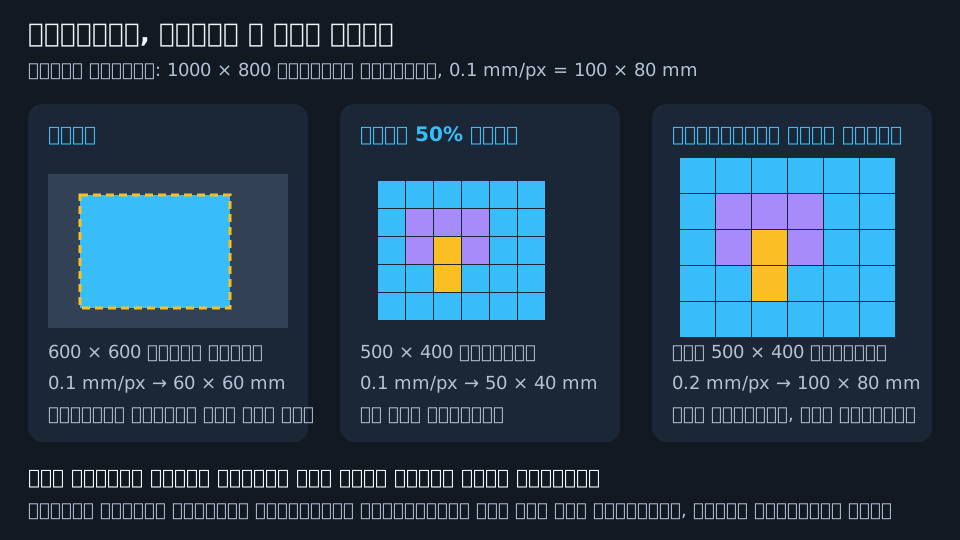
উদাহরণের মাপ সম্পর্কটি বোঝায়, প্রস্তাবিত প্রিন্টের মাপ নয়।
ক্রপ
ক্রপ চাপুন, নির্বাচিত অঞ্চল বা তার কোণা ও ধারের হ্যান্ডল টানুন, তারপর ক্রপ সংরক্ষণ করুন বেছে নিন। ক্রপ বাতিল করুন ছবিকে অপরিবর্তিত রাখে। সংরক্ষণ করলে নির্বাচিত আয়তক্ষেত্রটি ছবির পিক্সেল রেজোলিউশনে রাখা হয়।
রং কমানোর আগে অপ্রয়োজনীয় সীমানা ক্রপ করুন, যাতে প্যালেটের রঙের জন্য সেগুলো মূল বিষয়ের সঙ্গে প্রতিযোগিতা না করে। ক্রপ আয়তাকার; অনিয়মিত পটভূমির জন্য স্বচ্ছতা ব্যবহার করুন।
ছবির আকার বদলানো
স্কেল 1% থেকে 100%, ডিফল্ট 50%। প্রয়োগের আগে বর্তমান ও আকার বদলানোর পর মাপ দেখায়। ছোট করতে প্রয়োগ করুন চাপুন। 100%, বা রাউন্ড করলে একই মাপ হয় এমন মান, কিছু বদলায় না। রিসেট তীর শতাংশ ফেরায়, ছবি নয়।
আকার বদলানোর সময় মসৃণকরণ হয়, তাই ধারে মিশ্র রং ও আংশিক স্বচ্ছতা তৈরি হতে পারে। রং কমানোর আগে আকার বদলান, অথবা পরে আবার রং কমান। বারবার প্রয়োগ করলে ইতিমধ্যে ছোট করা ছবিই আরও ছোট হয়: দুবার 50% প্রয়োগ করলে মূল প্রস্থ ও উচ্চতার 25% থাকে। এখানে বড় করার চেষ্টা না করে খুঁটিনাটি ফেরাতে পূর্বাবস্থায় ফেরান।
3D-তে ভৌত মাপ
পিক্সেলের আকার (XY) হলো ছবির প্রতি পিক্সেলে মিলিমিটার, ছবির রেজোলিউশন নয়। পুরো অস্বচ্ছ 1000 পিক্সেল চওড়া ছবি 0.1 mm/pixel-এ 100 mm চওড়া হয়। একই সেটিংয়ে 500 পিক্সেলে নামালে হয় 50 mm। 0.2 mm/pixel করলে প্রস্থ আবার 100 mm হয়, কিন্তু হারানো খুঁটিনাটি ফেরে না। পুরো স্বচ্ছ বাইরের সীমানা মডেলের ভিত্তির মাপে ধরা হয় না।
পিক্সেলের মাপ কমালে প্রসেসিং ও জ্যামিতির কাজ কমে। শুধু পিক্সেলের আকার বদলালে পিক্সেল সরানো হয় না। ভৌত স্কেলের নিয়ন্ত্রণের জন্য 3D মোড দেখুন।
পিক্সেল সংশোধন
ব্রাশ, ইরেজার, ভরাট, লেখা ও ছবি থেকে রং বেছে নিন অ্যান্টিঅ্যালিয়াসিং ছাড়া তীক্ষ্ণ ধারের পিক্সেল ব্যবহার করে। নিজের রং বেছে নিলে তবুও প্যালেটে নতুন রং যোগ হতে পারে; তীক্ষ্ণ ধার অনিচ্ছাকৃত মিশ্র ধার-রং এড়ায়।
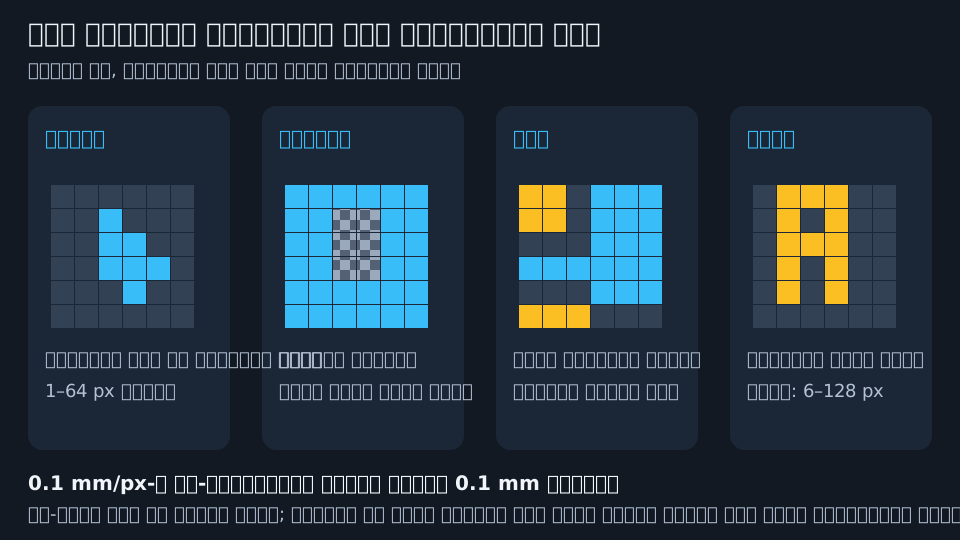
| টুল বা ক্ষেত্র | কীভাবে কাজ করে | প্রিন্টে প্রভাব |
|---|---|---|
| ব্রাশ | টেনে অস্বচ্ছ পিক্সেল আঁকুন। আকার হলো 1 থেকে 64 ছবির পিক্সেল ব্যাস, ডিফল্ট 4। | রেখা মেরামত করে, অঞ্চল জোড়ে বা খুঁটিনাটি মোটা করে। কার্সর তার বিস্তার দেখায়। |
| ইরেজার | একই আকারের নিয়ন্ত্রণ দিয়ে পুরো স্বচ্ছ পিক্সেল লেখে। | আকৃতি থেকে উপাদান সরায়, ফলে ছিদ্র হতে পারে বা অংশ বিচ্ছিন্ন হতে পারে। |
| ভরাট | ক্লিক করা অঞ্চলের হুবহু RGB ও আলফা মেলা অংশ প্রতিস্থাপন করে। সংযোগ ধার-ধারে, তির্যক নয়। | একটি সংযুক্ত অঞ্চলের রং বদলায়, সেই রঙের সব জায়গা নয়। ফটোর রঙের পার্থক্য সহ্য করার কোনো সীমা নেই। |
| ছবি থেকে রং বেছে নিন | উৎসের অস্বচ্ছ পিক্সেলের রং নিয়ে ব্রাশে যায়। | মূল ছবির রং পুনর্ব্যবহার করে, স্থায়ী না করা সমন্বয়ের প্রভাব নয়। |
| টুলের রং | ছবির রং থেকে বেছে নিন, রং নির্বাচক ব্যবহার করুন বা ছয় অঙ্কের হেক্স লিখুন। পপওভার বন্ধ করলে নির্বাচন প্রয়োগ হয়। | ব্রাশ, ভরাট বা লেখার অস্বচ্ছ রং নির্ধারণ করে। |
| লেখার আকার | ফন্টের আকার 6 থেকে 128 ছবির পিক্সেল, ডিফল্ট 24। | নির্দিষ্ট ভৌত স্কেলে বড় লেখা বড় বৈশিষ্ট্য তৈরি করে; এটি মিলিমিটারের মান নয়। |
লেখা বসানো
লেখা বেছে ছবিতে ক্লিক করুন এবং লিখুন। Enter নতুন লাইন দেয়। সরাতে বাক্সের ওপরের হ্যান্ডল টানুন, অথবা শব্দ মোড়ানোর প্রস্থ বদলাতে ডান ধারের হ্যান্ডল টানুন। আকার ও রং খসড়ায় প্রয়োগ হয়।
প্রয়োগ করতে টিক বোতাম চাপুন বা Ctrl+Enter (macOS-এ Command+Enter) চাপুন। ছবির অন্য জায়গায় ক্লিক করা বা টুল বদলালেও প্রয়োগ হয়। X বা Escape খোলা খসড়া বাতিল করে; আবার Escape চাপলে টুল থেকে বের হয়। প্রয়োগ করা লেখা পিক্সেল হয়ে যায়, সম্পাদনাযোগ্য টেক্সট অবজেক্ট থাকে না।
প্রতিটি পরিবর্তিত আঁচড়, ভরাট বা লেখা বসানো ছবির ইতিহাসে একটি ধাপ। 0.1 mm/pixel-এ 1 পিক্সেলের রেখা মাত্র 0.1 mm চওড়া, জুমে যত বড়ই দেখাক। সরু লেখা স্লাইসারে পরীক্ষা করুন।
পটভূমি সরানো
স্বয়ংক্রিয় বিষয় নির্বাচন বা AI পটভূমি সরানোর নিয়ন্ত্রণ নেই। একরঙা পটভূমির জন্য ছবির রং-এ তার সোয়াচ খুলে পুরো স্বচ্ছ করুন এবং প্রয়োগ করুন। এতে হুবহু মেলা সব পিক্সেল সরবে, মূল বিষয়ের মেলা পিক্সেলও। স্থানীয়ভাবে সরাতে ইরেজার এবং বাইরের রেখা দেখতে দাবার ছক ব্যবহার করুন।
এজন্য সোয়াচের মুছুন ব্যবহার করবেন না: সেটি পিক্সেল স্বচ্ছ না করে অন্য রঙে মেলায়। ছবির রং দেখুন।
পূর্বাবস্থা, ডাউনলোড ও পরিষ্কার
পূর্বাবস্থায় ফেরান ও আবার করুন লোড, ক্রপ, আকার বদলানো, সমন্বয় স্থায়ী করা, রং কমানো, ডিথার সরানো, সোয়াচ সম্পাদনা ও সংশোধনের মতো প্রয়োগ করা ছবির পরিবর্তনের মধ্যে এগোয়-পেছায়। প্রতিটি সেটিং বা স্লাইডার নড়ানোর ইতিহাস নয়। নতুন ছবি সম্পাদনা করলে সামনে যাওয়ার পথ মুছে যায়। ইতিহাস বর্তমান অ্যাপ সেশনের অংশ, তাই পরে দরকার হলে ছবি সংরক্ষণ করুন।
ছবি ডাউনলোড করুন মূল কাজের ছবি তার পিক্সেল রেজোলিউশনে PNG হিসেবে রাখে। জুম, দাবার ছক, ক্রপ হ্যান্ডল ও লেখার খসড়া এতে থাকে না। সেগুলো অন্তর্ভুক্ত করতে আগে লেখা এবং সমন্বয় প্রয়োগ করুন। ডেস্কটপে ফাইল সংরক্ষণের ডায়ালগ আসে; ব্রাউজারে তার ডাউনলোড সেটিং অনুযায়ী ফাইল রাখা হয়।
ছবি সরান কর্মক্ষেত্র খালি করে, সেটিং নয়। এটিকে ফিরিয়ে আনা যাবে এমন সম্পাদনা মনে করবেন না: সরানো ছবিকে নতুন পূর্বাবস্থার ধাপ হিসেবে যোগ করে না। ছবি রাখতে চাইলে আগে একটি কপি ডাউনলোড করুন।
পরবর্তী: ছবি সমন্বয়।