আউটপুট তৈরি ও এক্সপোর্ট
2D ছবি ও 3D নিয়ন্ত্রণ প্রস্তুত হওয়ার পরে এক্সপোর্টের কাজ শুরু হয়।
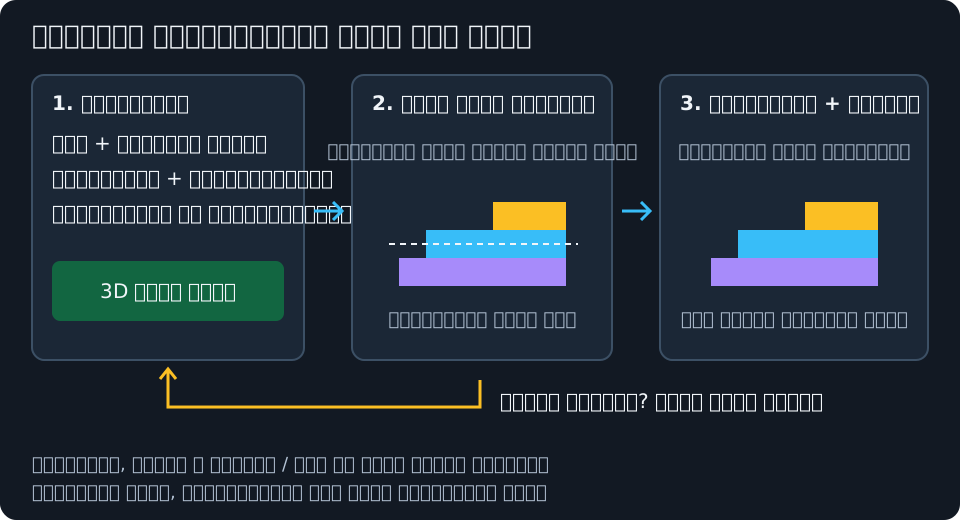
এক্সপোর্টের আগে
এগুলো পরীক্ষা করুন:
- 2D মোডে ছবির রং ব্যবহারিক সংখ্যায় কমিয়ে আনুন।
- 3D প্রিন্ট সেটিংস-এ পিক্সেলের আকার (XY) দিয়ে ভৌত মাপ বেছে নিন। স্তরের উচ্চতা ও প্রথম স্তরের উচ্চতা স্লাইসারের সঙ্গে মেলান। স্বয়ংক্রিয় রঙের মুদ্রণযোগ্য খুঁটিনাটির পরীক্ষা ও উচ্চতার ডিথারিংয়ের জন্য কার্যকর রেখার প্রস্থ পরিকল্পিত এক্সট্রুশন প্রস্থের সঙ্গে মেলান।
- ম্যানুয়াল বা স্বয়ংক্রিয় রং বেছে নিন।
- 3D মডেল তৈরি করুন চাপুন।
- মডেল ও স্তরের প্রিভিউ পরীক্ষা করুন।
Kromacut কর্মক্ষমতার সতর্কতা দেখালে ছবির আকার, পিক্সেলের সংখ্যা, স্তরের সংখ্যা বা অনুরূপ কাজের পরিমাণের কারণে তৈরি ধীর হতে পারে। তবুও তৈরি করুন দিয়ে এগোতে পারেন, অথবা বাতিল করে কাজ সরল করতে পারেন।
3D মডেল তৈরি
বর্তমান 3D সেটিং প্রিভিউ ও এক্সপোর্টের জ্যামিতিতে প্রতিফলিত করতে চাইলে প্রতিবার 3D মডেল তৈরি করুন চাপুন।
তৈরির সময় Kromacut ছবির রঙের স্তর পড়া, রং মেলানো বা রঙের স্তর তৈরির মতো অগ্রগতি দেখায়। অগ্রগতির আবরণ সরে গিয়ে নতুন মডেল পরীক্ষার জন্য প্রস্তুত হলে এক্সপোর্ট নিয়ন্ত্রণ আবার কাজে আসে।
স্বয়ংক্রিয় রং নতুন স্তর বিন্যাস গণনা করা আর নতুন মেশ তৈরি করা এক নয়। এক্সপোর্ট শেষ তৈরি মডেল ব্যবহার করে, এবং প্রিন্টের নির্দেশনাও সেই মডেলের সঙ্গে যুক্ত থাকে। ছবি সম্পাদনা, প্রোফাইল পরিবর্তন, ক্যালিব্রেশন সংরক্ষণ বা প্রিন্ট সেটিং বদলানোর পরে বর্তমান গণনা শেষ হওয়া পর্যন্ত অপেক্ষা করুন এবং এক্সপোর্টের আগে আবার তৈরি করুন। নতুন সেটিং গণনা চলাকালীন বা প্রত্যাখ্যাত হলেও পুরোনো প্রিভিউ দেখা যেতে পারে; সেটি দেখা মানেই নতুন সেটিং সফল হয়েছে নয়।
STL না 3MF বেছে নেবেন
3D ডাউনলোড মেনু খুলে বেছে নিন:
| ফরম্যাট | কখন ব্যবহার করবেন |
|---|---|
| STL | বহুল সমর্থিত একক জ্যামিতির মডেল চান এবং ফিলামেন্ট নিজে বদলাবেন। |
| 3MF | একাধিক রঙিন অবজেক্ট রাখতে পারে এমন স্লাইসারের জন্য রঙের তথ্যসহ আউটপুট চান। |
স্বয়ংক্রিয় রং মোডে 3MF এক্সপোর্ট যতটা সম্ভব প্রকৃত ফিলামেন্টের রং রাখে। তবুও প্রিন্টের আগে স্লাইসারের বরাদ্দ পরীক্ষা করুন।
স্বয়ংক্রিয় রঙের প্রিভিউতে অল্প কয়েকটি প্রকৃত স্পুল দিয়ে তৈরি কয়েক ডজন মিশ্র রং দেখা যেতে পারে। 3MF সেই প্রকৃত ফিলামেন্টগুলোকে ভৌত স্তরে বরাদ্দ করে, প্রতিটি পূর্বাভাসিত মিশ্র রঙের জন্য আলাদা উপাদান তৈরি করে না। তাই স্লাইসারের সাধারণ ফিলামেন্ট-রঙের দৃশ্য Kromacut-এর সিমুলেটেড দৃশ্য থেকে আলাদা দেখালেও বরাদ্দ ভুল নাও হতে পারে। বরাদ্দ পরীক্ষা করার সময় ভৌত রঙের সঙ্গে তুলনা করুন।
STL-এ ফিলামেন্টের রং বা স্বয়ংক্রিয় স্পুল বরাদ্দ থাকে না। স্লাইসারের রং-বদলের নিয়ন্ত্রণের সঙ্গে কপি করা বদলের পরিকল্পনা ব্যবহার করুন। 3MF-ও একটি মডেল, সরাসরি চালানোর G-code নয়: নিজের প্রিন্টার, নজল, ফিলামেন্ট প্রোফাইল, তাপমাত্রা ও গতি বেছে নিয়ে তারপর স্লাইস করুন।
সমতল প্রিন্ট মোড-এর মডেলে ডাউনলোড মেনুতে শুধু 3MF থাকে: এতে প্রতিটি প্রকৃত ফিলামেন্টের জন্য একটি অবজেক্ট এবং ডিফল্ট ছবি-নিচে বিন্যাসে একটি স্বচ্ছ বাহক অবজেক্ট থাকে। ঐচ্ছিক ছবি-ওপরে বিন্যাসে বাহক থাকে না। যেকোনো সমতল পাতের রংহীন একক জ্যামিতির STL কাজে আসবে না। সমতল প্রিন্ট মোড মসৃণ মেশ বন্ধ করে, কারণ সমতল পাতের বিন্যাস মসৃণ করা সীমানার কনট্যুর ব্যবহার করে না।
প্রিন্টের নির্দেশনা
প্রিন্টের নির্দেশনা প্যানেলে পাবেন:
- প্রস্তাবিত ওয়াল লুপ, ইনফিল, স্তরের উচ্চতা ও প্রথম স্তরের উচ্চতা।
- শুরু করার রং।
- স্তরের সংখ্যা ও আনুমানিক উচ্চতাসহ রং বদলের পরিকল্পনা।
- পুরো পরিকল্পনা সাধারণ লেখা হিসেবে নেওয়ার কপি করুন বোতাম।
স্লাইসারের প্রিভিউয়ের পাশে কপি করা পরিকল্পনা ব্যবহার করুন। স্তরের সংখ্যা স্তরের উচ্চতা ও প্রথম স্তরের উচ্চতা-র ওপর নির্ভর করে, তাই মানগুলো মিলিয়ে রাখুন।
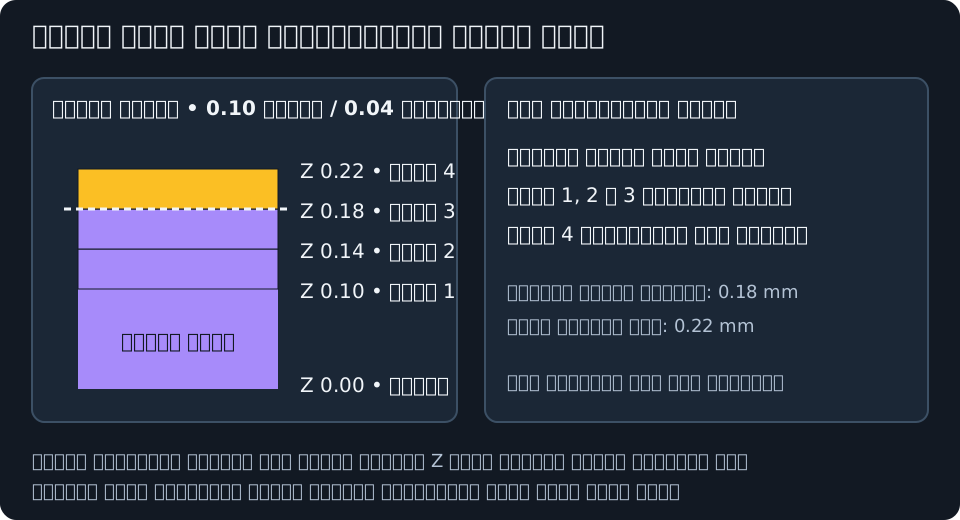
স্তর N-এ বদলান মানে নতুন ফিলামেন্ট দিয়ে স্তর N প্রিন্ট হবে। যেমন, প্রথম স্তর 0.10 mm এবং নিয়মিত স্তর 0.04 mm হলে স্তর 1, 2 ও 3 শেষ হয় যথাক্রমে 0.10, 0.14 ও 0.18 mm-এ। স্তর 4 থেকে পরের ফিলামেন্ট ব্যবহার করতে স্তর 3-এর পরে, স্তর 4 এক্সট্রুড করার আগে বদলান। নতুন স্তরটি শেষ হয় 0.22 mm-এ।
পরিকল্পনার আনুমানিক উচ্চতা সতর্কভাবে পড়ুন: ম্যানুয়াল পদ্ধতি নতুন স্তরের ওপরের Z দেখায়, আর স্বয়ংক্রিয় রং উপাদান বদলের সীমানা দেখায়। শুধু মিলে যাওয়া Z সংখ্যা না দেখে স্তরের সংখ্যা ব্যবহার করুন এবং স্লাইস করা মডেলে প্রকৃত উপাদান পরিবর্তন পরীক্ষা করুন। স্লাইসার নির্বাচিত স্তর ও পরিবর্তন বসানোর স্থান ভিন্নভাবে চিহ্নিত করতে পারে।
সমতল প্রিন্ট মোডে ম্যানুয়াল বদলের পরিকল্পনা নেই। প্যানেল তার বদলে নির্বাচিত বহু-উপাদানের কাজের সারাংশ দেখায়: প্রতিটি 3MF অবজেক্ট তার ফিলামেন্টে বরাদ্দ করুন, তারপর স্বচ্ছ ফিলামেন্ট দিয়ে ডিফল্ট ছবি-নিচে প্রিন্ট করে উল্টে নিন, অথবা বাহকবিহীন বিন্যাসে ছবি ওপরে রেখে প্রিন্ট করুন। কোনো বিন্যাসই স্লাইসারে মিরর করবেন না।
প্রস্তাবিত স্লাইসার সেটআপ
Kromacut-এর প্রস্তাব:
- ওয়াল লুপ:
1 - ইনফিল:
100% - স্তরের উচ্চতা: প্রিন্টের নির্দেশনা-এ দেখানো মান
- প্রথম স্তরের উচ্চতা: প্রিন্টের নির্দেশনা-এ দেখানো মান
প্রিন্টের আগে সবসময় স্লাইসারের প্রিভিউ দেখুন। উচ্চতা আনুমানিক, এবং প্রথম স্তরের সেটিংয়ের ওপর নির্ভর করে স্লাইসার স্তর পরিবর্তন ভিন্নভাবে দেখাতে পারে।
এক্সপোর্টের Z স্কেল 100% রাখুন এবং মডেলের সঙ্গে মেলে এমন স্থির স্তরের উচ্চতা ব্যবহার করুন। Z স্কেল বদলালে বা পরিবর্তনশীল স্তরের উচ্চতা চালু করলে ভৌত পরিবর্তনের স্থান সরে যায় এবং কপি করা পরিকল্পনা আর সঠিক থাকে না। অন্য স্তরের উচ্চতা দরকার হলে Kromacut-এ সেট করে আবার তৈরি করুন। XY স্কেল বদলালেও নজলের তুলনায় মুদ্রণযোগ্য খুঁটিনাটির আকার বদলে যায়; Kromacut-এ পরিকল্পিত মাপ সেট করুন, যাতে রেখার প্রস্থের পরীক্ষায় সেই মাপ ব্যবহৃত হয়।
ছোট বিচ্ছিন্ন অঞ্চল, লেখা, স্বচ্ছতার কারণে বিচ্ছিন্ন কাটআউট, ভিত্তি এবং পার্জ/প্রাইমের ব্যবস্থা স্লাইসারে পরীক্ষা করুন। কনট্যুর মসৃণ করলেই সব সরু রেখা মুদ্রণযোগ্য হয় না। অ্যাপ আপনার প্রিন্টারের ফ্লো, রিট্র্যাকশন, তাপমাত্রা বা যান্ত্রিক সেটআপ ক্যালিব্রেট করে না।
সংরক্ষণ ও বাতিল
ডেস্কটপে ফাইল এক্সপোর্ট করলে এই নামে সংরক্ষণ ডায়ালগ খোলে। ব্রাউজারে তার ডাউনলোড সেটিং ব্যবহার হয়, তাই কোথায় রাখবেন সেই প্রশ্ন দেখানো হবে কি না ব্রাউজারের ওপর নির্ভর করে। ফাইল ডায়ালগ বাতিল করলে প্রিন্টারে কিছু পাঠানো হয় না। এক্সপোর্টের সময় জ্যামিতি লেখা ও আর্কাইভ সংকোচনে সময় লাগতে পারে; অ্যাপ বন্ধ করার আগে সংরক্ষণ শেষ হতে দিন।
এক্সপোর্টের পরামর্শ
- 3D সেটিং বদলানোর পরে মডেল তৈরি করুন।
- শুধু দৃশ্যমান স্তরের প্রিভিউ ছাঁটাইয়ের ওপর নির্ভর করবেন না; এক্সপোর্টে পুরো মডেল থাকে।
- মেশ তৈরি বা স্লাইস করা খুব ভারী হলে 2D-তে উৎস ক্রপ করুন বা রেজোলিউশন কমান এবং অপ্রয়োজনীয় রঙের অঞ্চল কমান। পিক্সেলের আকার (XY) বাড়ালে একই পিক্সেল বড় হয়; সংখ্যা কমে না বা মেশ সহজ হয় না।
- অতিরিক্ত রঙের কারণে বদলের নির্দেশনা নিষ্ক্রিয় হলে রং কমানো-তে ফিরুন।
পরবর্তী: সেটিং ও নিয়ন্ত্রণ।