अंशांकन कार्यप्रवाह
अंशांकन से स्वचालित रंगाई अनुमान लगाती है कि एक-दूसरे पर रखी फ़िलामेंट परतें कैसी दिखेंगी। यह प्रिंटर अंशांकन नहीं है: ये उपकरण एक्सट्रूज़न, तापमान, बेड समतलता या नोज़ल सेटिंग नहीं बदलते। पहले भरोसेमंद स्लाइसर सेटअप तैयार करें, फिर उन्हीं सामग्रियों और देखने की परिस्थितियों में माप लें जिनमें आप चित्र बनाना चाहते हैं।
3D → स्वचालित रंगाई → अंशांकन खोलें। संवाद में अपारदर्शिता दूरी, रंग प्रूफ़ और परत संयोजन अंशांकन मैट्रिक्स हैं। ये अलग-अलग चीज़ें मापते हैं और साथ इस्तेमाल किए जा सकते हैं।
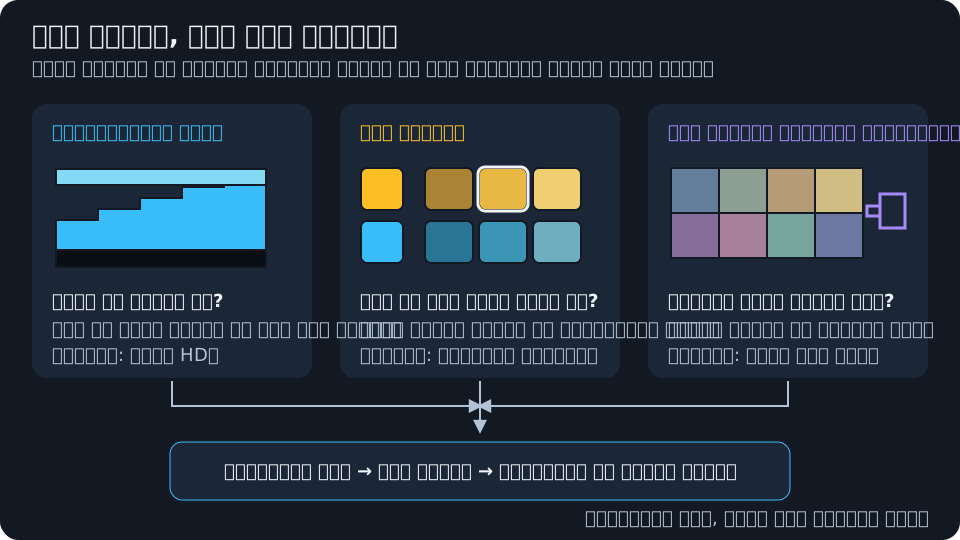
| उपकरण | कब इस्तेमाल करें | आप क्या देते हैं | बाद में क्या बदल सकता है |
|---|---|---|---|
| अपारदर्शिता दूरी | फ़िलामेंट की अपारदर्शिता अज्ञात या केवल अनुमानित हो | संदर्भ पट्टी से मेल खाने वाला पहला वेज नमूना | HD, चैनल अनुमान, संक्रमण मोटाई, कुल ऊँचाई और बदलाव योजना |
| रंग प्रूफ़ | किसी चित्र के कुछ रंग सबसे महत्वपूर्ण हों | निकटतम प्रिंट किए विकल्प और मिलान की गुणवत्ता | स्थानीय रंग अनुमान और परत संयोजन प्राथमिकताएँ; संभवतः क्रम, ऊँचाइयाँ और ज्यामिति |
| परत संयोजन अंशांकन मैट्रिक्स | कई छोटे परत संयोजनों के मापे रंग चाहिए हों | सामने से रोशनी में ली गई, सही संरेखित फ़ोटो | मापे परत संयोजन के अनुमान, स्थानीय अंतर्वेशन और सत्यापित भौतिक फ़िट |
इनमें से कोई उपकरण प्रिंटर का XY रिज़ॉल्यूशन नहीं बढ़ाता और न हर लक्ष्य रंग को संभव बनाता है। अच्छी तरह अंशांकित प्रोफ़ाइल का रंग विस्तार भी सीमित हो सकता है। मूल मॉडल के लिए अंशांकन का सिद्धांत देखें।
फ़िलामेंट प्रोफ़ाइल तैयार करें और सुरक्षित रखें
फ़िलामेंट पंक्ति वास्तविक स्पूल बताती है, इच्छित चित्र रंग नहीं।
| नियंत्रण | इसका काम | महत्वपूर्ण परिणाम |
|---|---|---|
| रंग नमूना / हेक्स | फ़िलामेंट का नाममात्र अपारदर्शी रंग तय करता है | इसे बदलने से पुराने रंग पर मापा वेज अंशांकन निष्क्रिय हो जाता है। सहेजे रूप प्रमाण की संगतता भी बदलती है। |
| नाम | स्पूल को पढ़ने योग्य लेबल देता है | लेबल बदलने से प्रकाशीय व्यवहार नहीं बदलता। प्रूफ़ या मैट्रिक्स दर्ज करने से पहले संपादन सहेजें। |
| HD फ़ील्ड | सामने-प्रकाश की अपारदर्शिता दूरी 0.01 से 2 mm में दर्ज करता है | अधिक HD को आम तौर पर नीचे का आधार छिपाने के लिए अधिक मोटाई चाहिए। मैनुअल मान लागू करने से वेज अंशांकन साफ़ होता है। |
| TD से बदलें | लगभग TD × 0.1 से पारंपरिक बैकलिट/लिथोफ़ेन TD को HD में बदलता है | पारंपरिक TD यहाँ दें, HD फ़ील्ड में नहीं। बदला मान अनुमान है और वेज अंशांकन की जगह लेता है। |
| वैंड | रंग नमूने से HD अनुमानित करता है | शुरुआती बिंदु के रूप में उपयोगी है, माप नहीं। पहले का वेज अंशांकन बदल देता है। |
| अंशांकन बैज | अनुमान या मापे अंशांकन का गुणवत्ता लेबल दिखाता है | चैनल HD मान देखने के लिए होवर करें। लेबल यह गारंटी नहीं कि तैयार चित्र स्रोत से मेल खाएगा। |
| फ़िलामेंट जोड़ें / कूड़ादान | कार्यशील सेट में स्पूल जोड़ता या हटाता है | उपलब्ध भौतिक रंग और प्रमाण की संगतता बदल सकते हैं। |
रूप प्रमाण दर्ज करने से पहले नाम वाले अपरिवर्तित सेट के लिए प्रोफ़ाइल टूलबार इस्तेमाल करें:
- प्रोफ़ाइल ड्रॉपडाउन: सहेजा सेट कार्यशील फ़िलामेंट में लोड करता है। दूसरा सेट लोड करने से वर्तमान सूची बदल जाती है, इसलिए पहले रखने योग्य संपादन सहेजें।
- चुनी प्रोफ़ाइल सहेजें: उसकी फ़िलामेंट सूची कार्यशील मानों से ओवरराइट करता है। मौजूदा प्रूफ़ और मैट्रिक्स रिकॉर्ड रहते हैं, लेकिन असंगत रिकॉर्ड बदले सेट पर लागू नहीं होते।
- नई प्रोफ़ाइल के रूप में सहेजें: अलग नाम वाला फ़िलामेंट सेट बनाता है। फ़िलामेंट पंक्तियाँ और उनके वेज माप कॉपी होते हैं, पुरानी प्रोफ़ाइल का प्रूफ़ और मैट्रिक्स इतिहास नहीं।
- नाम बदलें: माप बदले बिना प्रोफ़ाइल लेबल बदलता है।
- आयात: फ़िलामेंट फ़ाइलें लोड करता है। निर्यात साफ़ नाम वाली प्रोफ़ाइल को उसके प्रूफ़ निर्णयों और मैट्रिक्स मापों सहित
.kfilमें बैकअप करता है। डेस्कटॉप निर्यात इस रूप में सहेजें खोलता है; वेब निर्यात ब्राउज़र का डाउनलोड व्यवहार अपनाता है। - चुनी प्रोफ़ाइल मिटाएँ: सहेजी प्रोफ़ाइल और उसका प्रमाण हटाता है। फिर ज़रूरत पड़ सकती हो तो पहले बैकअप निर्यात करें।
अनसहेजे बदलाव संकेत का अर्थ है कि कार्यशील सेट चुनी प्रोफ़ाइल से अलग है। मैट्रिक्स बनाने या प्रूफ़ परिणाम दर्ज करने से पहले सहेजें या ओवरराइट करें। अनसहेजे संपादन के साथ निर्यात करने पर पुराने रूप इतिहास के बिना “अनसहेजे संपादन” वाली प्रोफ़ाइल बनती है; यह उस इतिहास का पूरा बैकअप नहीं है। टेम्पलेट अनुमानित HD वाले केवल पढ़ने योग्य शुरुआती सेट हैं, इसलिए अंशांकन से पहले अपनी प्रति सहेजें। प्रोफ़ाइल फ़ाइल प्रारूप और आयात प्रबंधन देखें।
अपारदर्शिता दूरी: वेज पढ़ें
1. फ़िलामेंट और आधार चुनें
एक या कई फ़िलामेंट चुनें, या सभी चुनें / सभी चयन हटाएँ इस्तेमाल करें, फिर अगला: आधार चुनें।
- त्वरित में प्रति फ़िलामेंट एक आधार होता है। यह एकल अपारदर्शिता सीमा मापता है और रंग नमूने से अनुमानित चैनल अंतर सीमित रखता है।
- सटीक में प्रति फ़िलामेंट अधिकतम तीन आधार चुन सकते हैं; उपलब्ध होने पर शुरुआत में दो उपयोगी आधार सुझाए जाते हैं। हर आधार अलग वेज माप देता है। इससे बाधाओं के अधीन चैनल अनुमान सुधरता है; तीन वर्णक्रमीय चैनलों का स्वतंत्र माप नहीं मिलता।
- आधार रंग नमूने तय करते हैं कि फ़िलामेंट के नीचे क्या प्रिंट होगा। अलग दिखने वाला आधार लें ताकि पतले नमूने पट्टी से स्पष्ट अलग दिखें। लगभग समान आधार और फ़िलामेंट उपयोगी अपारदर्शिता सीमा नहीं दे सकते।
त्वरित/सटीक बदलने पर आधार चयन उस मोड की अनुशंसाओं पर रीसेट होता है। सटीक मोड तब उपयोगी है जब वही सामग्री एक से अधिक आधार पर तुलना कर सकें, केवल इसलिए नहीं कि इसका नाम हर परिस्थिति में बेहतर परिणाम का वादा करता है।
2. वेज तय करें और प्रिंट करें
| नियंत्रण | अंशांकन प्रिंट पर प्रभाव |
|---|---|
| परत की ऊँचाई (mm) | वेज नमूने की हर अतिरिक्त परत की मोटाई तय करता है। फ़ील्ड 0.04–0.40 mm स्वीकारता है। छोटी ऊँचाई माप के छोटे चरण देती है, लेकिन असमर्थित प्रिंटर सेटअप को भरोसेमंद नहीं बनाती। |
| अधिकतम परतें (वेज की लंबाई) | 4–40 चरण चुनता है। अधिक चरण पारभासी फ़िलामेंट के माप की सीमा बढ़ाते हैं और लंबा, ऊँचा वेज बनाते हैं। |
| STL (कोई भी प्रिंटर) | बिना रंग की एक टाइल डाउनलोड करता है। हर चुने फ़िलामेंट/आधार जोड़े की एक प्रति प्रिंट करें और सूचीबद्ध मैनुअल बदलाव इस्तेमाल करें। |
| 3MF (बहु-सामग्री) | सभी चुने माप और उनके वास्तविक फ़िलामेंट/आधार आवंटन एक फ़ाइल में शामिल करता है। स्लाइसर की सामग्री मैपिंग जाँचें। |
| डाउनलोड | वर्तमान वेज योजना निर्यात करता है। परिणाम चरण उसी योजना की परत ऊँचाई और आधार चयन लेता है, बाद का असंबंधित संपादन नहीं। |
दिखी नियमित परत ऊँचाई, पहली परत की ऊँचाई और परत / Z के बाद बदलें ठीक वैसी ही रखें। पहली परत की ऊँचाई प्रिंट सेटिंग से आती है; वेज का अपना परत ऊँचाई नियंत्रण नियमित 3D मॉडल सेटिंग से अलग है। मॉडल को Z में स्केल न करें। अगला: परिणाम दर्ज करें माप चरण खोलता है; डाउनलोड करने से प्रिंटर को कुछ नहीं भेजा जाता।
डेस्कटॉप पर दोनों वेज प्रारूप इस रूप में सहेजें खोलते हैं; ब्राउज़र में सामान्य डाउनलोड व्यवहार होता है। सेटिंग बदलने या परिणाम दर्ज करने से पहले निर्यात पूरा होने दें। इस रूप में सहेजें रद्द करने या निर्यात विफल होने पर पिछली सफलतापूर्वक डाउनलोड की गई वेज योजना नहीं बदलती; सहेजना विफल हो तो त्रुटि दिखती है ताकि फिर कोशिश कर सकें।
3. तुलना करें और सहेजें
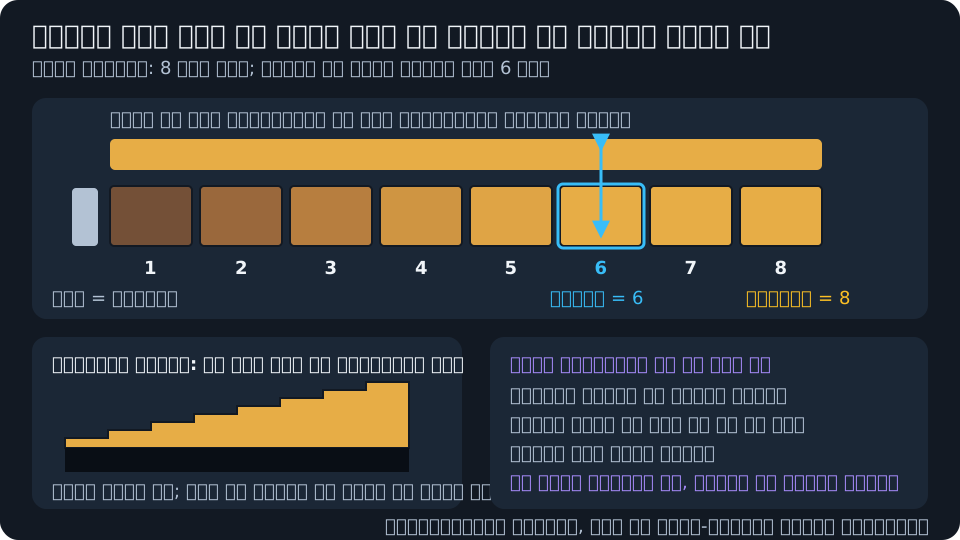
प्रिंट वेज को चित्र ऊपर रखकर अपनी इच्छित सामने की रोशनी में देखें। टैब एक-परत वाले सिरे को पहचानता है। हर नमूना पास की संदर्भ पट्टी से तुलना करें, फ़ोन की फ़ोटो या स्क्रीन के रंग नमूने से नहीं।
- मिलान: पट्टी के समान दिखने वाले पहले नमूने का नंबर दें। यह नमूने की जोड़ी गई फ़िलामेंट परतों की संख्या है, प्रिंटर की निरपेक्ष परत संख्या नहीं।
- विलय (वैकल्पिक): पिछली सीढ़ी से अभी भी अलग दिखने वाले अंतिम नमूने का नंबर दें। यह फ़िट वक्र जाँचता है; दूसरा अनिवार्य अपारदर्शिता माप नहीं है। मिलान के बाद का विलय मान चेतावनी देता है।
- अनुमानित रंग नमूने / HD / विश्वास / निदान: आपके मापों से निकाला परिणाम दिखाते हैं। ये प्रतिक्रिया हैं, आपके देने के लिए अतिरिक्त माप नहीं।
- अंशांकन सहेजें: पूरे, उपयोगी फ़िलामेंट माप लागू करता है। खाली फ़िलामेंट दर्ज नहीं है और अपरिवर्तित रहता है। आंशिक रूप से भरे सटीक फ़िलामेंट पर सहेजा नहीं जाएगा दिखता है, जब तक हर चुने आधार का मिलान मान न हो। पूरी शीट भरे बिना अन्य पूरे फ़िलामेंट सहेज सकते हैं।
आखिरी नमूना भी पट्टी से अलग हो तो केवल काम पूरा करने के लिए उसे मिलान न मानें: लंबा वेज बनाएँ। पहला नमूना ही मेल खाता हो तो छोटी, प्रिंट योग्य परत ऊँचाई या अधिक अलग आधार माप को अधिक जानकारीपूर्ण बना सकता है। उपलब्ध सीमा के सिरों पर लिए माप कम विश्वास वाले होते हैं।
फ़िलामेंट फिर अंशांकित करने से पिछला वेज परिणाम बदल जाता है। कई आधार जोड़ने के लिए एक ही सटीक सत्र में साथ पढ़ें। बाद में नाम वाली प्रोफ़ाइल सहेजें/ओवरराइट करें और बैकअप निर्यात करें। मापा HD अनुमानित रंग और स्वचालित रंगाई द्वारा आवश्यक मानी सामग्री दोनों बदलता है; फिर निर्माण करके नई ऊँचाइयाँ और बदलाव निर्देश जाँचें।
वापस से विज़ार्ड के चरण फिर खोल सकते हैं। संवाद बंद करने से अनसहेजे वेज चयन और माप रीसेट होते हैं, इसलिए निकलने से पहले उपयोगी परिणाम सहेजें। कई पूरे बहु-आधार माप सत्र फ़िट शुरू करें तो सहेजने से पहले उसे पूरा होने दें; लंबित गणना आपके भरने के लिए कोई नया माप नहीं है।
प्रिंट किया उदाहरण: आठ फ़िलामेंट
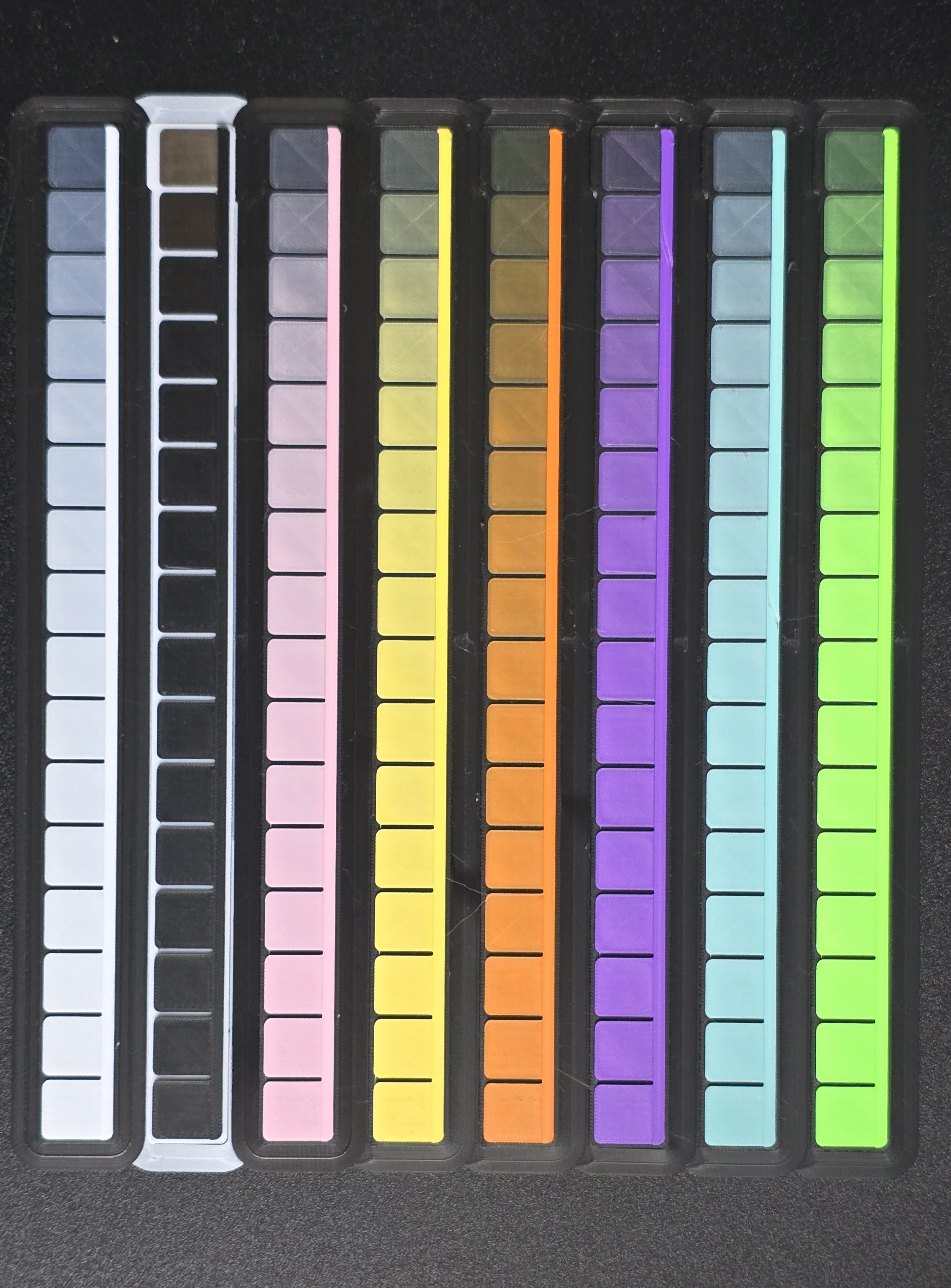
यह वास्तविक अंशांकन प्रिंट 13 सितंबर 2026 को पूरा हुआ। सफ़ेद और रंगीन वेज काला पृष्ठाधार लेते हैं; काला वेज सफ़ेद पृष्ठाधार लेता है। साथ की 8 Colors 0.2mm प्रोफ़ाइल में 0.04 mm वेज परतें और 0.10 mm पहली परत दर्ज हैं। प्रोफ़ाइल का नाम उसकी दर्ज प्रिंट सेटिंग का विकल्प नहीं है।
फ़ोटो से नमूना-पट्टी लेआउट और अपारदर्शिता की ओर क्रम पहचानें, मिलान नंबर कॉपी या अंशांकित रंग सैंपल न करें। कैमरे का एक्सपोज़र, व्हाइट बैलेंस, रोशनी और आपका डिस्प्ले दिखने वाला मिलान बदल सकते हैं। लगातार समान सामने की रोशनी में अपना भौतिक प्रिंट उसकी पट्टी के पास पढ़ें।
रंग प्रूफ़: चित्र रंगों की तुलना करें
प्रूफ़ वर्तमान स्वचालित रंगाई परत संयोजन के कई विकल्प प्रिंट करता है। शुरुआती परत संयोजन का अर्थ नींव और उसके ऊपर चुनी समाप्ति ऊँचाई तक की हर परत है। प्रूफ़ प्रिंट योग्य समाप्ति ऊँचाइयों की तुलना करते हैं, स्पूल के मनमाने स्वतंत्र मिश्रणों की नहीं।
लक्ष्य और विकल्प चुनें
पहले स्वचालित रंगाई को कम से कम दो योग्य प्रिंट करने योग्य शुरुआती परत संयोजनों वाला परिणाम गणना करने दें। पहले चित्र का 3D मेश बनाना आवश्यक नहीं। नाम वाली फ़िलामेंट प्रोफ़ाइल सहेजें, फिर रंग प्रूफ़ खोलें।
| नियंत्रण | अर्थ |
|---|---|
| लक्ष्य | तुलना के लिए चित्र रंगों की संख्या, अधिकतम 10 या उपलब्ध संख्या तक। पर्याप्त रंग हों तो डिफ़ॉल्ट 8 है। |
| विकल्प | प्रति लक्ष्य माँगे विकल्प, आम तौर पर 2–5, उपलब्ध उपयोगी शुरुआती परत संयोजनों तक सीमित। अधिक विकल्प नमूना पट्टिका चौड़ी करते हैं। |
| चित्र से चुनें | अलग लक्ष्य-चयन दृश्य खोलता है। महत्वपूर्ण चित्र क्षेत्रों या उनके रंग टॉगल पर क्लिक करें। |
| मूल चित्र | रूप फ़िटिंग से पहले के संसाधित चित्र रंग लक्ष्य बनाता है, बिना बदली अपलोड फ़ोटो नहीं। |
| फ़िट किए / प्राप्त करने योग्य | वर्तमान स्वचालित रंगाई परिणाम में इस्तेमाल सटीक अनुमानित रंग लक्ष्य बनाता है। प्रिंट पूर्वावलोकन से मिलता है या नहीं जानने के लिए लें; प्राप्त करने योग्य शब्द भौतिक सटीकता प्रमाणित नहीं करता। |
| कुल प्रूफ़ लक्ष्य | चित्र से चुनते समय वही लक्ष्य संख्या तय करता है। |
| चयन साफ़ करें | मैनुअल प्राथमिकताएँ हटाता है और खाली स्थान स्मार्ट चयन को लौटाता है। |
| स्मार्ट लक्ष्य इस्तेमाल करें / चुने + स्मार्ट इस्तेमाल करें | प्राथमिकताओं के साथ प्रूफ़ पर लौटता है और शेष स्थान अपने-आप भरता है। |
चुने रंग चित्र में जहाँ भी हैं वहाँ चमकीले रहते हैं; बिना चुने क्षेत्र धुँधले पड़ते हैं। लक्ष्य चुनने से स्रोत का रंग नहीं बदलता और वह जबरन प्रिंटर के रंग विस्तार में नहीं आता। लक्ष्य संख्या घटाने से उस संख्या के आगे की प्राथमिकताएँ हट सकती हैं।
नमूना पट्टिका प्रिंट करें और पहचानें
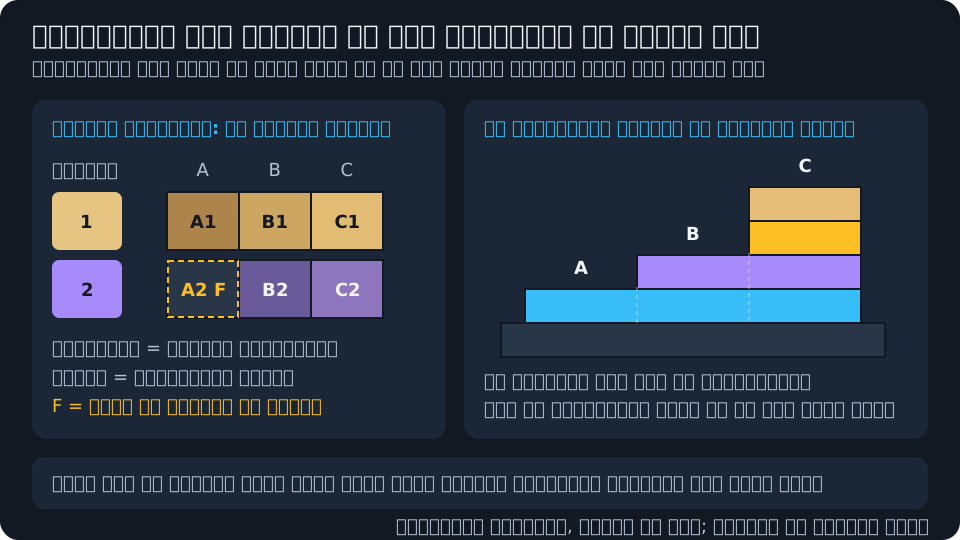
प्रूफ़ मानचित्र और परिणाम दृश्य प्रति पंक्ति एक लक्ष्य लेते हैं; विकल्प A–E बाएँ से दाएँ चलते हैं। नंबर लक्ष्य पंक्ति पहचानते हैं। F साझा नींव संदर्भ है, छठा विकल्प रंग या अन्य फ़िलामेंट नहीं। खुले नींव किनारे से इसकी तुलना करें।
3MF डाउनलोड नमूना पट्टिका निर्यात करता है और साफ़ नाम वाली प्रोफ़ाइल के लिए उसकी पहचान और परत संयोजन मानचित्र सहेजता है। सहेजने के बाद लक्ष्य चयन और संख्याएँ लॉक रहती हैं ताकि परिणाम चुपचाप किसी अलग प्रिंट के न हो जाएँ। चित्र ऊपर, 100% स्केल पर रखें, शामिल नियमित और पहली परत ऊँचाइयाँ लें, फ़िलामेंट आवंटन जाँचें और कटे ऊपर-बाएँ कोने से दिशा पहचानें। डिफ़ॉल्ट 8-लक्ष्य × 5-विकल्प पट्टिका 44 × 68 mm है। निरंतर नींव पर 8 mm के जुड़े नमूने हैं, इसलिए सीमाएँ स्क्रीन ग्रिड जितनी स्पष्ट न दिखें।
वास्तव में जो दिखता है उसे दर्ज करें
परिणाम खोलें, लगातार समान देखने की परिस्थितियों में प्रिंट विकल्पों को दिखे लक्ष्य से तुलना करें और निकटतम नमूना चुनें। बराबरी हो तो कई नमूने चुनें। फिर मिलान बताएँ:
| उत्तर | यह Kromacut को क्या बताता है |
|---|---|
| उपलब्ध सर्वश्रेष्ठ | यह सबसे कम गलत विकल्प है। लक्ष्य के बराबर होने का दावा किए बिना अन्य विकल्पों के मुकाबले इसे समर्थन दें। |
| निकट | चुना रंग लगभग सही है। प्राथमिकता के साथ हल्का स्थानीय सुधार जोड़ें। |
| बिल्कुल सही | चुना परत संयोजन इस लक्ष्य से सटीक मेल खाता है। उसका दिखने वाला रंग दोहराने के लिए आवश्यक निचली परतों सहित सबसे मजबूत स्थानीय आधार-बिंदु रखें। |
| कोई नहीं | हर विकल्प स्पष्ट रूप से खराब है। सही रंग गढ़े या विजेता चुने बिना स्थानीय रूप से ये विकल्प अस्वीकार करें। |
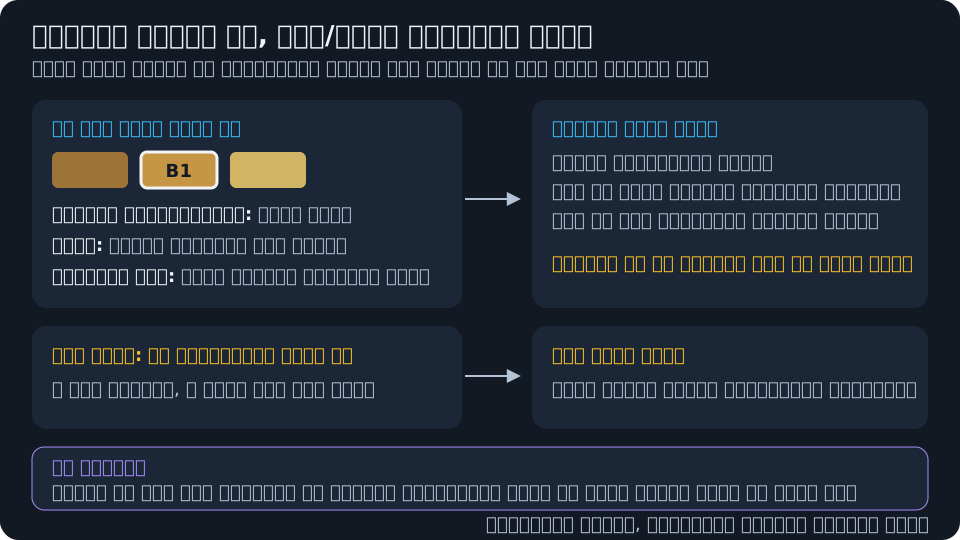
उत्तर दर्ज करते ही सहेजे जाते हैं। हर पंक्ति का उत्तर होने पर, कोई नहीं सहित, परिणाम पूरे करें उपलब्ध होता है। परिणाम संपादित करें सुधार के लिए पूरा प्रूफ़ फिर खोलता है। सहेजे प्रूफ़ का ड्रॉपडाउन समान लक्ष्य सेट और उनके अगले दौर एक समूह में रखता है।
- लक्ष्य जारी रखें: वर्तमान संगत परत संयोजन से उन्हीं लक्ष्यों का अगला दौर प्रिंट करता है। चुने पिछले सर्वश्रेष्ठ रखता है, पास के अनजाँचे प्रतिस्पर्धी जाँचता है और एक खोजपरक परत संयोजन शामिल कर सकता है। कोई नहीं उत्तर में पिछले सर्वश्रेष्ठ का आधार-बिंदु नहीं होता, इसलिए अगला दौर दूसरे विकल्प खोजता है।
- नए लक्ष्य: दूसरे लक्ष्य सेट के लिए चित्र चयन खोलता है। स्मार्ट चयन पहले पूरे प्रूफ़ के बाहर के रंगों, फिर कम जाँचे रंगों को प्राथमिकता देता है।
- कम विकल्प / विकल्प समाप्त लक्ष्य: खोज केवल माँगा आकार भरने के लिए बोर्ड में असंबंधित दोहराव नहीं डालती। चेतावनी पढ़ें; कम उपयोगी विकल्पों का अर्थ अंशांकन खोना नहीं है।
- प्रूफ़ मिटाएँ: पुष्टि के बाद सहेजी नमूना पट्टिका और उसके सभी निर्णय रूप प्रमाण से हटाता है।
सहेजे परिणाम मूल चित्र के बिना भी पढ़ सकते हैं। सहेजा प्रूफ़ फिर डाउनलोड करने के लिए उसका सटीक स्रोत स्वचालित रंगाई स्नैपशॉट चाहिए; लक्ष्य जारी रखने के लिए संगत वर्तमान चित्र/प्रक्रिया चाहिए। बाद में फिर प्रिंट करना हो सकता है तो मूल 3MF रखें।
प्रूफ़ निर्णय पास के अनुमानित रंग, परत संयोजन क्रमांकन और अंततः प्रिंट ऊँचाइयाँ बदल सकते हैं। वे निर्यात परतों को दी वास्तविक सामग्री नहीं बदलते और स्पूल का HD अंशांकन ओवरराइट नहीं करते। एक परिणाम पूरे पैलेट की सटीकता स्थापित नहीं करता। व्यापक फ़िट प्रमाण और अलग रखे सत्यापन डेटा की शर्तें जाँचता है; वह फ़िट सक्रिय न हो तब भी स्थानीय निर्णय उपयोगी हो सकते हैं।
परत संयोजन अंशांकन मैट्रिक्स: ज्ञात संयोजनों की फ़ोटो लें
बोर्ड की योजना बनाएँ
पहले अपरिवर्तित नाम वाली प्रोफ़ाइल सहेजें। नया मैट्रिक्स चुनने से पहले 3D प्रिंट सेटिंग में इच्छित परत की ऊँचाई और पहली परत की ऊँचाई रखें। अपारदर्शिता दूरी वेज का परत-ऊँचाई फ़ील्ड मैट्रिक्स नियंत्रित नहीं करता।
| नियंत्रण | बोर्ड पर प्रभाव |
|---|---|
| फ़िलामेंट रंग नमूने | प्रोफ़ाइल क्रम में 2–8 फ़िलामेंट चुनें। केवल यही सामग्री परत संयोजन की परतें देती है। |
| अधिकतम रंग मोटाई (mm) | एक-परत नींव के ऊपर रंग क्षेत्र की सीमा रखता है। 1 से 64 नियमित प्रिंट परतों के भीतर पूरे परत अंक तक नीचे गोल होता है। 0.04 mm पर 0.40 mm सीमा अधिकतम 10-परत संयोजन देती है। |
| अधिकतम सेल | परत संयोजन संख्या सीमित करता है: 64, 144, 256, 400, 625, 1,024, 1,296, 1,600 या 2,025। बड़ा बोर्ड अधिक संयोजन मापता है, लेकिन अधिक बेड क्षेत्र और प्रिंट समय लेता है। |
| नियोजित सामग्री बदलाव बजट | कोने के संदर्भ सहित योजनाकार के सामग्री बदलाव अनुमान की सीमा रखता है। 40–640 बदलाव या योजनाकार सीमा नहीं चुनें। यह अवधि का अनुमान या स्लाइसर की अंतिम बदलाव संख्या की गारंटी नहीं है। |
| पृष्ठाधार फ़िलामेंट | एक-परत नींव और छोटे संयोजनों के नीचे भराव के लिए चुने फ़िलामेंटों में से एक लेता है। डिफ़ॉल्ट सबसे हल्का चुना फ़िलामेंट है। पतली पहली परत के अपारदर्शी होने की गारंटी नहीं। |
| परत की ऊँचाई / पहली परत की ऊँचाई | नए बोर्ड की वर्तमान 3D सेटिंग की केवल पढ़ने योग्य पुष्टि। |
| संयोजन / आकार / ऊँचाई / बदलाव सारांश | डाउनलोड से पहले क्षेत्रफल, नींव + रंग क्षेत्र की ऊँचाई, कुल ऊँचाई और प्रिंट परत संख्या दिखाता है। सहेजा बोर्ड अपनी स्थिर ऊँचाइयाँ, चुने सेल, नियोजित बदलाव, संदर्भ और ध्यान में लिए पुराने बोर्ड बताता है। |
| 3MF बनाएँ और डाउनलोड करें | परत संयोजन योजना बनाता है, बोर्ड निर्यात करता है, फिर सहेजी योजना प्रोफ़ाइल में दर्ज करता है। |
नए बोर्ड अनुकूल कवरेज लेते हैं: सीमित, दोहराने योग्य खोज अनुमत मोटाई सीमा में परत संयोजन नमूने चुनती है। पहले मापे रंगों की कमियाँ, अनजाँची गहराइयाँ और फ़िलामेंट संक्रमण, तथा कम समर्थन या पहले मापों से असहमति वाले अनुमानों के खोजपरक संयोजन प्राथमिक होते हैं। अनुमानित नवीनता यह वादा नहीं कि प्रिंट रंग भी नया होगा। कुछ संदर्भ सेल जानबूझकर दोहराए जाते हैं ताकि लगातार ली फ़ोटो की तुलना हो सके।
केवल पूरे बोर्ड, जिनकी प्रोफ़ाइल/सामग्री, पृष्ठाधार, प्रिंट ऊँचाइयाँ और स्वीकृत फ़ोटो संरेखण संगत हों, अगले बोर्ड का मार्गदर्शन करते हैं। बिना प्रिंट योजना डाउनलोड करने से उसके रंग मापे नहीं हो जाते। पूरे बोर्ड रखें: नया मैट्रिक्स चुनने पर योग्य माप अपने-आप लिए जाते हैं। पृष्ठाधार या प्रिंट सेटिंग बदलने से अलग कवरेज संदर्भ शुरू हो सकता है।
नए बोर्ड की एक-परत नींव पहली परत की ऊँचाई से तय होती है; अपारदर्शिता पर आधारित अतिरिक्त मोटी पट्टी नहीं होती। उदाहरण: 0.10 mm पहली परत + 0.40 mm रंग क्षेत्र = 0.50 mm कुल ऊँचाई। 0.04 mm नियमित परतों पर यह 11 प्रिंट परतें हैं: एक नींव परत और दस रंग क्षेत्र परतें। ऊँचाई सारांश डाउनलोड से पहले यह विभाजन दिखाता है; पुराना बोर्ड देखने पर वास्तव में सहेजी नींव लेता है।
सभी नमूने अब भी एक सपाट ऊपरी सतह पर समाप्त होते हैं। छोटा परत संयोजन उसी पृष्ठाधार फ़िलामेंट की अतिरिक्त परतों पर बैठता है, जो रंग परतों के नीचे और रंग मोटाई सीमा के भीतर होती हैं। यह भराव दिखी कुल ऊँचाई नहीं बढ़ाता। सहेजा रिकॉर्ड उपयोगी संयोजन और उसका पृष्ठाधार भराव दोनों रखता है।
पतली पहली परत अपने-आप अपारदर्शी नहीं होती। अपारदर्शी पृष्ठाधार फ़िलामेंट चुनें और बोर्ड को एक समान सपाट पृष्ठाधार सतह पर रखकर फ़ोटो लें; नीचे से आती रोशनी या रंग मापे रंगों को बदल सकते हैं। अतिरिक्त पृष्ठाधार को प्रकाशीय रूप से तटस्थ तभी मान सकते हैं जब वह नीचे की चीज़ वास्तव में छिपाता हो।
अभी भी पारभासी आधार पर माप अपनी भौतिक पृष्ठाधार मोटाई रखते हैं। वे समान भौतिक परत संयोजन का समर्थन कर सकते हैं, लेकिन अलग पृष्ठाधार मोटाइयों पर परस्पर बदले जाने योग्य माप या पूरे अपारदर्शी-पृष्ठाधार मॉडल को फ़िट करने के लिए इस्तेमाल नहीं होते। खुली पहली परत पारभासी हो तब भी भराव कुछ नमूनों को अपारदर्शी बना सकता है।
नए बोर्ड समान परत संयोजन पास रखते हैं ताकि एक रंग के क्षेत्र अधिक निरंतर और टूलपाथ कम खंडित हों। समूह बनाना अपने-आप हर प्रिंट परत पर इस्तेमाल फ़िलामेंट संख्या नहीं घटाता, इसलिए यह कम सामग्री बदलाव या निश्चित समय बचत का वादा नहीं है। मौजूदा सहेजे बोर्ड अपनी मूल सेल स्थिति रखते हैं ताकि उनकी फ़ोटो अब भी मेल खाएँ।
मोटाई सीमा हर संयोजन को उतना रंग इस्तेमाल करने के लिए मजबूर नहीं करती। सेल और सामग्री बदलाव बजट माँगे से कम सेल दे सकते हैं; कड़ा बदलाव बजट कुछ चुने फ़िलामेंट अप्रयुक्त छोड़ सकता है। ऐसा हो तो सहेजी योजना चेतावनी देती है। संदर्भ नमूने ही बदलाव बजट से अधिक हों तो बजट बढ़ाएँ या मोटाई सीमा अथवा फ़िलामेंट चयन घटाएँ। कम सेल होने पर भी गहरे बोर्ड और CFS/AMS पर्ज धीमे हो सकते हैं: प्रिंट से पहले स्लाइसर का अंतिम अनुमान देखें।
सहेजा सारांश उन चुने संयोजनों की संख्या देता है जो संगत पुराने बोर्ड में नहीं मापे गए। संख्या शून्य हो तो योजना केवल मौजूदा माप दोहराती है; प्रिंट छोड़कर दूसरी सीमाएँ या सामग्री आज़मा सकते हैं। इसका अर्थ हर संभव रंग मापा जाना नहीं है, क्योंकि खोज सीमित है।
सेल 5 mm पर स्थिर और बिना अंतर के हैं; अतिरिक्त चिह्न किनारा होता है। उदाहरण के लिए 32 × 32 डेटा ग्रिड का बोर्ड 170 × 170 mm है। पुराने सहेजे बोर्ड अपनी स्थिर संयोजन गहराई और सभी संयोजन या HD-चुना रंग विस्तार लेबल रखते हैं; फिर डाउनलोड करने से वे अनुकूल प्रारूप में नहीं बदलते।
डेस्कटॉप पर इस रूप में सहेजें रद्द करने से नई सहेजी योजना नहीं बनती। ब्राउज़र में डाउनलोड शुरू होते ही योजना दर्ज होती है। संग्रहण त्रुटि संदेश जाँचें और 3MF रखें। सहेजा बोर्ड परत ऊँचाइयाँ, पृष्ठाधार और संयोजन मानचित्र स्थिर रखता है: बाद की सेटिंग उसे फिर डिज़ाइन नहीं करतीं; उस रिकॉर्ड का 3MF डाउनलोड मूल बोर्ड फिर निर्यात करता है।
चित्र ऊपर, 100% स्केल पर सटीक परत ऊँचाइयों और फ़िलामेंट आवंटन से प्रिंट करें। नियमित परत से छोटी पहली परत नियमित ऊँचाई तक सामान्यीकृत होती है। नींव उसी प्रभावी पहली परत ऊँचाई की एक परत रहती है; अपारदर्शिता लक्ष्य पाने के लिए मोटी नहीं होती। पुराने सहेजे बोर्ड मूल नींव रखते हैं, अतिरिक्त नींव परतों सहित। यह भौतिक अंशांकन नमूना है, इसलिए इसका Z स्केल या सामग्री मैपिंग बदलने से सेल के अपेक्षित माप अमान्य हो जाते हैं।
फ़ोटो लोड और संरेखित करें
सहेजे मैट्रिक्स ड्रॉपडाउन में प्रिंट किया बोर्ड चुनें, फिर फ़ोटो चुनें या फ़ोटो क्षेत्र में चित्र छोड़ें। सामने से फैली रोशनी में, तेज़ चमक से बचकर फ़ोटो लें। ऐप फ़ाइल डिकोड कर सके यह ज़रूरी है; कैमरा RAW फ़ाइल सामान्य रूप से देखे जा सकने वाले निर्यात चित्र का विकल्प नहीं है।
| नियंत्रण | क्या बदलता है |
|---|---|
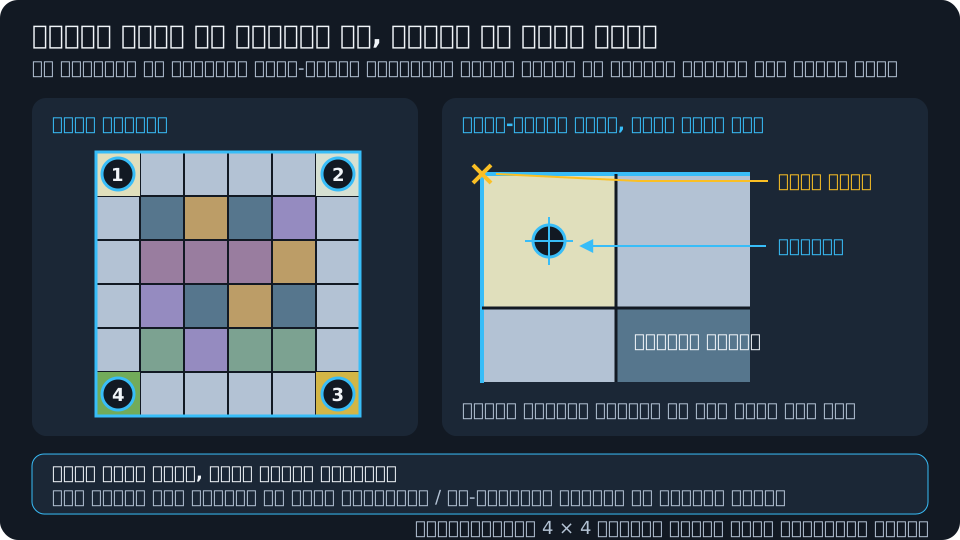
| प्रिंट कोनों की कुंजी | आवश्यक दिशा दिखाती है: 1 ऊपर-बाएँ, 2 ऊपर-दाएँ, 3 नीचे-दाएँ, 4 नीचे-बाएँ। इस रिकॉर्ड के रंग नमूने अपनाएँ; वे चुने फ़िलामेंट के साथ बदलते हैं। |
| बाएँ / दाएँ घुमाएँ | अपलोड फ़ोटो 90° घुमाकर पहचान फिर चलाता है। सहेजा भौतिक परत संयोजन मानचित्र नहीं बदलता। |
| ज़ूम − / प्रतिशत / ज़ूम + | जाँच के लिए आवर्धन 100% से 400% तक बदलता है। 100% पर पूरी फ़ोटो कार्यक्षेत्र में फ़िट होती है; यह हर कैमरा पिक्सेल के लिए एक स्क्रीन पिक्सेल नहीं है। रीसेट के लिए प्रतिशत क्लिक करें और बढ़े क्षेत्रों तक जाने के लिए स्क्रॉल करें। |
| चार नंबर वाले हैंडल | घने डेटा ग्रिड से तिरछे बाहर रंगीन चिह्न सेल के केंद्र पर खींचें। आवर्धक का क्रॉसहेयर सैंपल किए केंद्र को दिखाता है। |
| टेम्पलेट ग्रिड दिखाएँ | प्रक्षेपित सेल सीमाएँ दिखाता है ताकि प्रिंट से तुलना कर सकें। यह समीक्षा की ऊपरी परत है, रंग सुधार नहीं। |
| फिर पहचानें | वर्तमान फ़ोटो से संरेखण फिर अनुमानित करता है। |
| रीसेट | मैनुअल हैंडल समायोजन हटाकर वर्तमान फ़ोटो का शुरुआती अनुमान लौटाता है। सहेजा अंशांकन नहीं मिटाता। |
| मैंने हर ग्रिड रेखा और चिह्न केंद्र जाँच लिया | मैनुअल समायोजन या कम विश्वास वाली पहचान के बाद आवश्यक है। पूरा ग्रिड और चारों केंद्र जाँचने के बाद ही पुष्टि करें। |
हैंडल अंतिम परत संयोजन सेल या भौतिक बाहरी कोने पर न रखें। नीली बोर्ड रूपरेखा हर चिह्न केंद्र से आधा सेल बाहर होनी चाहिए। परिप्रेक्ष्य-सुधारा पूर्वावलोकन जाँचें: सेल वर्गाकार और प्रिंट लेआउट से मेल खाते दिखने चाहिए। ऐप सीमाओं से बचने के लिए अंदर के केंद्र सैंपल करता है, लेकिन खिसका ग्रिड फिर भी संयोजनों को गलत रंग देता है।
सैंपलिंग का तरीका चुनें, फिर सहेजें
संदर्भ चिह्न सुधार डिफ़ॉल्ट रूप से बंद है। बंद रहने पर फ़ोटो के सैंपल किए रंग, कैमरे के रंग झुकाव सहित, बने रहते हैं। चालू होने पर चार फ़ोटो वाले चिह्नों की अनुमानित संयोजन रंगों से तुलना करके निकाले प्रति-चैनल गुणक लागू होते हैं। इससे व्यापक रंग झुकाव या चमक पक्षपात घट सकता है, लेकिन कमरे की रोशनी स्वतंत्र रूप से नहीं मापी जाती और छाया या चकाचौंध नहीं सुधरती। गलत चिह्न अनुमान भी परिणाम झुका सकते हैं। अधिक चमकीला पूर्वावलोकन अधिक सटीक माप का प्रमाण नहीं।
निकाली LUT का पूर्वावलोकन सहेजे जाने वाले रंग दिखाता है, प्रति परत संयोजन एक रंग नमूना। सैंपल किए RGB मान देखने के लिए सेल पर होवर करें। भौतिक बोर्ड और इच्छित देखने की परिस्थितियों से इसकी तुलना करें, इस अपेक्षा से नहीं कि हर सेल चमकीला होना चाहिए।
नमूने और संरेखण समीक्षा तैयार होने पर अंशांकन सहेजें उपलब्ध होता है। पूरे रिकॉर्ड पर बटन अंशांकन बदलें होता है और उस रिकॉर्ड के फ़ोटो माप बदलता है; दोनों संस्करण रखने हों तो पहले बैकअप डाउनलोड/निर्यात करें। सहेजी प्रोफ़ाइल में रंग, परत संयोजन डेटा और फ़ोटो मेटाडेटा होते हैं, मूल फ़ोटो नहीं। बाद में फिर सैंपल करना हो सकता है तो स्रोत फ़ोटो अलग रखें।
नया मैट्रिक्स दूसरा बोर्ड शुरू करता है; सहेजे मैट्रिक्स पर लौटें मौजूदा रिकॉर्ड पर लौटाता है। परत संयोजन अंशांकन मैट्रिक्स मिटाएँ चुना बोर्ड और उसका प्रमाण हटाता है। पूरे संगत बोर्ड साथ योगदान दे सकते हैं, इसलिए केवल नया माप लेने से पुराना बोर्ड मिटाना आवश्यक नहीं।
अगले प्रिंट पर कौन सा प्रमाण लागू है?
| प्रमाण | जाँचने योग्य संगतता |
|---|---|
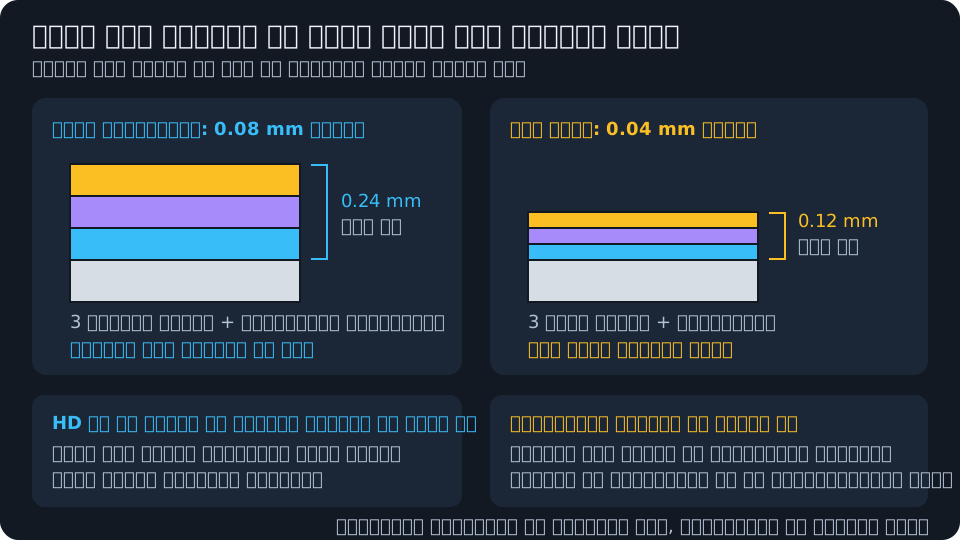
| वेज HD | मापे फ़िलामेंट रंग का होता है। HD मोटाई मॉडल है, एक परत संख्या की लुकअप सूची नहीं; नई प्रिंट सेटिंग का फिर भी भौतिक परीक्षण उचित है। |
| रंग प्रूफ़ प्राथमिकताएँ और व्यापक फ़िट | वही क्रमबद्ध फ़िलामेंट पहचान, रंग, HD/अंशांकन डेटा, नियमित परत ऊँचाई, पहली परत ऊँचाई और संक्रमण अपारदर्शिता सेटिंग चाहिए। |
| बिल्कुल सही प्रूफ़ आधार-बिंदु | मेल खाते फ़िलामेंट/प्रोफ़ाइल और परत ऊँचाइयाँ चाहिए। आवश्यक भौतिक अंतिम परत अनुक्रम बन सके तो संक्रमण विवरण बदलने पर भी योग्य रह सकते हैं। |
| परत संयोजन अंशांकन मैट्रिक्स | पूरा, स्वीकृत संरेखण, संगत फ़िलामेंट/प्रोफ़ाइल डेटा और वही नियमित परत ऊँचाई चाहिए। सटीक संयोजन का उपयोग मापे पृष्ठाधार या समर्थित प्रकाशीय समानता पर भी निर्भर है। |
0.08 से 0.04 mm बदलने पर फ़ोटो में मापा तीन-परत संयोजन छह परतों के रूप में पुनर्व्याख्यायित नहीं होता। वह मैट्रिक्स नए नियमित परत-ऊँचाई संदर्भ से बाहर है। चुनी प्रोफ़ाइल वेज HD अनुमान फिर भी दे सकती है, लेकिन दिखावट मॉडल सही रूप से केवल अनुमानित और शून्य मैट्रिक्स LUT संयोजन बता सकता है।
अलग पहली परत ऊँचाई हर मैट्रिक्स को अपने-आप निष्क्रिय नहीं करती। मैट्रिक्स मूल नींव रखते हैं और पुनः उपयोग इस पर निर्भर है कि बना पृष्ठाधार मापी या समर्थित-समान शर्तें पूरा करता है या नहीं। वही ऊपरी फ़िलामेंट या वही कुल मोटाई पर्याप्त न मानें। सीमित पृष्ठाधार हस्तांतरण और समान-फ़िलामेंट विस्तार नियमों के लिए अनुमान की अनिश्चितता देखें।
सटीकता का बढ़ा दावा किए बिना विश्वास पढ़ें
फ़िलामेंट बैज, परिणाम का विश्वास स्तर और दिखावट मॉडल / पूर्वानुमान विश्वास अलग चीज़ें बताते हैं:
- फ़िलामेंट पर विश्वास बताता है कि वेज माप कितनी अच्छी तरह सीमित हुआ। सीमा के सिरों वाले माप, असहमति या उम्र इसे घटाते हैं। अनुमान का अर्थ सक्रिय वेज माप नहीं है।
- परिणाम का विश्वास स्तर अंशांकन, कवरेज और संपीड़न जोड़ता है। पूरी तरह सिमुलेट किए परत संयोजन रंगों के साथ भी कुल विश्वास ऊँचा हो सकता है।
- दिखावट मॉडल उपलब्ध अनुभवजन्य प्रमाण और फ़िटिंग स्थिति पहचानता है। तुलना किए संयोजन, आधार-बिंदु, स्थानीय पड़ोस और मैट्रिक्स LUT संयोजन की संख्याएँ बताती हैं कि गणना को वास्तव में क्या जानकारी मिली।
- पूर्वानुमान विश्वास इस चित्र में मैप किए रंगों के समर्थन को बताता है, मापे, अंतर्वेशित, फ़िट किए या सिमुलेट अनुमान सहित। मापा परत संयोजन भी विशेष परिस्थितियों में कैमरे या व्यक्ति का अवलोकन है, प्रयोगशाला की गारंटी नहीं।
सबसे कम खराब प्रूफ़ नमूना चुनते समय बिल्कुल सही नहीं, उपलब्ध सर्वश्रेष्ठ लें। पूर्वावलोकन आकर्षक दिखने तक मैट्रिक्स फ़ोटो लगातार न बदलें। उपयोगी अगला कदम एक छोटा भौतिक परीक्षण है, जो वास्तव में बदले रंग और प्रिंट सेटिंग जाँचे।