रंग घटाना
रंग कटौती कई स्रोत रंगों को छोटे समूह से बदलती है, जिससे मैनुअल और स्वचालित रंगाई 3D कार्यप्रवाह के क्षेत्र सरल होते हैं। 2D पैलेट में लक्ष्य चित्र रंग होते हैं, स्वचालित रंगाई फ़िलामेंट प्रोफ़ाइल या मापे प्रिंट अनुमान नहीं।
पहले क्रॉप और आकार बदलें। चित्र समायोजन बदले हों तो रंग कटौती से पहले उस पैनल में लागू करें क्लिक करें।
दो-चरण प्रक्रिया
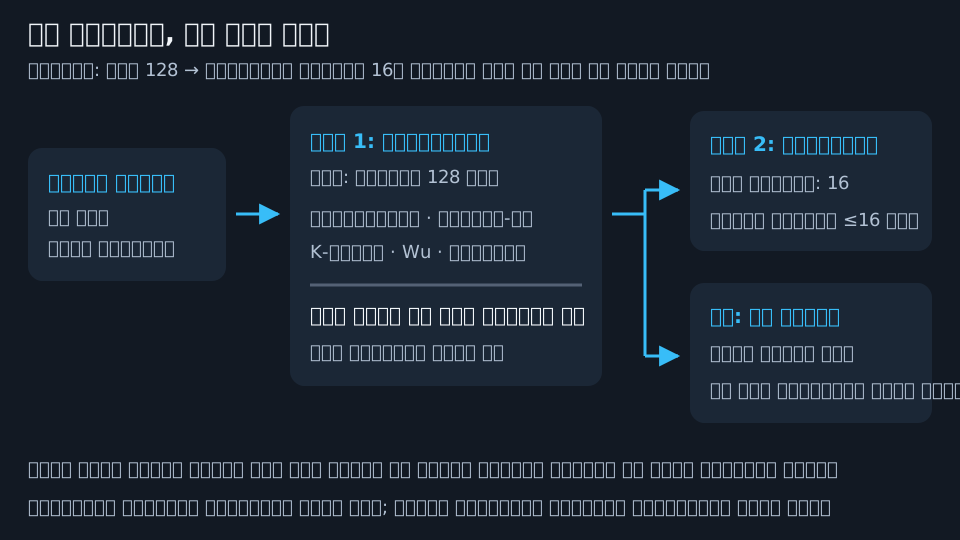
एल्गोरिदम भार और रंग संख्या अलग काम करते हैं। भार 128 वाला K-मीन्स पहले स्रोत को अधिकतम 128 रंगों में समूहित करता है। रंग संख्या 16 वाला स्वचालित फिर उसे अधिकतम 16 में मिलाता है। भार प्रतिशत, अपारदर्शिता या फ़िलामेंट संख्या नहीं है।
| फ़ील्ड या क्रिया | अर्थ |
|---|---|
| पैलेट: स्वचालित | चित्र पर निर्भर रंग खोजता है, फिर संख्या सीमित करता है। |
| पैलेट: अंतर्निहित, आपूर्तिकर्ता या कस्टम | मध्यवर्ती चित्र को चुने पैलेट के सक्षम रंगों में मैप करता है। हर उपलब्ध रंग दिखना ज़रूरी नहीं। |
| रंग संख्या | स्वचालित की अंतिम ऊपरी सीमा: 2 से 256, डिफ़ॉल्ट 16। तय पैलेट के लिए बंद। |
| एल्गोरिदम भार | मध्यवर्ती पैलेट बजट: 2 से 256, डिफ़ॉल्ट 128। बड़ा मान आम तौर पर अधिक मध्यवर्ती विवरण रखता है, ज़रूरी नहीं बेहतर अंतिम मिलान। |
| एल्गोरिदम | पहले चरण की कटौती विधि। डिफ़ॉल्ट: K-मीन्स। |
| लागू करें | नीचे के चित्र को संसाधित कर पूर्ववत चरण बनाता है। केवल सेटिंग बदलने से रंग नहीं बदलते। |
| रीसेट तीर | स्वचालित, 16 रंग, भार 128 और K-मीन्स लौटाता है। पुराना चित्र नहीं लौटाता। |
आउटपुट में माँगे से कम रंग हो सकते हैं। कटौती के बाद लक्ष्य बढ़ाने से हटे रंग नहीं लौटते: उसी स्रोत से विकल्प तुलना के लिए पहले पूर्ववत करें।
रंग कटौती पूरी तरह पारदर्शी पिक्सेल रखती है, लेकिन सभी आंशिक पारदर्शी पिक्सेल पूरी तरह अपारदर्शी करती है। नरम अल्फ़ा किनारा आंशिक छपने वाला किनारा नहीं है।
एल्गोरिदम चुनें
ये विधियाँ रंग समूहित करती हैं। कोई स्थानिक डिथर पैटर्न नहीं जोड़ती और न ही गारंटी देती है कि छोटा विवरण नोज़ल की रेखा चौड़ाई में बचेगा।
| एल्गोरिदम | क्या बदलता है | उपयोगी तुलना |
|---|---|---|
| कोई नहीं (केवल बाद का प्रसंस्करण) | पहले चरण का रंग-कटौती एल्गोरिदम छोड़ता है; भार बंद रहता है। अंतिम संख्या कटौती या तय-पैलेट मैपिंग फिर भी चलती है। | साफ़ चित्र को ज्ञात पैलेट में सीधे मैप करें। यह हर स्थिति का “चित्र अपरिवर्तित रखें” स्विच नहीं है। |
| पोस्टराइज़ | RGB चैनल अलग चरणों में बाँटता है, फिर भार लागू करता है। | जानबूझकर चरणबद्ध ग्राफ़िक्स; उपलब्ध चैनल स्तर अलग छलाँगों में बदलते हैं। |
| मीडियन-कट | रंग वितरण को औसत रंग से दर्शाए समूहों में बाँटता है। | दूसरी विधि महत्वपूर्ण टोन समूह खो दे तो तुलना करें। |
| K-मीन्स | यादृच्छिक शुरुआत से पिक्सेल-संख्या भारित रंग समूह खोजता है। | फ़ोटो और मिश्रित चित्रों का शुरुआती बिंदु। एक स्रोत से कई रन थोड़े अलग हो सकते हैं। |
| Wu | रंग-वितरण आँकड़ों से समूह के भीतर कम भिन्नता वाले विभाजन चुनता है। | ग्रेडिएंट और फ़ोटो पर तुलना करें। |
| ऑक्ट्री | RGB उपविभाजन से रंग समूहित कर बजट में फिट होने तक समूह मिलाता है। | कई अलग क्षेत्रों वाले चित्रों पर तुलना करें। |
हर जगह सर्वोत्तम कोई एल्गोरिदम नहीं है। इच्छित भौतिक आकार पर विषय, छोटे अक्षर और महत्वपूर्ण उभार जाँचें।
तय और आपूर्तिकर्ता पैलेट
तय पैलेट केवल अपने चुने रंग देता है। पहले चरण की कटौती के बाद हर गैर-पारदर्शी पिक्सेल Lab रंग स्थान में निकटतम उपलब्ध रंग में मैप होता है। यह चित्र रंग मिलान है, फ़िलामेंट प्रकाशिकी अनुकरण नहीं।
आपूर्तिकर्ता पैलेट फ़िलामेंट नामों और विज्ञापित हेक्स रंगों के अनौपचारिक संदर्भ सेट हैं। वे वर्तमान उत्पाद उपलब्धता या मुद्रित रंग सटीकता की गारंटी नहीं देते। उदाहरण के लिए Bambu संदर्भ रंग Bambu Lab की फ़िलामेंट हेक्स तालिका लेते हैं। Kromacut निर्माताओं से संबद्ध या उनके द्वारा अनुमोदित नहीं है।
अंतर्निहित और आपूर्तिकर्ता पैलेट केवल पढ़ने योग्य हैं। अनुकूलित करने के लिए क्लोन करें। असली स्पूल और परत व्यवहार के लिए अलग से फ़िलामेंट अंशांकन इस्तेमाल करें।
कस्टम पैलेट
| नियंत्रण | क्या करें |
|---|---|
| नया पैलेट बनाएँ | नाम दें और कम से कम एक सक्षम वैध रंग जोड़ें। वह चयनित हो जाता है। |
| चुना पैलेट संपादित करें | कस्टम पैलेट बदलता है, वर्तमान चित्र पिक्सेल नहीं। बाद में रंग कटौती लागू करें। |
| रंग जोड़ें | पिकर, हेक्स फ़ील्ड और वैकल्पिक नाम जोड़ता है। वैध प्रविष्टियाँ #RGB या #RRGGBB हैं; अवैध पंक्तियाँ सहेजते समय छोड़ दी जाती हैं। |
| वैकल्पिक रंग नाम | रंग को स्पूल नाम जैसा लेबल देता है। मिलान नहीं बदलता। |
| आँख टॉगल | सहेजा रंग मिटाए बिना बंद करता है। कम से कम एक वैध रंग सक्षम रहना चाहिए। |
| पंक्ति हटाएँ | पंक्ति मिटाता है; अंतिम पंक्ति नहीं हटा सकते। |
| क्लोन | गैर-स्वचालित पैलेट को संपादन योग्य कस्टम पैलेट में कॉपी करता है, नाम और बंद स्थिति बचाते हुए। |
| आयात | .kpal पढ़ता है और आयातित, ओवरराइट, डुप्लिकेट या बदले नाम की प्रविष्टियाँ बताता है। लागू हो तो पहला आयातित पैलेट चुनता है। |
| निर्यात | चुना कस्टम पैलेट नामों और बंद रंगों सहित .kpal में सहेजता है। संपादन योग्य प्रति निर्यात करने के लिए अंतर्निहित पैलेट पहले क्लोन करें। |
| चुना पैलेट मिटाएँ | सहेजा पैलेट हटाता है और चयन स्वचालित पर लौटाता है। चित्र पिक्सेल नहीं मिटाता। |
| सहेजें / रद्द करें | संपादक मसौदा स्वीकार या छोड़ता है। |
मेरे स्पूल (5/8) जैसा चयन लेबल आठ सहेजी प्रविष्टियों में पाँच सक्षम रंग बताता है। केवल सक्षम रंग भाग लेते हैं। पैलेट और चयन स्थानीय सहेजे जाते हैं; ऐप/ब्राउज़र संग्रह साफ़ करने से पहले बैकअप निर्यात करें। ये फ़िलामेंट प्रोफ़ाइल से अलग हैं।
चित्र के रंग
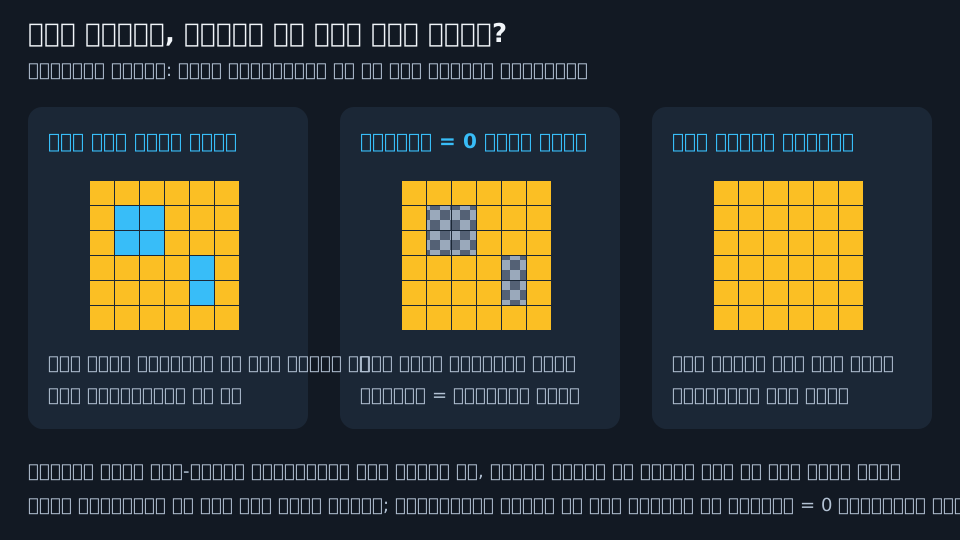
चित्र के रंग नीचे का चित्र बताते हैं, लाइव अनलागू समायोजन नहीं। बैज पूरी तरह पारदर्शी पिक्सेल छोड़ता है। टूलटिप हेक्स, अल्फ़ा और पिक्सेल संख्या दिखाते हैं। अलग अल्फ़ा समान RGB के साथ अलग प्रविष्टियाँ बना सकता है। बहुत रंगीन चित्रों में हर फ़ोटो रंग के बजाय सीमित सूची दिखती है।
रंग संपादित करें के लिए नमूना क्लिक करें। RGBA पिकर या हेक्स फ़ील्ड लें, फिर लागू करें। छह-अंकीय हेक्स पिकर का वर्तमान अल्फ़ा रखते हुए RGB बदलता है; आठ-अंकीय हेक्स स्पष्ट रूप से अल्फ़ा भी देता है। अपारदर्शिता महत्वपूर्ण हो तो पारदर्शिता नियंत्रण या स्पष्ट अल्फ़ा प्रत्यय लें।
| क्रिया | क्या बदलता है |
|---|---|
| अपारदर्शी रंग लागू करें | अलग क्षेत्रों सहित पूरे चित्र का हर सटीक RGB-अल्फ़ा मिलान बदलता है। |
| पूरी तरह पारदर्शी अल्फ़ा लागू करें | दृश्य चित्र और प्रिंट आकृति से सटीक मिलते पिक्सेल हटाता है। मिलते विषय पिक्सेल भी गायब होते हैं। |
| पारदर्शी नमूने पर लागू करें | सभी पूरी तरह पारदर्शी पिक्सेल बदलता है, संभवतः पृष्ठभूमि जोड़ता या छेद भरता है। |
| मिटाएँ | बचे लक्ष्य पैलेट से फिर रंग कटौती करता है। पिक्सेल नहीं मिटाता। चुना पहले-चरण एल्गोरिदम फिर भी चलता है, इसलिए दूसरे रंग भी बदल सकते हैं। |
| बंद करें / Escape | लागू न किया संपादन छोड़ता है। |
बचे पैलेट में सीधे मैप करने के लिए मिटाने से पहले कोई नहीं (केवल बाद का प्रसंस्करण) चुनें। स्थानीय बदलाव के लिए फ़िल या इरेज़र लें। अपेक्षा से अधिक चित्र बदले तो पूर्ववत करें।
64 से अधिक गैर-पारदर्शी रंगों पर मैनुअल बदलाव निर्देश बंद हैं। सीमा से नीचे भी छोटा पैलेट संयोजन सरल कर सकता है, लेकिन कम लक्ष्य अपने-आप कम स्वचालित रंगाई फ़िलामेंट बदलाव नहीं हैं।
अगला: डिथरिंग हटाना और सफ़ाई।