डिथरिंग हटाना और सफ़ाई
डिथरिंग हटाएँ आसपास पर्याप्त समान रंग न पाने वाले पिक्सेल को पड़ोसी रंग से बदलता है। यह अलग चित्र-सफ़ाई चरण है, रंग कटौती एल्गोरिदम या नोज़ल क्या छाप सकता है उसका अनुकरण नहीं।
इसे दोहराए रंगों के डिथर पैटर्न या अलग-थलग बिंदुओं वाले घटाए चित्र पर इस्तेमाल करें। स्रोत में ऐसे पैटर्न पहले से हों तो रंग कटौती से पहले भी काम करता है, या बाद में घटाए क्षेत्रों पर। यह फ़ोटोग्राफ़ का शोर घटाने वाला फ़िल्टर नहीं है: पास के फ़ोटो पिक्सेलों के सटीक रंग अक्सर थोड़े अलग होते हैं।
पिक्सेल कैसे चुना जाता है
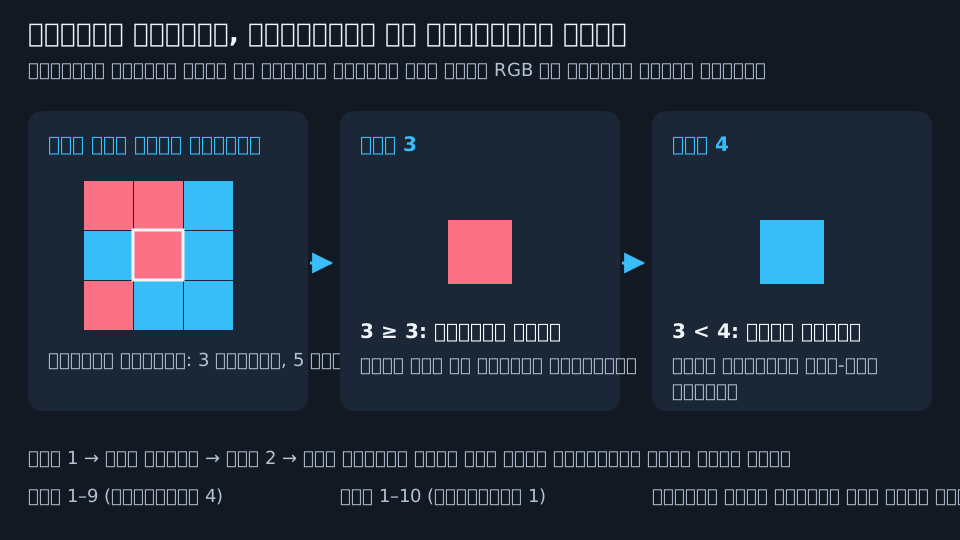
हर पिक्सेल तिरछों सहित आठ तुरंत पड़ोसी जाँचता है। पर्याप्त पड़ोसी उसके सटीक RGB और अल्फ़ा से मिलें तो वह रहता है। वरना सबसे अधिक मिलने वाला अलग पड़ोसी रंग अपनाता है। बराबरी पर चुनाव यादृच्छिक होता है, इसलिए समान सेटिंग हर बार समान परिणाम नहीं देती।
पारदर्शी पिक्सेल सहित केवल मौजूदा पड़ोसी रंग इस्तेमाल होते हैं। उनका औसत लेकर नई रंगत नहीं बनती।
भार
भार मूल पिक्सेल बनाए रखने के लिए आवश्यक मेल खाते पड़ोसियों की संख्या है। सीमा 1 से 9, डिफ़ॉल्ट 4।
| उदाहरण | परिणाम |
|---|---|
| कोई मेल खाता पड़ोसी नहीं | दूसरा पड़ोसी रंग हो तो भार 1 पर भी बदलता है। |
| तीन मेल खाते पड़ोसी | भार 3 पर रहता है; भार 4 पर बदला जा सकता है। |
| केंद्र और सभी आठ पड़ोसी मिलते हैं | अलग पड़ोसी न होने से भार 9 पर भी रहता है। |
कम मान विवरण बचाते हैं; अधिक मान अधिक पिक्सेल बदलने योग्य बनाते हैं। केवल आठ पड़ोसी होने से भार 9 पर रखने की सीमा पूरी नहीं हो सकती। यह आक्रामक सीमा सेटिंग है, बड़ी त्रिज्या नहीं। किनारे के पिक्सेलों के पड़ोसी भी कम होते हैं।
पास
पास सफ़ाई 1 से 10 बार दोहराता है, डिफ़ॉल्ट 1। हर पास पिछला पूरा परिणाम पढ़ता है। अतिरिक्त पास ज़िद्दी बिंदु हटा सकते हैं, लेकिन किनारे खिसका सकते हैं, पतले जोड़ तोड़ सकते हैं या छोटा टेक्स्ट मिटा सकते हैं।
हर फ़ील्ड का रीसेट तीर भार 4 या पास 1 लौटाता है। पैनल रीसेट दोनों लौटाता है। इनमें से कोई पुराना चित्र वापस नहीं लाता; उसके लिए पूर्ववत करें।
लागू करें और जाँचें
- पहले सक्रिय समायोजन लागू करें। डिथरिंग हटाना समायोजित दृश्य पढ़ता है, इसलिए पहले स्थायी करने से साफ़ किए परिणाम पर लाइव समायोजन सक्रिय नहीं रहेंगे।
- एक पास से शुरू करें। भार का डिफ़ॉल्ट 4 है; बारीक आकृतियाँ महत्वपूर्ण हों तो कम मान आज़माएँ।
- लागू करें क्लिक करें, फिर अधिक ज़ूम पर रूपरेखा, अक्षर और पारदर्शी किनारे जाँचें।
- उसी शुरुआती चित्र पर दूसरी सेटिंग की तुलना से पहले पूर्ववत करें।
बार-बार लागू करें क्लिक करने से पहले से साफ़ चित्र की और सफ़ाई होती है। ये मूल चित्र से स्वतंत्र तुलनाएँ नहीं हैं।
प्रिंट पर असर
अलग गलत-रंग पिक्सेल हटाने से छोटे रंग द्वीप मिट सकते हैं, लेकिन वांछित विवरण भी जा सकते हैं। अल्फ़ा वोट में शामिल है, इसलिए डिथरिंग हटाना बाहरी आकृति बढ़ा या घटा सकता है और छेद खोल या बंद कर सकता है।
यह चित्र पिक्सेलों में काम करता है, मिलीमीटर में नहीं। 0.1 mm/पिक्सेल पर तीन-पिक्सेल विवरण बाद की मेशिंग या स्लाइसर के निर्णयों से पहले 0.3 mm फैला होता है। इसमें नोज़ल व्यास का इनपुट नहीं है। भौतिक आकृतियाँ जाँचने के लिए 3D प्रिंट योग्य विवरण नियंत्रण और स्लाइसर पूर्वावलोकन इस्तेमाल करें।
डिथरिंग हटाना बनाम ऊँचाई डिथरिंग
| उपकरण | कहाँ | क्या बदलता है |
|---|---|---|
| डिथरिंग हटाना | 2D | सटीक-रंग क्षेत्र और संभवतः स्रोत चित्र की पारदर्शी रूपरेखा। |
| ऊँचाई डिथरिंग | 3D में स्वचालित रंगाई | लक्ष्य रंगों के निकट पहुँचने के लिए बनी सतह-ऊँचाई की बनावट। |
एक इस्तेमाल करने से दूसरा चालू नहीं होता। जानबूझकर बनी पिक्सेल कला या बिंदु-चित्र बचाने के लिए डिथरिंग हटाना लागू न करें।
अगला: 3D मोड।