आउटपुट निर्माण और निर्यात
निर्यात का कार्यप्रवाह आपके 2D चित्र और 3D नियंत्रण तैयार होने के बाद शुरू होता है।
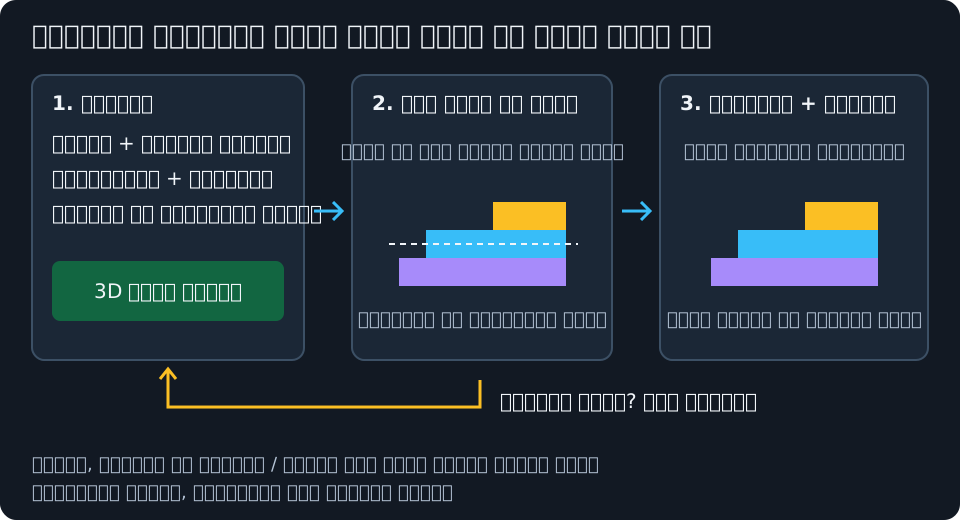
निर्यात से पहले
ये चीज़ें जाँचें:
- 2D मोड में चित्र को व्यावहारिक रंग संख्या तक घटाएँ।
- 3D प्रिंट सेटिंग में पिक्सेल आकार (XY) से भौतिक आयाम चुनें। परत की ऊँचाई और पहली परत की ऊँचाई स्लाइसर से मिलाएँ, तथा स्वचालित रंगाई की प्रिंट योग्य विवरण जाँच और ऊँचाई डिथरिंग के लिए प्रभावी रेखा चौड़ाई नियोजित एक्सट्रूज़न चौड़ाई से मिलाएँ।
- मैनुअल या स्वचालित रंगाई चुनें।
- 3D मॉडल बनाएँ क्लिक करें।
- मॉडल और परत पूर्वावलोकन जाँचें।
Kromacut प्रदर्शन चेतावनी दिखाए तो चित्र आकार, पिक्सेल संख्या, परत संख्या या समान कार्यभार से निर्माण धीमा हो सकता है। फिर भी बनाएँ से जारी रख सकते हैं या रद्द कर काम सरल कर सकते हैं।
3D मॉडल बनाएँ
जब पूर्वावलोकन और निर्यात ज्यामिति में वर्तमान 3D सेटिंग चाहिए, 3D मॉडल बनाएँ क्लिक करें।
निर्माण के दौरान Kromacut चित्र रंग परतें पढ़ना, चित्र रंग मैप करना या रंग परतें बनाना जैसी प्रगति दिखाता है। ओवरले हटने और नया मॉडल जाँचने के लिए तैयार होने पर निर्यात नियंत्रण फिर उपयोगी हो जाते हैं।
स्वचालित रंगाई का नया संयोजन गणना करना नया मेश बनाने जैसा नहीं है। निर्यात आखिरी बने मॉडल का उपयोग करता है और प्रिंट निर्देश उसी निर्माण से जुड़े रहते हैं। चित्र संपादन, प्रोफ़ाइल बदलाव, अंशांकन सहेजने या प्रिंट सेटिंग बदलने के बाद वर्तमान गणना पूरी होने दें और निर्यात से पहले फिर बनाएँ। नई सेटिंग की गणना या अस्वीकृति के दौरान पिछला पूर्वावलोकन दिख सकता है; उसका दिखना नई सेटिंग की सफलता का प्रमाण नहीं है।
STL या 3MF चुनें
3D डाउनलोड मेन्यू खोलें और चुनें:
| प्रारूप | कब इस्तेमाल करें |
|---|---|
| STL | व्यापक समर्थन वाला एकल-ज्यामिति मॉडल चाहिए और फ़िलामेंट बदलाव मैनुअल सँभालेंगे। |
| 3MF | कई रंगीन ऑब्जेक्ट सुरक्षित रखने वाले स्लाइसर के लिए रंग-सचेत आउटपुट चाहिए। |
3MF निर्यात जहाँ संभव हो स्वचालित रंगाई में भौतिक फ़िलामेंट रंग सुरक्षित रखता है। फिर भी प्रिंट से पहले स्लाइसर आवंटन जाँचें।
स्वचालित रंगाई पूर्वावलोकन कुछ असली स्पूलों से दर्जनों मिश्रित रंग दिखा सकता है। 3MF उन असली फ़िलामेंटों को भौतिक परतों में आवंटित करता है, हर अनुमानित मिश्रण को अलग सामग्री नहीं। इसलिए स्लाइसर का सामान्य फ़िलामेंट-रंग दृश्य Kromacut के अनुकरण दृश्य से अलग दिख सकता है जबकि सामग्री आवंटन सही हों। आवंटन जाँचते समय भौतिक रंगों से तुलना करें।
STL फ़िलामेंट रंग या स्वचालित स्पूल आवंटन नहीं रखता। कॉपी किया बदलाव प्लान स्लाइसर के रंग-बदलाव नियंत्रणों के साथ इस्तेमाल करें। 3MF भी मॉडल है, सीधे चलने वाला G-code नहीं: अपना प्रिंटर, नोज़ल, फ़िलामेंट प्रोफ़ाइल, तापमान और गति चुनें, फिर स्लाइस करें।
समतल प्रिंट मॉडल के डाउनलोड मेन्यू में केवल 3MF है: मॉडल में हर भौतिक फ़िलामेंट का एक ऑब्जेक्ट और डिफ़ॉल्ट चित्र-नीचे विन्यास में पारदर्शी वाहक ऑब्जेक्ट होता है। वैकल्पिक चित्र-ऊपर विन्यास वाहक छोड़ता है। किसी भी समतल पट्टी का बिना रंग वाला एकल-ज्यामिति STL उपयोगी नहीं होगा। समतल प्रिंट चिकनी मेशिंग बंद करता है क्योंकि समतल पट्टी में चिकनी सीमा रूपरेखाएँ नहीं होतीं।
प्रिंट निर्देश
प्रिंट निर्देश पैनल देता है:
- सुझाए वॉल लूप, इन्फ़िल, परत ऊँचाई और पहली-परत ऊँचाई।
- इस रंग से शुरू करें।
- परत संख्याओं और अनुमानित ऊँचाइयों वाला रंग बदलाव प्लान।
- पूरी सादे-टेक्स्ट योजना के लिए कॉपी करें बटन।
कॉपी योजना को स्लाइसर पूर्वावलोकन के साथ इस्तेमाल करें। परत संख्याएँ परत की ऊँचाई और पहली परत की ऊँचाई पर निर्भर हैं, इसलिए ये मान एक जैसे रखें।
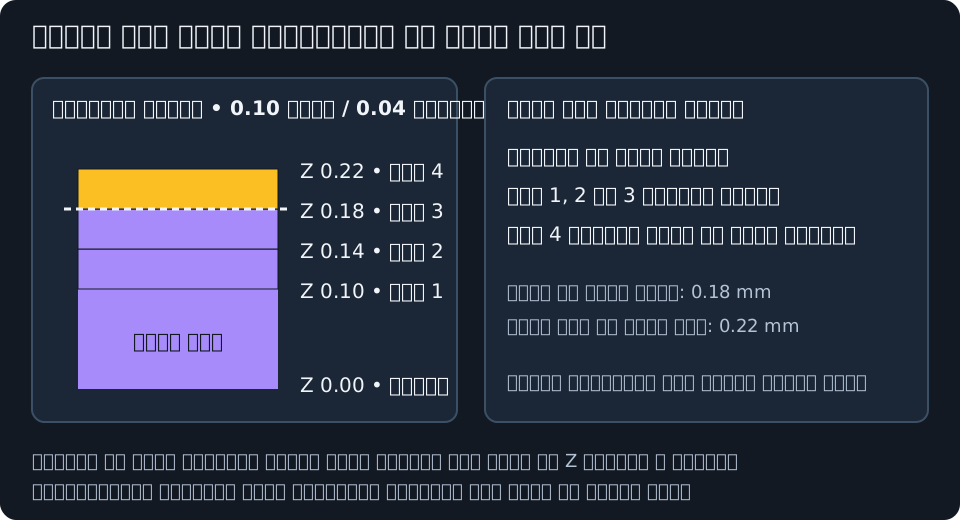
परत N पर बदलें का अर्थ है नया फ़िलामेंट परत N छापता है। उदाहरण के लिए, 0.10 mm पहली परत और 0.04 mm नियमित परतों में परत 1, 2 और 3 क्रमशः 0.10, 0.14 और 0.18 mm पर पूरी होती हैं। अगले फ़िलामेंट से परत 4 शुरू करने के लिए परत 3 के बाद, परत 4 निकालने से पहले बदलें। वह नई परत 0.22 mm पर पूरी होती है।
योजना की अनुमानित ऊँचाई सावधानी से देखें: मैनुअल रास्ता नई परत का ऊपरी Z दिखाता है, जबकि स्वचालित रंगाई सामग्री-बदलाव सीमा दिखाती है। परत संख्या इस्तेमाल करें और वास्तविक स्लाइस किए सामग्री संक्रमण को देखें, केवल मिलता दिखने वाला Z मान नहीं। स्लाइसर चुनी परत और डालने के बिंदु को अलग लेबल कर सकते हैं।
समतल प्रिंट मोड में मैनुअल बदलाव योजना नहीं है। पैनल चुने बहु-सामग्री कार्यप्रवाह का सार देता है: हर 3MF ऑब्जेक्ट को उसका फ़िलामेंट दें, फिर डिफ़ॉल्ट चित्र-नीचे प्रिंट में पारदर्शी फ़िलामेंट लेकर उसे पलटें या बिना वाहक वाला विन्यास चित्र ऊपर छापें। दोनों विन्यास स्लाइसर में मिरर नहीं करने चाहिए।
सुझाया स्लाइसर सेटअप
Kromacut सुझाता है:
- वॉल लूप:
1 - इन्फ़िल:
100% - परत की ऊँचाई: प्रिंट निर्देश में दिखा मान
- पहली परत की ऊँचाई: प्रिंट निर्देश में दिखा मान
प्रिंट से पहले हमेशा स्लाइसर पूर्वावलोकन जाँचें। ऊँचाइयाँ अनुमानित हैं और पहली-परत सेटिंग के अनुसार स्लाइसर परत बदलाव अलग दिखा सकते हैं।
निर्यात 100% Z पैमाने पर रखें और मॉडल से मिलती स्थिर परत ऊँचाई लें। Z पैमाना बदलने या परिवर्तनशील परत ऊँचाई चालू करने से भौतिक संक्रमण खिसकते हैं और कॉपी योजना अमान्य होती है। अलग परत ऊँचाई चाहिए तो Kromacut में सेट कर फिर बनाएँ। XY पैमाना बदलने से नोज़ल की तुलना में प्रिंट योग्य विवरण भी बदलता है; इच्छित आकार Kromacut में दें ताकि रेखा-चौड़ाई जाँच उसी आकार को ले।
स्लाइसर में छोटे द्वीप, टेक्स्ट, अलग पारदर्शी कटआउट, नींव और पर्ज/प्राइम व्यवस्था जाँचें। चिकनी रूपरेखा हर पतली रेखा को प्रिंट योग्य नहीं बनाती। ऐप आपके प्रिंटर के फ़्लो, रिट्रैक्शन, तापमान या यांत्रिक सेटअप का अंशांकन नहीं करता।
सहेजना और रद्द करना
डेस्कटॉप फ़ाइल निर्यात इस रूप में सहेजें संवाद खोलता है। ब्राउज़र में उसकी डाउनलोड सेटिंग लागू होती है, इसलिए स्थान पूछेगा या नहीं यह ब्राउज़र पर निर्भर है। फ़ाइल संवाद रद्द करने से प्रिंटर को कुछ नहीं भेजा जाता। निर्यात में ज्यामिति लिखने और संग्रह संपीड़न में समय लग सकता है; ऐप बंद करने से पहले सहेजना पूरा होने दें।
निर्यात सुझाव
- 3D सेटिंग बदलने के बाद मॉडल बनाएँ।
- केवल दिखाई देने वाली परत पूर्वावलोकन सीमा पर भरोसा न करें; निर्यात में पूरा मॉडल होता है।
- मेश बनाना या स्लाइस करना बहुत भारी हो तो 2D में स्रोत क्रॉप या छोटा करें और अनावश्यक रंग क्षेत्र घटाएँ। पिक्सेल आकार (XY) बढ़ाने से वही पिक्सेल बड़े होते हैं; संख्या नहीं घटती और मेश सरल नहीं होता।
- बहुत रंग होने से बदलाव निर्देश बंद हों तो रंग घटाना पर लौटें।
अगला: सेटिंग और नियंत्रण।