चित्र लोड करना
2D मोड में आप 3D मॉडल का चित्र तैयार करते हैं। रंग बदलाव लक्ष्य रंग बदलते हैं; पिक्सेल संपादन प्रिंट के आकार और विवरण बदलते हैं।
स्रोत चुनें
पूर्वावलोकन टूलबार में फ़ाइल चुनें क्लिक करें या चित्र फ़ाइल 2D पूर्वावलोकन में खींचें। ड्रॉप में केवल पहली फ़ाइल लोड होती है। ऐसा चित्र प्रारूप लें जिसे आपका ब्राउज़र या डेस्कटॉप वेबव्यू पढ़ सके; पारदर्शिता महत्वपूर्ण हो तो PNG उपयोगी है। कैमरे की RAW फ़ाइल पहले विकसित कर सामान्य चित्र प्रारूप में निर्यात करें।
Kromacut उदाहरण के रूप में अपने लोगो से शुरू होता है। दूसरा चित्र लोड करने से वर्तमान कार्यशील चित्र बदल जाता है। यह चित्र प्रकाशित नहीं करता और चिपकाए वेब लिंक से स्रोत डाउनलोड नहीं करता।
चित्र बदले बिना निरीक्षण
| नियंत्रण | प्रभाव |
|---|---|
| माउस व्हील | पॉइंटर के आसपास ज़ूम करता है। केवल दृश्य बदलता है, चित्र रिज़ॉल्यूशन या प्रिंट आकार नहीं। |
| बाएँ बटन से खींचना | कोई सुधार उपकरण सक्रिय न हो तो दृश्य खिसकाता है। |
| मध्य बटन से खींचना | सुधार उपकरण सक्रिय होने पर भी दृश्य खिसकाता है। |
| चौखाना बदलें | पारदर्शी पिक्सेलों के पीछे पैटर्न दिखाता है। पैटर्न चित्र या प्रिंट का हिस्सा नहीं है। |
| चित्र आकार बैज | पिक्सेल आयाम दिखाता है। क्रॉप के दौरान प्रस्तावित क्रॉप आयाम भी दिखाता है। |
पूर्वावलोकन पिक्सेल किनारे चिकने करने के बजाय स्पष्ट रखता है। अलग पिक्सेल और पतले विवरण खोजने के लिए ज़ूम करें।
क्रॉप, आकार बदलना या प्रिंट आकार बदलना?
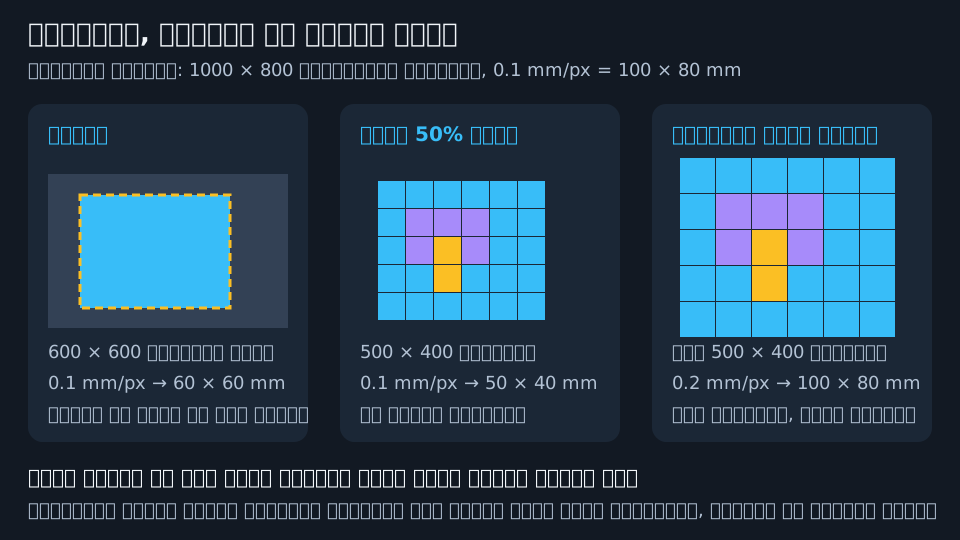
सांकेतिक आयाम संबंध समझाते हैं, सुझाया प्रिंट आकार नहीं हैं।
क्रॉप
क्रॉप क्लिक करें, चयन या उसके कोने और किनारे के हैंडल खींचें, फिर क्रॉप सहेजें चुनें। क्रॉप रद्द करें चित्र नहीं बदलता। सहेजना चुने आयत को चित्र-पिक्सेल रिज़ॉल्यूशन पर रखता है।
रंग घटाने से पहले अनचाहे हाशिए क्रॉप करें ताकि वे विषय से पैलेट के लिए प्रतिस्पर्धा न करें। क्रॉप आयताकार है; अनियमित पृष्ठभूमि के लिए पारदर्शिता लें।
चित्र का आकार बदलें
पैमाना 1% से 100% तक है, डिफ़ॉल्ट 50%। वर्तमान और आकार बदलने के बाद पुष्टि से पहले आयाम दिखाते हैं। छोटा करने के लिए लागू करें क्लिक करें। 100%, या राउंड होकर वही आयाम देने वाला मान, कुछ नहीं करता। रीसेट तीर प्रतिशत रीसेट करता है, चित्र नहीं।
आकार बदलना स्मूदिंग इस्तेमाल करता है, इसलिए मिश्रित किनारे के रंग और आंशिक पारदर्शिता आ सकते हैं। रंग कटौती से पहले आकार बदलें या बाद में फिर रंग घटाएँ। बार-बार लागू करने से पहले से बदला चित्र और छोटा होता है: दो बार 50% करने पर मूल चौड़ाई और ऊँचाई का 25% रहता है। यहाँ बड़ा करने की कोशिश के बजाय पूर्ववत करके विवरण लौटाएँ।
3D में भौतिक आकार
पिक्सेल आकार (XY) प्रति चित्र पिक्सेल मिलीमीटर है, चित्र रिज़ॉल्यूशन नहीं। पूरी तरह अपारदर्शी 1000-पिक्सेल चौड़ा चित्र 0.1 mm/पिक्सेल पर 100 mm चौड़ा है। उसी सेटिंग पर 500 पिक्सेल करने से 50 mm होता है। 0.2 mm/पिक्सेल करने से 100 mm चौड़ाई लौटती है, खोया विवरण नहीं। पूरी तरह पारदर्शी बाहरी हाशिए मॉडल के क्षेत्र में शामिल नहीं हैं।
पिक्सेल आयाम घटाने से प्रसंस्करण और ज्यामिति का काम घटता है। केवल पिक्सेल आकार बदलने से पिक्सेल नहीं हटते। भौतिक पैमाने के नियंत्रण के लिए 3D मोड देखें।
पिक्सेल सुधारें
ब्रश, इरेज़र, फ़िल, टेक्स्ट और चित्र से रंग चुनें बिना एंटीएलियासिंग के कठोर-किनारे पिक्सेल इस्तेमाल करते हैं। कस्टम रंग फिर भी पैलेट रंग जोड़ सकता है; कठोर किनारे अनचाहे मिश्रित किनारे रंग रोकते हैं।
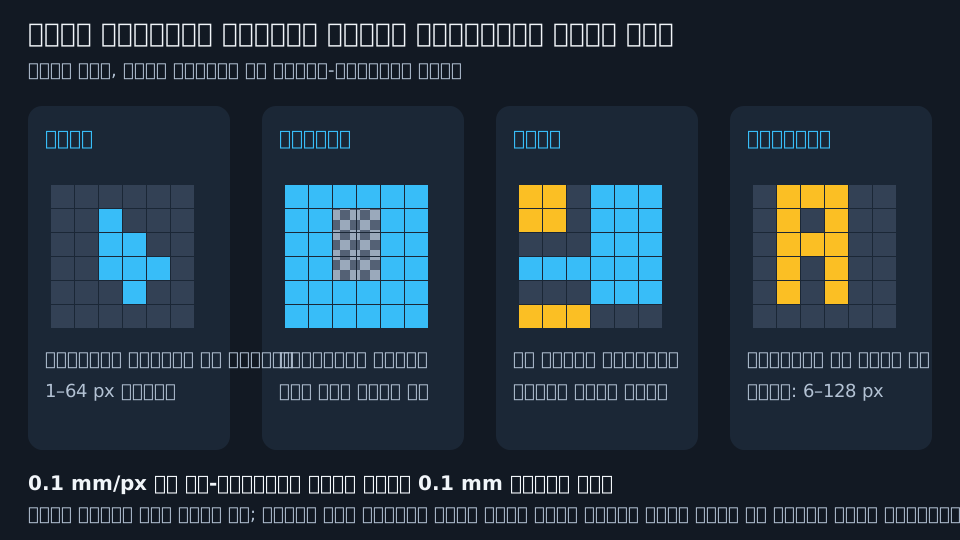
| उपकरण या फ़ील्ड | कैसे काम करता है | प्रिंट पर असर |
|---|---|---|
| ब्रश | अपारदर्शी पिक्सेल रंगने के लिए खींचें। आकार 1 से 64 चित्र पिक्सेल का व्यास है, डिफ़ॉल्ट 4। | रूपरेखा सुधारता, क्षेत्र जोड़ता या विवरण मोटे करता है। कर्सर उसका क्षेत्र दिखाता है। |
| इरेज़र | वही आकार नियंत्रण इस्तेमाल करता है, लेकिन पूरी तरह पारदर्शी पिक्सेल लिखता है। | आकार से सामग्री हटाता है, जिससे छेद या अलग टुकड़े बन सकते हैं। |
| फ़िल | क्लिक क्षेत्र के सटीक RGB और अल्फ़ा से मेल खाने वाले पिक्सेल बदलता है। जोड़ किनारे-से-किनारे हैं, तिरछे नहीं। | एक जुड़े क्षेत्र का रंग बदलता है, रंग की हर उपस्थिति का नहीं। फ़ोटो जैसी रंग-सहनशीलता सेटिंग नहीं है। |
| चित्र से रंग चुनें | गैर-पारदर्शी स्रोत पिक्सेल का नमूना लेकर ब्रश पर जाता है। | नीचे के चित्र का रंग दोहराता है, लागू न किए समायोजन का प्रभाव नहीं। |
| उपकरण रंग | चित्र के रंगों से चुनें, पिकर लें या छह-अंकीय हेक्स दें। पॉपओवर बंद करना चयन लागू करता है। | ब्रश, फ़िल या टेक्स्ट का अपारदर्शी रंग तय करता है। |
| टेक्स्ट आकार | फ़ॉन्ट आकार 6 से 128 चित्र पिक्सेल, डिफ़ॉल्ट 24। | स्थिर भौतिक पैमाने पर बड़ा टेक्स्ट बड़ी आकृतियाँ बनाता है; यह मिलीमीटर मान नहीं। |
टेक्स्ट रखें
टेक्स्ट चुनें, चित्र पर क्लिक करें और लिखें। Enter नई पंक्ति जोड़ता है। स्थान बदलने के लिए बॉक्स के ऊपर का मूव हैंडल खींचें या शब्द लपेटना बदलने के लिए दाएँ किनारे का हैंडल खींचें। आकार और रंग मसौदा बदलते हैं।
लागू करने के लिए चेक बटन क्लिक करें या Ctrl+Enter (macOS पर Command+Enter) दबाएँ। चित्र में दूसरी जगह क्लिक या उपकरण बदलना भी इसे लागू करता है। X या Escape खुला मसौदा छोड़ता है; अगला Escape उपकरण से निकलता है। लागू टेक्स्ट पिक्सेल बनता है, संपादन योग्य टेक्स्ट ऑब्जेक्ट नहीं।
हर बदला स्ट्रोक, फ़िल या टेक्स्ट स्थापना चित्र इतिहास का एक चरण है। 0.1 mm/पिक्सेल पर 1-पिक्सेल रेखा केवल 0.1 mm चौड़ी है, चाहे ज़ूम में कितनी भी बड़ी लगे। पतले अक्षर स्लाइसर में जाँचें।
पृष्ठभूमि हटाएँ
स्वचालित विषय-चयन या AI पृष्ठभूमि हटाने का नियंत्रण नहीं है। सपाट पृष्ठभूमि के लिए चित्र के रंगों में उसका नमूना खोलें, पूरी तरह पारदर्शी करें और लागू करें। यह विषय के मिलते पिक्सेलों सहित हर सटीक मिलान हटाता है। स्थानीय हटाने के लिए इरेज़र और रूपरेखा जाँचने के लिए चौखाना इस्तेमाल करें।
इसके लिए रंग नमूने का मिटाएँ इस्तेमाल न करें: वह पिक्सेल पारदर्शी करने के बजाय रंग फिर मैप करता है। चित्र के रंग देखें।
पूर्ववत, डाउनलोड और साफ़ करना
पूर्ववत करें और दोहराएँ लोड करना, क्रॉप, आकार बदलना, समायोजन लागू करना, रंग कटौती, डिथरिंग हटाना, रंग नमूना संपादन और सुधार जैसे लागू चित्र बदलावों से गुजरते हैं। ये हर सेटिंग या स्लाइडर गतिविधि का इतिहास नहीं हैं। नया चित्र संपादन दोहराने का रास्ता साफ़ करता है। इतिहास वर्तमान ऐप सत्र का है, इसलिए बाद में चाहिए तो चित्र सहेजें।
चित्र डाउनलोड करें नीचे के कार्यशील चित्र को चित्र-पिक्सेल रिज़ॉल्यूशन पर PNG में सहेजता है। इसमें ज़ूम, चौखाना, क्रॉप हैंडल और टेक्स्ट मसौदे नहीं होते। उन्हें शामिल करने के लिए पहले टेक्स्ट और समायोजन लागू करें। डेस्कटॉप फ़ाइल-सहेजने का संवाद इस्तेमाल करता है; ब्राउज़र स्थान डाउनलोड सेटिंग पर निर्भर है।
चित्र हटाएँ कार्यक्षेत्र साफ़ करता है, सेटिंग नहीं। इसे उलट सकने वाला संपादन न मानें: यह साफ़ किए चित्र को नए पूर्ववत चरण में नहीं जोड़ता। सुरक्षित रखना हो तो पहले प्रति डाउनलोड करें।
अगला: चित्र समायोजन।