মাল্টি-হেড প্রিন্টিং
মাল্টি-হেড মোড Auto-paint-এর বেছে নেওয়া প্রিন্টযোগ্য স্ট্যাক পুনর্বিন্যাস করে। একই স্তরে ছবির প্রতিটি অঞ্চল আলাদা ফিলামেন্ট ব্যবহার করতে পারে। একাধিক হেডে ফিলামেন্ট থাকায় হাতে নতুন করে লোড করার মধ্যবর্তী সময়েও সেগুলি ব্যবহার করা যায়; বিশ্লেষণ আরও ভালো পূর্বানুমান করা রঙের মিল খোঁজে এবং প্রয়োজনীয় রিলোডের পরিকল্পনা করে। বিরতি কমতে পারে, তবে তার নিশ্চয়তা নেই।
পূর্বশর্ত
- তালিকায় অন্তত একটি ফিলামেন্ট দিয়ে Auto-paint ব্যবহার করুন, তারপর মাল্টি-হেড মোড চালু করুন।
- ২–৮টি হেড ও অনুসন্ধানের গভীরতা বেছে নিয়ে 3D মডেল তৈরি করুন। কার্যকর উইন্ডো তৈরির জন্য বিশ্লেষণে অন্তত দুটি উপলব্ধ ফিলামেন্ট দরকার।
মাল্টি-হেড ও Flat Paint একসঙ্গে চালু রাখা যায় না। আপনার কাছে সত্যিই থাকা ফিলামেন্ট ক্যালিব্রেট করুন; ক্যালিব্রেশনের তত্ত্ব দেখুন। মোড, হেডের সংখ্যা ও অনুসন্ধানের গভীরতা পরের সেশনের জন্য মনে রাখা হয়। ইনপুট বদলানোর পরে মডেল আবার তৈরি করুন।
রান ও উইন্ডো
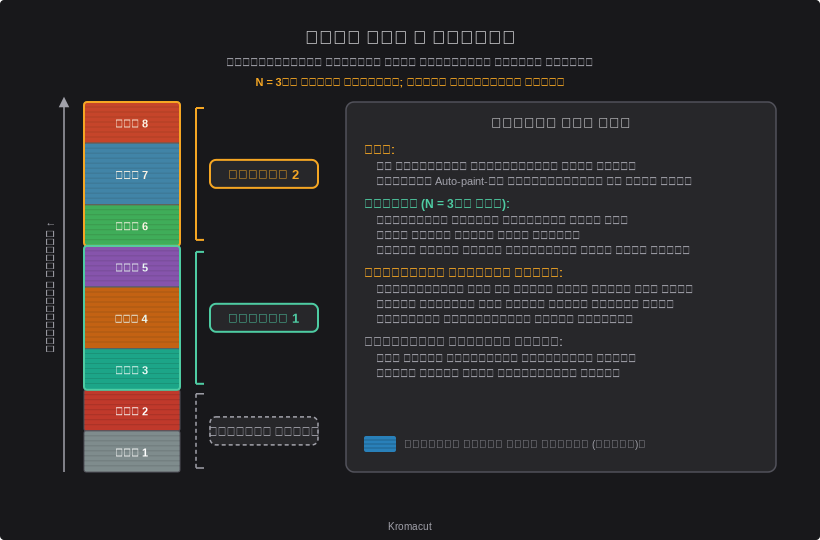
রান হলো Auto-paint স্ট্যাকে একই ফিলামেন্ট ব্যবহারকারী পরপর স্তরগুলির একটি ব্লক। এর পুরুত্ব ক্যালিব্রেশন ও উচ্চতার সীমা-সহ Auto-paint-এর প্রিন্টযোগ্য ফলাফল থেকে আসে; শুধু মূল ছবির উজ্জ্বলতা থেকে নয়।
একটি উইন্ডো Nটি পরপর রান নিয়ে গঠিত। নির্বাচিত হেডের সংখ্যা, উপলব্ধ ফিলামেন্ট এবং প্রথম রানের উপরের রানগুলো N-এর সীমা নির্ধারণ করে; প্রথম রান সবসময় তার ফিলামেন্ট রাখে। যে হেডের প্রয়োজন নেই, সেগুলো হেডের সময়সূচিতে খালি থাকে। বিশ্লেষণ কার্যকর, পরস্পর না-ওঠা উইন্ডো বেছে নেয়; সব রানকে স্বয়ংক্রিয়ভাবে দলবদ্ধ করে না। নির্বাচিত উইন্ডোর বাইরের রান তাদের পরিকল্পিত ফিলামেন্ট রাখে এবং হেডের সময়সূচিতে অন্তর্ভুক্ত থাকে।
প্রতি উইন্ডোর ফিলামেন্ট বাছাই
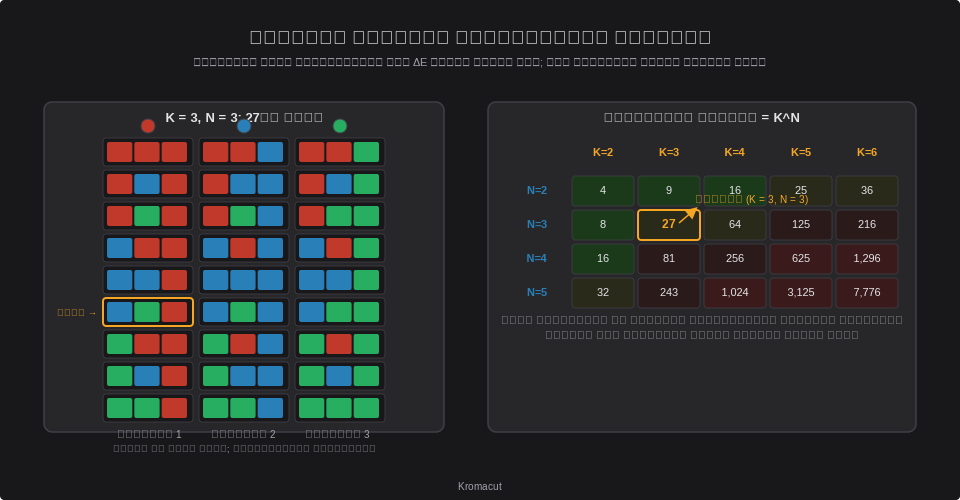
একটি উইন্ডোতে Kটি আলাদা ফিলামেন্ট ও Nটি রানের অবস্থান থাকলে, পুনরাবৃত্তি-সহ K^Nটি সম্ভাব্য ক্রম থাকে। বিশ্লেষণ ΔE রঙের পার্থক্য দিয়ে পূর্বানুমান করা মিশ্রণ তুলনা করে এবং ছবির প্রতিটি রঙের অঞ্চলে একটি ক্রম বরাদ্দ করে। রানের অবস্থান কোনো নির্দিষ্ট ভৌত হেড নয়: সময়সূচি প্রয়োজনীয় ফিলামেন্টকে হেডের সঙ্গে মেলায়।
অনুসন্ধানের গভীরতা উইন্ডো বাছাইয়ের সীমা, কতগুলি বাছা যাবে এবং কতগুলি ক্রম পরীক্ষা হবে তা নিয়ন্ত্রণ করে:
- দ্রুত কম উইন্ডো-বাছাই ধাপ ও ছোট সমন্বয় বাজেট ব্যবহার করে।
- ভারসাম্যপূর্ণ হলো কাজের পরিমাণ ও অনুসন্ধানের পরিসরের মধ্যে পূর্বনির্ধারিত সমঝোতা।
- বিস্তৃত আরও উইন্ডো ও বড় সমন্বয় বাজেট দেয়; বড় অনুসন্ধানের ক্ষেত্রেও নমুনা নেওয়া হতে পারে।
প্রতিটি গভীরতার বাজেটের মধ্যে সব সমন্বয় পরীক্ষা করা হয়। বড় ক্ষেত্রে বর্তমান ক্রমের সঙ্গে সীমিত, নির্ধারিত নমুনা ব্যবহার হয়। একই ইনপুটে পুনরাবৃত্তিযোগ্য ফল মেলে। প্রতিটি গভীরতায় ছবির একই রঙ বিবেচিত হয়; গভীর অনুসন্ধান ভালো বাস্তব প্রিন্টের নিশ্চয়তা দেয় না। লক্ষ্য রঙের গোষ্ঠীবিন্যাস সম্পর্কে রঙের গোষ্ঠীবিন্যাস দেখুন।
রঙের গোষ্ঠীবিন্যাস
অনুসন্ধানের আগে, Kromacut আপনার প্যালেটকে সেই লক্ষ্য রঙগুলোর গোষ্ঠীতে সাজায় যেগুলো পুনরুৎপাদনের চেষ্টা করবে। রঙের গোষ্ঠীবিন্যাস নিয়ন্ত্রণটি পদ্ধতি নির্ধারণ করে:
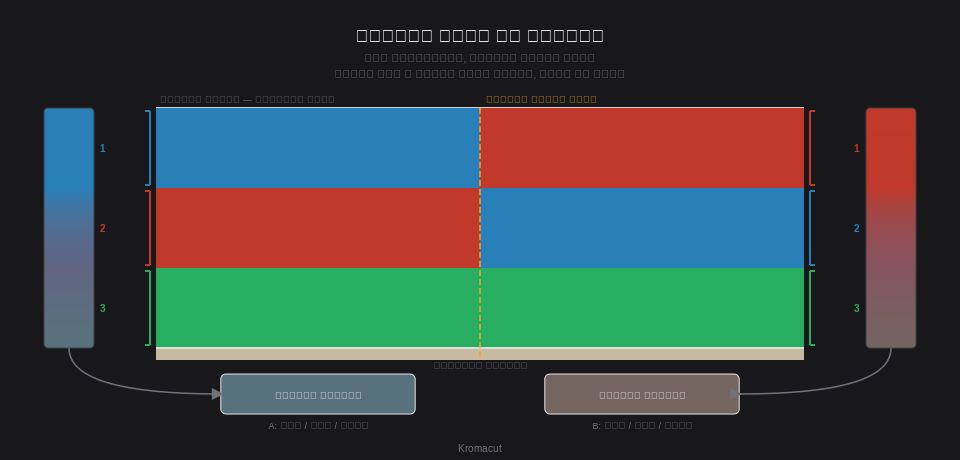
- স্তরভিত্তিক (বর্তমান) — Auto-paint-এর ফলাফলে একই প্রিন্ট স্তরে নির্ধারিত রঙগুলোকে একটি লক্ষ্যে মেশানো হয়। তাই ভিন্ন বর্ণও একই লক্ষ্য ভাগ করতে পারে। প্রতিটি ব্যবহৃত স্তরে সর্বোচ্চ একটি লক্ষ্য গোষ্ঠী থাকে।
- রঙভিত্তিক (বর্ণ অনুযায়ী) — ভিন্ন বর্ণ তাদের মূল প্রিন্ট স্তরে পৃথক লক্ষ্য হিসেবে থাকতে পারে। বড় প্যালেটগুলোকে গোষ্ঠীর নির্ধারিত সীমার মধ্যে কমানো হয়, তবে প্রতিটি ব্যবহৃত স্তরে অন্তত একটি গোষ্ঠী রাখা হয়; ভিন্ন প্রিন্ট স্তরের রঙ কখনো একত্র করা হয় না।
রঙভিত্তিক গোষ্ঠীবিন্যাস কম রঙের ত্রুটি বা বেশি মুদ্রিত রঙের নিশ্চয়তা দেয় না। ফলাফল ছবি, ফিলামেন্টের ক্যালিব্রেশন, হেডের সংখ্যা এবং নির্বাচিত উইন্ডোর ওপর নির্ভর করে। দ্রুত মিশ্রণ অনুমান থেকে সীমিত সংখ্যক প্রার্থী বেছে নেওয়া হয়। নির্বাচিত ক্রম ও অঞ্চলগুলোর চূড়ান্ত ফিলামেন্ট পথ প্রতিটি গোষ্ঠীর মূল রঙ ব্যবহার করে সম্পূর্ণ ক্যালিব্রেট করা চেহারার মডেল এবং ব্যবহার অনুযায়ী ওজনযুক্ত CIEDE2000 দিয়ে মূল্যায়ন করা হয়। মডেল তৈরি করতে বেশি সময় লাগতে পারে। প্রিন্ট করা সম্ভব এমন রঙ আপনার ফিলামেন্ট এবং তাদের বাস্তব স্তরবিন্যাস দ্বারা সীমিত থাকে।
রঙের গোষ্ঠীবিন্যাসের সেটিং পরিবর্তন করলেই সংরক্ষিত হয়, মডেল তৈরির আগেই। প্রতিটি বিকল্প দিয়ে আবার মডেল তৈরি করুন এবং আপনার ছবির প্রিভিউ তুলনা করুন।
হেডের সময়সূচি ও রপ্তানি
সফলভাবে তৈরি হলে প্রিভিউ প্রতিটি অঞ্চলের বরাদ্দ করা ফিলামেন্টের সিমুলেটেড রঙ দেখায়। ভৌত রঙ প্রকৃত ফিলামেন্ট দেখায়। প্রিন্টের নির্দেশনা খুলে হেডের সময়সূচি অনুসরণ করুন:
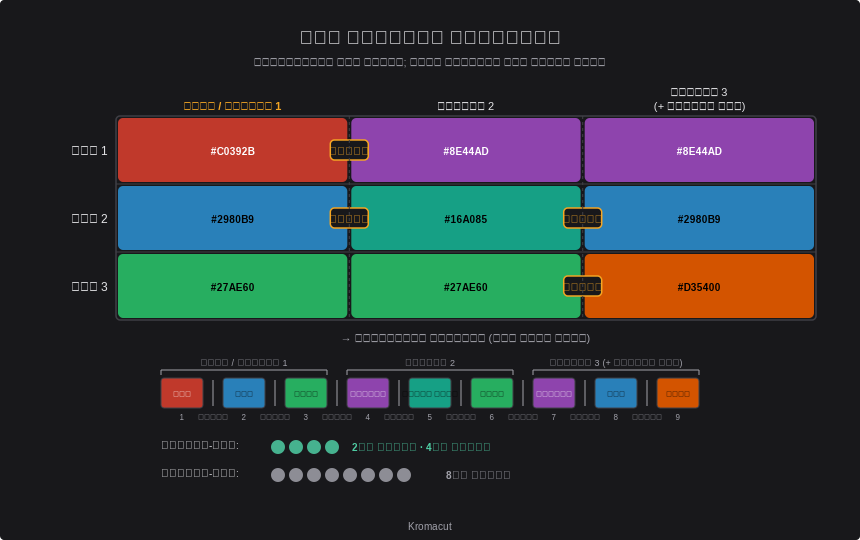
- প্রিন্টের আগে তালিকাভুক্ত প্রতিটি ফিলামেন্ট তার নম্বরযুক্ত হেডে লোড করুন। খালি হেড ব্যবহার করবেন না।
- প্রতিটি তালিকাভুক্ত স্তরের চেকপয়েন্টে শুধু চিহ্নিত হেডে নতুন করে লোড করুন। অপরিবর্তিত লোড বজায় থাকে; প্রতিটি উইন্ডোর সীমানায় বিরতি লাগে না।
- বরাদ্দ করা জ্যামিতি, ফিলামেন্টের ভৌত রঙ ও হেডের বরাদ্দ রাখতে 3MF রপ্তানি করুন। ফাইলটি নির্বাচিত হেডের সংখ্যাকে এক্সট্রুডারের সংখ্যা হিসেবে লেখে এবং সময়সূচির বদলানোর চেকপয়েন্টে M600 বিরতি চিহ্ন যোগ করে। মাল্টি-হেড মডেলের ডাউনলোড মেনুতে শুধু 3MF থাকে, কারণ STL এই বরাদ্দ রাখতে পারে না।
সামঞ্জস্যপূর্ণ মাল্টি-হেড প্রিন্টার ব্যবহার করুন। প্রিন্টের আগে স্লাইসারে হেডের ম্যাপিং, প্রথম ও সাধারণ স্তরের উচ্চতা এবং বিরতি পরিচালনা যাচাই করুন। একটি চেকপয়েন্টে একাধিক হেডে নতুন করে লোড করতে হতে পারে।
বিকল্প মডেল ও পুনর্নির্মাণ
বিশ্লেষণ ব্যর্থ হলে, সাধারণ স্ট্যাকের চেয়ে ভালো ব্যবহারযোগ্য বিন্যাস না পেলে, অথবা পূর্বাভাসিত উন্নতি হেড বদলানোর পক্ষে খুব কম হলে, একটি সাধারণ সিঙ্গল-হেড মডেল তৈরি হয় এবং নোটিশের সঙ্গে তার মূল শুরুর রঙ ও বদলানোর নির্দেশনা দেখায়। অন্য ফিলামেন্ট, অন্য হেডের সংখ্যা বা অনুসন্ধানের অন্য গভীরতা চেষ্টা করে মডেল আবার তৈরি করুন।
বিশ্লেষণ পটভূমিতে চলে। ছবি বদলালে চলমান বিশ্লেষণ বাতিল হয়; নতুন ছবির জন্য মডেল আবার তৈরি করুন। নির্দেশনা ও রপ্তানি তৈরি করা মডেলের তথ্য দেয়, তাই পরিবর্তিত সেটিং প্রয়োগ করতে আবার তৈরি করুন।
এরপর: আউটপুট তৈরি ও রপ্তানি।