मल्टी-हेड प्रिंटिंग
मल्टी-हेड मोड Auto-paint द्वारा चुने गए प्रिंट करने योग्य स्टैक को फिर से व्यवस्थित करता है। एक ही परत पर छवि के हर क्षेत्र में अलग फ़िलामेंट इस्तेमाल हो सकता है। कई हेड में फ़िलामेंट भरे रहने से मैन्युअल रीलोड के बीच वे उपलब्ध रहते हैं; विश्लेषण बेहतर अनुमानित रंग मिलान खोजता है और ज़रूरी रीलोड की योजना बनाता है। विराम कम हो सकते हैं, लेकिन इसकी गारंटी नहीं है।
आवश्यक शर्तें
- सूची में कम से कम एक फ़िलामेंट के साथ Auto-paint इस्तेमाल करें, फिर मल्टी-हेड मोड चालू करें।
- 2–8 हेड और खोज की गहराई चुनें, फिर 3D मॉडल बनाएँ। उपयोगी विंडो बनाने के लिए विश्लेषण को कम से कम दो उपलब्ध फ़िलामेंट चाहिए।
मल्टी-हेड और Flat Paint एक साथ चालू नहीं हो सकते। वास्तव में उपलब्ध फ़िलामेंट को कैलिब्रेट करें; कैलिब्रेशन का सिद्धांत देखें। मोड, हेड की संख्या और खोज की गहराई अगले सत्रों के लिए याद रखी जाती हैं। इनपुट बदलने के बाद मॉडल फिर बनाएँ।
रन और विंडो
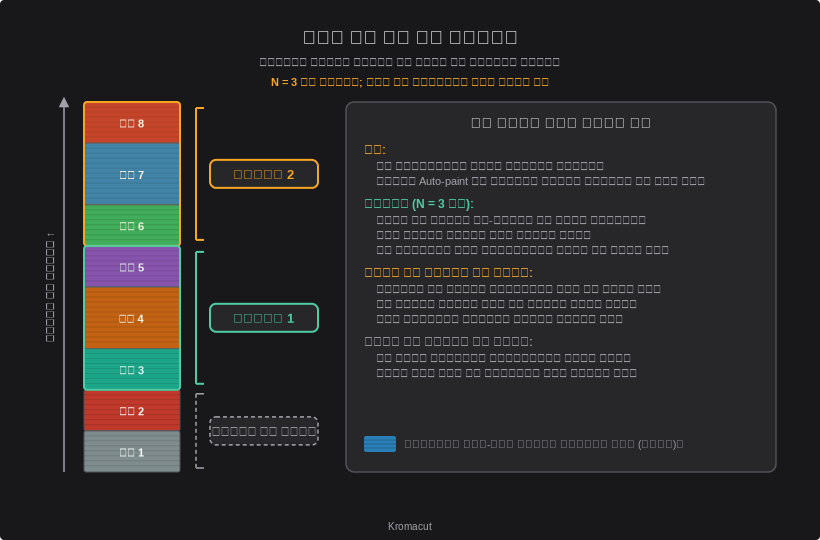
रन Auto-paint स्टैक में एक ही फ़िलामेंट इस्तेमाल करने वाली लगातार परतों का समूह है। इसकी मोटाई Auto-paint के प्रिंट करने योग्य परिणाम से आती है, जिसमें कैलिब्रेशन और ऊँचाई की सीमाएँ शामिल हैं; यह केवल मूल छवि की चमक पर निर्भर नहीं है।
विंडो में N लगातार रन होते हैं। N चुनी गई हेड संख्या, उपलब्ध फ़िलामेंट और पहले रन के ऊपर के रनों से सीमित होता है; पहला रन हमेशा अपना फ़िलामेंट रखता है। जिन हेड की ज़रूरत नहीं होती, वे हेड शेड्यूल में खाली रहते हैं। विश्लेषण उपयोगी, बिना ओवरलैप वाली विंडो चुनता है; हर रन को अपने आप समूह में नहीं रखता। चुनी गई विंडो से बाहर के रन अपना नियोजित फ़िलामेंट रखते हैं और हेड शेड्यूल में शामिल होते हैं।
हर विंडो के लिए फ़िलामेंट चुनना
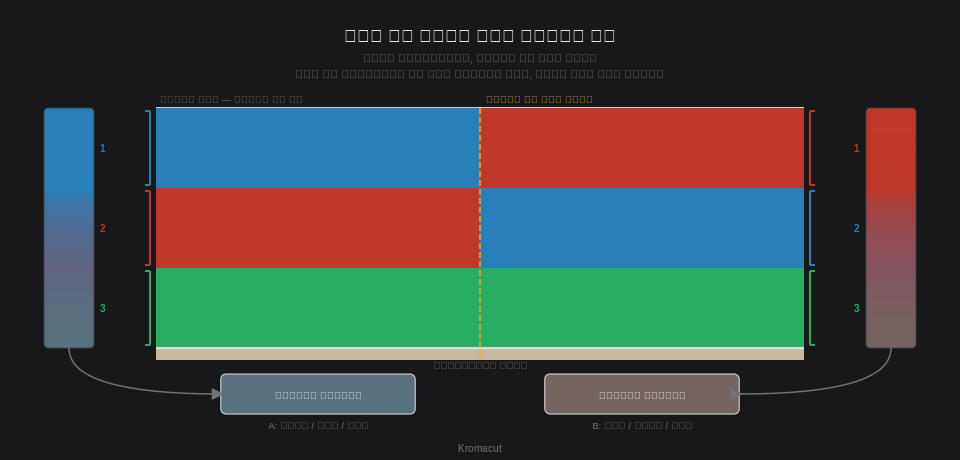
विंडो में K अलग फ़िलामेंट और N रन स्थान होने पर, दोहराव सहित K^N संभावित क्रम होते हैं। विश्लेषण ΔE रंग अंतर से अनुमानित मिश्रणों की तुलना करता है और छवि के हर रंग क्षेत्र को एक क्रम देता है। रन का स्थान कोई स्थायी भौतिक हेड नहीं है: शेड्यूल आवश्यक फ़िलामेंट को हेड से जोड़ता है।
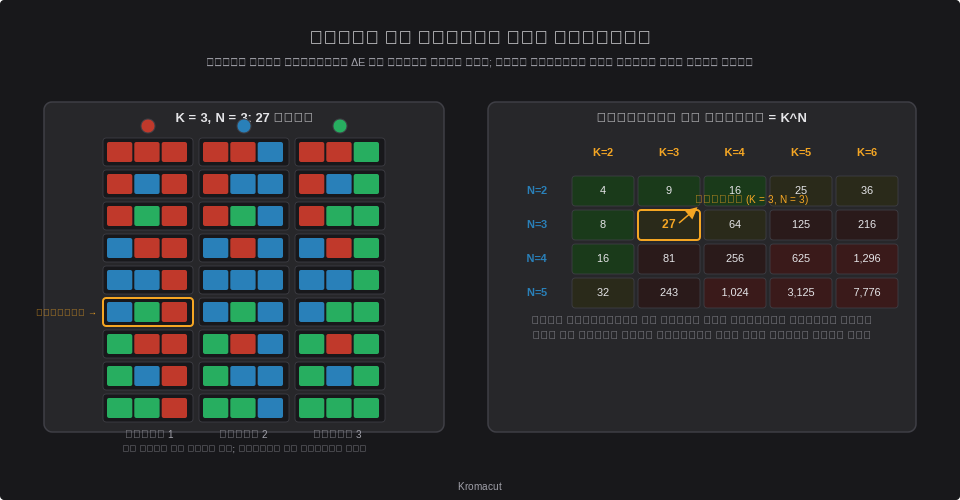
खोज की गहराई विंडो चुनने की सीमा, चुनी जा सकने वाली विंडो की संख्या और जाँचे जाने वाले क्रमों की संख्या नियंत्रित करती है:
- तेज़ विंडो चयन के कम दौर और संयोजनों का छोटा बजट इस्तेमाल करता है।
- संतुलित मेहनत और कवरेज के बीच डिफ़ॉल्ट समझौता है।
- व्यापक ज़्यादा विंडो और बड़ा संयोजन बजट देता है; बड़े खोज क्षेत्र में फिर भी नमूने लिए जा सकते हैं।
हर गहराई के बजट के भीतर सभी संयोजन जाँचे जाते हैं। बड़े खोज क्षेत्र में वर्तमान क्रम के साथ सीमित, निर्धारक नमूना इस्तेमाल होता है। समान इनपुट से परिणाम दोहराए जा सकते हैं। हर गहराई छवि के उन्हीं रंगों पर विचार करती है; गहरी खोज बेहतर वास्तविक प्रिंट की गारंटी नहीं देती। लक्ष्य रंगों के समूहन के लिए रंगों का समूहन देखें।
रंगों का समूहन
खोज से पहले, Kromacut आपकी पैलेट को उन लक्ष्य रंगों में समूहित करता है जिन्हें वह दोबारा बनाने की कोशिश करेगा। रंगों का समूहन नियंत्रण इसका तरीका तय करता है:
- परत के अनुसार (वर्तमान) — Auto-paint के परिणाम में एक ही प्रिंट परत से जुड़े रंगों को एक लक्ष्य में मिला दिया जाता है। इसलिए अलग वर्ण एक ही लक्ष्य साझा कर सकते हैं। हर उपयोग की गई परत पर अधिकतम एक लक्ष्य समूह होता है।
- रंग के अनुसार (वर्ण) — अलग वर्ण अपनी मूल प्रिंट परतों पर अलग लक्ष्य बने रह सकते हैं। बड़ी पैलेट को समूहों की निर्धारित सीमा में घटाया जाता है, लेकिन हर उपयोग की गई परत पर कम से कम एक समूह रखा जाता है; अलग प्रिंट परतों के रंग कभी नहीं मिलाए जाते।
रंग के अनुसार समूहन कम रंग त्रुटि या अधिक छपे हुए रंगों की गारंटी नहीं देता। परिणाम छवि, फिलामेंट के कैलिब्रेशन, हेड की संख्या और चुनी गई विंडो पर निर्भर करते हैं। तेज़ मिश्रण अनुमान सीमित उम्मीदवार चुनते हैं। चुने गए क्रम और क्षेत्रों के अंतिम फिलामेंट पथों का मूल्यांकन पूर्ण कैलिब्रेटेड स्वरूप मॉडल और उपयोग के अनुसार भारित CIEDE2000 से, प्रत्येक समूह के मूल रंगों के आधार पर किया जाता है। मॉडल बनाने में अधिक समय लग सकता है। प्रिंट किए जा सकने वाले रंग आपके फिलामेंट और उनके वास्तविक परत क्रम से सीमित रहते हैं।
रंगों के समूहन की सेटिंग बदलते ही सहेज ली जाती है, मॉडल बनाने से पहले भी। हर विकल्प के साथ मॉडल दोबारा बनाएँ और अपनी छवि के पूर्वावलोकनों की तुलना करें।
हेड शेड्यूल और निर्यात
सफल निर्माण के बाद पूर्वावलोकन हर क्षेत्र के आवंटित फ़िलामेंट से बना सिम्युलेटेड रंग दिखाता है। भौतिक रंग वास्तविक फ़िलामेंट दिखाता है। प्रिंट निर्देश खोलें और हेड का कार्यक्रम का पालन करें:
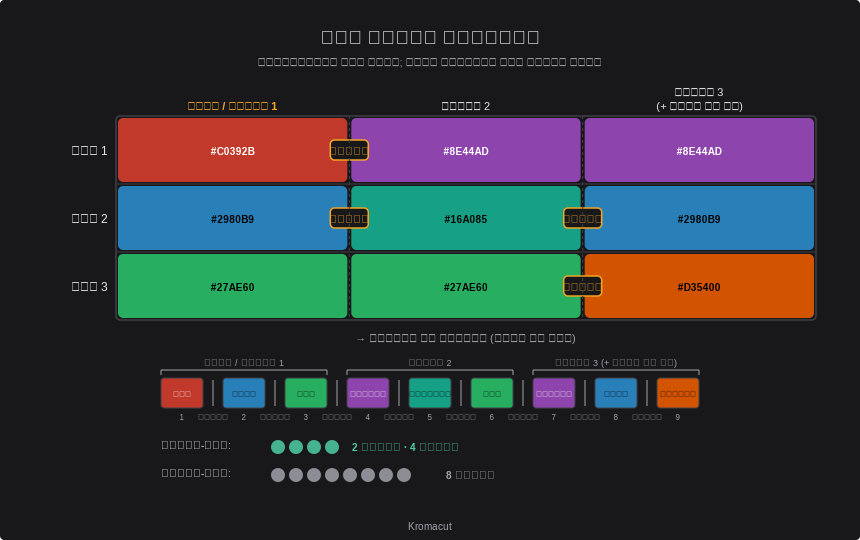
- प्रिंट से पहले हर सूचीबद्ध फ़िलामेंट को उसके नंबर वाले हेड में भरें। खाली हेड इस्तेमाल न करें।
- हर सूचीबद्ध परत चेकपॉइंट पर केवल चिह्नित हेड को दोबारा भरें। जिनका फ़िलामेंट नहीं बदलता वे वैसे ही रहते हैं; हर विंडो सीमा पर विराम ज़रूरी नहीं है।
- आवंटित ज्यामिति, भौतिक फ़िलामेंट रंग और हेड आवंटन सुरक्षित रखने के लिए 3MF निर्यात करें। फ़ाइल चुनी गई हेड संख्या को एक्सट्रूडर की संख्या के रूप में दर्ज करती है और शेड्यूल के बदलाव चेकपॉइंट पर M600 विराम मार्कर जोड़ती है। मल्टी-हेड मॉडल के डाउनलोड मेन्यू में केवल 3MF है, क्योंकि STL ये आवंटन सुरक्षित नहीं रख सकता।
संगत मल्टी-हेड प्रिंटर इस्तेमाल करें। प्रिंट से पहले स्लाइसर में हेड मैपिंग, पहली और सामान्य परतों की ऊँचाई तथा विराम का व्यवहार जाँचें। एक चेकपॉइंट पर कई हेड को दोबारा भरना पड़ सकता है।
वैकल्पिक मॉडल और दोबारा निर्माण
विश्लेषण विफल होने, सामान्य स्टैक से बेहतर उपयोगी विन्यास न मिलने, या अनुमानित सुधार हेड बदलने को उचित ठहराने के लिए बहुत कम होने पर, निर्माण सामान्य सिंगल-हेड मॉडल बनाता है और सूचना के साथ उसका मूल शुरुआती रंग और बदलाव निर्देश दिखाता है। दूसरे फ़िलामेंट, हेड की दूसरी संख्या या खोज की दूसरी गहराई आज़माएँ, फिर मॉडल बनाएँ।
विश्लेषण पृष्ठभूमि में चलता है। छवि बदलने से लंबित विश्लेषण रद्द हो जाता है; नई छवि के लिए मॉडल फिर बनाएँ। निर्देश और निर्यात बने हुए मॉडल का वर्णन करते हैं, इसलिए बदली सेटिंग लागू करने के लिए मॉडल दोबारा बनाएँ।